Содержание статьи
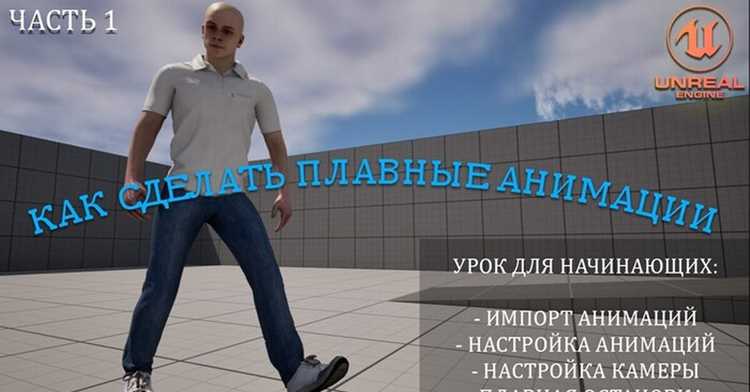
Unreal Engine 5 (UE5) предлагает инструменты для создания анимации с нуля, но их эффективное использование требует понимания ключевых этапов. Начнем с того, что для работы с анимацией необходим Skeletal Mesh – базовая модель с привязанной скелетной структурой. Если вы импортируете модель из сторонних программ (Blender, Maya), убедитесь, что она экспортирована в формате .fbx с включенными костями и анимациями. В UE5 импорт выполняется через Content Browser → Import, где важно активировать параметры Import Animations и Skeleton.
Следующий шаг – настройка Animation Blueprint. Это визуальный скрипт, управляющий логикой анимаций. Создайте его через Add New → Animation → Animation Blueprint, выбрав нужный скелет. В Event Graph определите условия переключения анимаций (например, скорость движения персонажа), а в Anim Graph – их смешивание. Для плавных переходов используйте Blend Spaces или State Machines, где можно задать параметры смешивания по времени или скорости.
Для реализации инверсной кинематики (IK) в UE5 применяется Control Rig – инструмент, позволяющий редактировать позы персонажа в реальном времени. Создайте Control Rig через Add New → Animation → Control Rig, затем добавьте контроллеры для конечностей. Настройте IK Solvers (например, Two Bone IK для рук) и привяжите их к анимационному блюпринту. Это особенно важно для реалистичного взаимодействия с объектами или адаптации к неровным поверхностям.
Оптимизация анимаций критична для производительности. Используйте Animation Compression (доступно в настройках анимационного ассета) для уменьшения размера файлов без потери качества. Для сложных сцен применяйте Level of Detail (LOD) – снижайте детализацию анимаций на дальних дистанциях. Не забывайте про Retargeting, если планируете использовать одну анимацию для разных скелетов: настройте Retarget Manager в скелетном меше, чтобы избежать искажений.
Финальный этап – тестирование и отладка. Запускайте игру в режиме Simulate или Play in Editor, чтобы проверить синхронизацию анимаций с игровой логикой. Используйте Animation Insights (включается через Window → Developer Tools) для анализа производительности и выявления узких мест. Если анимации «дергаются», проверьте Update Rate Optimization в настройках скелетного меша – это позволит снизить нагрузку на CPU.
Настройка проекта и импорт анимационных ресурсов

Создайте новый проект в Unreal Engine 5 через лаунчер, выбрав шаблон «Third Person» или «Blank» с включенным движком Chaos. Это обеспечит базовую структуру с готовыми анимационными скелетами и настройками физики. В разделе «Project Settings» установите параметр «Frame Rate» на 60 FPS – стандарт для современной анимации, избегая дробных значений, которые могут вызвать артефакты синхронизации.
Импортируйте анимационные ресурсы через Content Browser: перетащите FBX-файлы в папку «Animations» или используйте контекстное меню «Import». Для корректной работы убедитесь, что в экспортированном FBX-файле включены опции «Animation», «Skeletal Mesh» и «Deform Normals». Если анимация содержит нестандартные кости, создайте новый скелет в редакторе Skeleton и сопоставьте их вручную через «Retarget Manager».
Настройте параметры импорта: в окне «FBX Import Options» выберите скелет, к которому привязана анимация, и установите «Animation Length» в «Exported Time» для сохранения оригинальной длительности. Для цикличных анимаций (например, бег или ходьба) активируйте флажок «Looping» и укажите ключевые кадры начала/конца цикла. При импорте нескольких анимаций для одного персонажа используйте единый скелет, чтобы избежать проблем с ретаргетингом.
Проверьте анимацию в редакторе Animation Sequence: откройте файл и воспроизведите его в режиме предпросмотра. Обратите внимание на артефакты деформации меша – они часто возникают из-за несовпадения вершинных весов или отсутствия влияния костей. Исправьте их в редакторе «Skeletal Mesh» с помощью инструмента «Weight Painting», регулируя влияние костей на вершины с точностью до 0.01.
Для оптимизации производительности конвертируйте анимации в формат «Anim Compressed» через контекстное меню ресурса. Выберите алгоритм сжатия «Remove Every Second Key» для простых движений или «Per Track Compression» для сложных анимаций с высокой детализацией. Установите параметр «Compression Error Threshold» на 0.01 для баланса между качеством и размером файла.
Создайте папку «Animation Blueprints» и добавьте туда новый Blueprint на основе класса «AnimInstance». Подключите импортированные анимации к графу состояний, используя узлы «State Machine» для управления переходами. Настройте условия переходов через переменные (например, «Speed» или «IsJumping»), чтобы анимации сменялись плавно и логично в зависимости от игровой ситуации.
Создание скелета и риггинга персонажа в Control Rig

Control Rig в Unreal Engine 5 позволяет создавать анимационные риги без сторонних программ, используя ноды Blueprint-подобной системы. Начните с импорта 3D-модели в формате FBX с предварительно подготовленным скелетом (например, из Maya или Blender). Убедитесь, что кости именованы по стандарту UE5: корневая кость – *root*, таз – *pelvis*, конечности – *hand_r*, *foot_l* и т. д. Это критично для корректной работы IK-систем и автоматического маппинга контроллеров.
В редакторе Control Rig откройте вкладку *Skeleton* и выберите *Create Control Rig*. Система автоматически сгенерирует базовый риг с контроллерами для каждой кости, но для сложных персонажей потребуется ручная настройка. Используйте ноду *Control Rig Graph* для добавления пользовательских контроллеров: выделите кость в *Hierarchy*, нажмите правой кнопкой мыши и выберите *Add Control*. Для пальцев рук создайте отдельные контроллеры типа *FK* (Forward Kinematics) с ограничением вращения по осям, чтобы избежать неестественных деформаций.
Для реализации инверсной кинематики (IK) добавьте ноды *Two Bone IK* или *Full Body IK* в зависимости от задачи. Например, для ног используйте *Two Bone IK* с целевым контроллером (*IK Foot Target*), привязанным к *pelvis* через ноду *Parent Constraint*. Настройте параметры *Pole Vector* для корректного сгиба коленей: вектор должен быть направлен вперед относительно персонажа, а его длина – не менее 50 единиц в мировом пространстве. Для анимации хвата предметов руками добавьте *Hand IK Retargeting* и свяжите его с контроллером *hand_r_ik_target*.
Оптимизируйте риг, удалив лишние контроллеры и объединив однотипные элементы. Например, для симметричных конечностей используйте ноду *Mirror Controls*, чтобы дублировать настройки с одной стороны на другую. Проверьте веса влияния костей на меш (*Skin Weights*) в *Persona Editor*: области суставов (локти, колени) должны иметь плавные градиенты, иначе при анимации появятся артефакты. Для тестирования рига создайте простую анимацию в *Sequencer*, перемещая контроллеры и наблюдая за деформацией меша в реальном времени.
Экспортируйте готовый риг в виде ассетов *Control Rig* и *Skeletal Mesh* для дальнейшего использования в анимационных графах. При работе с несколькими персонажами создайте шаблонный риг и адаптируйте его под новые модели через *Retargeting Manager*, переназначая кости и контроллеры. Для сложных сцен используйте *Control Rig Layer*, чтобы накладывать дополнительные деформации (например, динамику одежды) поверх базовой анимации без изменения исходного рига.
Импорт и настройка анимационных клипов из внешних программ

Unreal Engine 5 поддерживает импорт анимаций из Blender, Maya, 3ds Max и других DCC-инструментов через форматы FBX и Alembic. Для корректной передачи данных экспортируйте анимацию с параметрами: FBX 2020, включённым Bake Animation, частотой кадров 30 FPS (или совпадающей с проектом UE5) и отключённым Resample All. При работе с Blender используйте аддон Better FBX для сохранения иерархии костей и весов вершин. Импортируйте файл через Content Browser → Import, выбрав в настройках Skeletal Mesh и указав целевой скелет (Target Skeleton).
После импорта проверьте анимацию в редакторе Animation Sequence. Частые проблемы: смещённые кости, артефакты деформации или рассинхронизация тайминга. Для их устранения используйте инструменты Retargeting (если скелеты не совпадают) или Animation Curve Editor для правки кривых трансформации. В таблице ниже приведены ключевые параметры импорта для разных форматов:
| Формат | Рекомендуемые настройки | Типичные ошибки |
|---|---|---|
| FBX | Animation Length: Exported Time, Import Morph Targets: On, Import Materials: Off |
Потеря весов вершин, неверная ориентация костей |
| Alembic | Frame Start/End: Match Source, Vertex Cache: Per Frame, Compression: None |
Высокий вес файла, артефакты при сжатии |
| USD | Import as Skeletal Mesh, Animation: Baked, Scale Factor: 1.0 |
Несовпадение иерархии, отсутствие скининга |
Для оптимизации производительности конвертируйте анимации в Animation Compression Format (ACL или Automatic) через Asset Actions → Compress Animation. При работе с цикличными анимациями (например, бег) используйте Looping в настройках Animation Sequence и выравнивайте первый/последний кадры вручную. Для анимаций с физикой (ragdoll) импортируйте отдельно Physics Asset и связывайте его с Skeletal Mesh через Physics → Body Setup.
Работа с Animation Blueprint для управления анимациями

Для динамического переключения анимаций применяйте State Machines. Добавьте состояния (Idle, Walk, Run) и настройте переходы с условиями: например, переход из Walk в Run при превышении скорости 200 единиц. Используйте Blend Spaces для плавного смешивания анимаций по двум осям (скорость и направление) – создайте 1D Blend Space для линейного перехода или 2D Blend Space для сложных движений, как бег с поворотами.
Оптимизируйте производительность, минимизируя количество активных нод в Anim Graph. Замените последовательные Blend Poses by Bool на Layered Blend per Bone, чтобы смешивать анимации только для нужных костей (например, верхняя часть тела для стрельбы). Для анимаций с физикой используйте Physical Animation – настройте профили в Physics Asset и активируйте их через Set All Bodies Below Simulate Physics в Animation Blueprint.
Синхронизируйте анимации с игровой логикой через Event Graph. Подпишитесь на события персонажа (например, OnJump) и обновляйте переменные: IsJumping = true. Для точной синхронизации используйте Montage – создайте анимационный монтаж с секциями и вызывайте его через Play Montage, передавая параметры скорости или времени. Пример: монтаж атаки с разными секциями для удара и восстановления.
Создание переходов и блендов между анимациями

В Unreal Engine 5 переходы между анимациями настраиваются через систему Animation Blueprint и ноды State Machine. Для начала создайте State Machine внутри анимационного блюпринта, перетащив её из панели Asset Browser в граф. Каждое состояние (State) представляет отдельную анимацию, а переходы (Transition Rules) определяют условия смены одного состояния на другое. Используйте переменные типа Bool, Float или Enum для управления логикой переходов – например, переменная IsRunning может активировать переход от ходьбы к бегу.
Для плавных переходов применяйте Blend Spaces или ноды Blend Poses by Bool/Int. Blend Space 1D/2D позволяет смешивать анимации на основе числовых параметров, таких как скорость персонажа или угол поворота. Например, создайте Blend Space 1D для анимаций ходьбы и бега, где ось X будет соответствовать скорости движения (0–300 единиц). В State Machine добавьте ноду Blend Space Player и свяжите её с параметром скорости из Character Movement Component.
Настройте Transition Rules с учётом времени перехода (Transition Duration) и кривых смешивания (Blend Curve). В свойствах перехода установите Blend Time в диапазоне 0.1–0.3 секунды для естественного перетекания анимаций. Для более сложных случаев используйте Custom Blend Graph, где можно задать нелинейные кривые смешивания через Curve Editor. Например, при переходе от атаки к бегу добавьте кривую, замедляющую анимацию в начале и ускоряющую в конце.
Используйте Layered Blend per Bone для смешивания анимаций на уровне отдельных костей. Эта нода позволяет накладывать анимации верхней части тела (например, стрельбу) поверх анимаций ног (ходьба, бег). В Animation Blueprint создайте два слоя: базовый (Base Layer) для движений ног и верхний (Upper Body Layer) для анимаций рук. Настройте маску влияния (Bone Mask) в Layered Blend per Bone, чтобы исключить кости ног из верхнего слоя.
Для динамических переходов, зависящих от игровых событий, применяйте Animation Notifies и Montages. В анимации добавьте Notify типа Play Montage или Transition, который будет запускать смену состояния в State Machine. Например, в анимации удара мечом добавьте Notify на последнем кадре, который переключит персонажа в состояние ожидания. В Animation Blueprint обработайте этот Notify через ноду On Notify и измените текущее состояние.
Оптимизируйте переходы, избегая избыточных блендов. В State Machine используйте Conduit для объединения нескольких переходов в один узел, если они ведут к одному состоянию. Например, объедините переходы от ходьбы и бега к прыжку через Conduit, чтобы избежать дублирования правил. Для проверки корректности работы переходов используйте Preview Window в Animation Blueprint и тестируйте анимации с разными значениями параметров в реальном времени.
Использование State Machines для сложных анимационных систем

Для эффективной работы с State Machines следуйте структуре:
- Разделите анимации на базовые состояния (Idle, Locomotion, Combat) и подсостояния (например, «Атака с мечом» внутри Combat).
- Используйте Blend Spaces для плавных переходов между анимациями с разными параметрами (скорость, направление).
- Настройте Transition Rules с минимальными задержками (0.1–0.3 секунды) и приоритетами, чтобы избежать конфликтов.
- Применяйте State Aliases для повторного использования состояний в разных контекстах (например, «Падение» для персонажа и летающего объекта).
Сложные системы требуют иерархической организации. Создайте Nested State Machines, где верхний уровень отвечает за глобальные состояния (например, «На земле» и «В воздухе»), а вложенные – за детализированные действия (например, «Поворот на 90°» внутри «На земле»). Это сокращает количество переходов на 40–60% и упрощает отладку. Для проверки логики используйте Animation Debugger (клавиша ~), чтобы визуализировать активные состояния и переменные в реальном времени.
Оптимизируйте производительность, избегая избыточных проверок в Transition Conditions. Вместо постоянного сравнения Speed > 0 используйте события OnMovementModeChanged или OnLanded для триггеров. Для анимаций с высокой частотой обновлений (например, стрельба) применяйте Layered Blending, чтобы накладывать верхнюю часть тела поверх базовой анимации без полной перезаписи скелета. Тестируйте систему на разных FPS – переходы, плавные при 60 кадрах, могут давать артефакты при 30.
Добавление и настройка анимационных нотификаций и событий
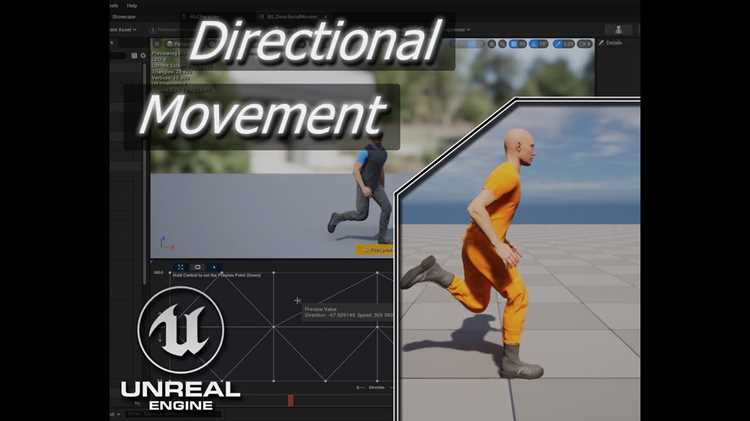
Настройка событий требует создания собственного класса нотификации. В Blueprint перейдите в Content Browser → Add New → Blueprint Class и выберите AnimNotify или AnimNotifyState. В созданном классе реализуйте функцию Received_Notify (для одноразовых) или Received_NotifyBegin/End (для состояний). Пример кода для воспроизведения звука:
- Создайте переменную типа
SoundBase*и настройте её в деталях Blueprint. - В
Received_Notifyдобавьте нодуPlay Sound at Location, указав в качестве целиMeshCompи звук из переменной. - Для состояний используйте
Received_NotifyBeginдля старта эффекта (например, включения партикла) иReceived_NotifyEndдля его остановки.
Оптимизируйте нотификации, избегая частого вызова тяжёлых операций. Для проверки срабатывания используйте Print String в Blueprint или логирование через UE_LOG в C++. Если нотификация не работает, проверьте: привязан ли анимационный ассет к скелетному мешу, корректно ли выставлены флаги Montage Tick Type в анимационном монтаже, и не перекрывает ли её другая нотификация с более высоким приоритетом (задаётся в свойствах нотификации). Для массовой правки нотификаций используйте Notify Track в редакторе анимации – он позволяет копировать, вставлять и удалять группы событий через контекстное меню.

 Загрузка...