Содержание статьи
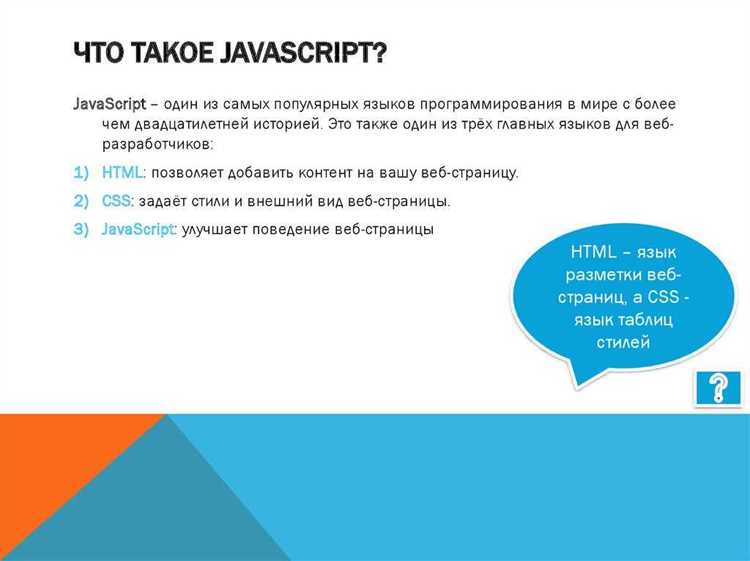
JavaScript – язык программирования, который позволяет создавать интерактивные элементы на веб-страницах. Его используют для обработки форм, изменения контента без перезагрузки страницы и создания динамических интерфейсов. Для начала достаточно браузера с консолью разработчика и любого текстового редактора.
Ключевой элемент работы с JavaScript – переменные. Они хранят данные разных типов: числа, строки, логические значения и массивы. Практическое упражнение для новичка – создать несколько переменных и вывести их значения на страницу с помощью console.log.
Управление логикой в коде выполняется с помощью условий и циклов. if позволяет реагировать на разные ситуации, а циклы for и while упрощают повторение действий. Рекомендуется сразу попробовать написать скрипт, который подсчитывает сумму чисел в массиве.
Функции объединяют повторяющийся код в блоки, которые можно вызывать по необходимости. Это упрощает чтение кода и облегчает внесение изменений. Начинающим стоит создавать простые функции для операций с числами и строками.
Обработка событий позволяет взаимодействовать с пользователем: кнопки, поля ввода, движение мыши. Практическая задача – написать скрипт, который меняет текст на странице при нажатии на кнопку, чтобы закрепить работу с событиями.
Как подключить JavaScript к HTML-странице и проверить работу кода

JavaScript можно подключать к HTML двумя способами: встроенным и внешним. Встроенный способ использует тег <script> прямо в теле документа. Например, <script>console.log(‘Привет, JavaScript!’);</script> выведет сообщение в консоль браузера.
Внешний способ подключает файл с расширением .js через атрибут src: <script src=»script.js»></script>. Файл должен находиться в той же папке, что и HTML, или указывать корректный путь. Такой подход облегчает организацию кода и повторное использование.
Для проверки работы кода достаточно открыть страницу в браузере и открыть консоль разработчика с помощью клавиши F12 или комбинации Ctrl+Shift+I. Любые ошибки будут отображены, а результаты console.log – в разделе Console.
Важно подключать скрипты после основного контента или использовать атрибут defer, чтобы код выполнялся после загрузки HTML. Это предотвращает ошибки, связанные с обращением к еще не созданным элементам на странице.
Создание переменных и работа с типами данных
В JavaScript переменные создаются с помощью ключевых слов let, const и var. let используется для изменяемых значений, const – для постоянных, var применяют редко из-за особенностей области видимости.
Примеры создания переменных:
- let age = 25; – число;
- const name = ‘Анна’; – строка;
- let isActive = true; – логическое значение;
- let scores = [10, 20, 30]; – массив;
- let user = {login: ‘user1’, password: ‘12345’}; – объект.
Типы данных делятся на примитивные и сложные. Примитивные включают Number, String, Boolean, null и undefined. Сложные типы – объекты и массивы.
Для проверки типа переменной используют оператор typeof:
- typeof 10 – возвращает «number»;
- typeof ‘текст’ – возвращает «string»;
- typeof true – возвращает «boolean».
Практическая рекомендация: создавайте переменные с понятными именами, проверяйте типы через typeof и сразу присваивайте значения для тестирования кода. Это помогает избежать ошибок при выполнении операций с разными типами.
Использование условий и операторов сравнения для управления логикой
Условия в JavaScript позволяют выполнять код только при соблюдении определённых критериев. Основной инструмент – оператор if. Для нескольких вариантов используют else if и else.
Операторы сравнения делятся на числовые и строгие:
| Оператор | Описание | Пример |
|---|---|---|
| == | Равенство без проверки типа | 5 == ‘5’ → true |
| === | Строгое равенство с проверкой типа | 5 === ‘5’ → false |
| != | Не равно | 5 != 3 → true |
| !== | Строго не равно | 5 !== ‘5’ → true |
| > | Больше | 10 > 5 → true |
| < | Меньше | 3 < 7 → true |
| >= | Больше или равно | 5 >= 5 → true |
| <= | Меньше или равно | 4 <= 5 → true |
Пример использования условия:
let score = 75;
if (score >= 90) { console.log(‘Отлично’); }
else if (score >= 60) { console.log(‘Хорошо’); }
else { console.log(‘Попробуйте снова’); }
Практическая рекомендация: комбинируйте условия с логическими операторами && (и) и || (или) для проверки нескольких критериев одновременно. Это помогает создавать сложные сценарии поведения страницы.
Циклы: как повторять действия в JavaScript

Циклы позволяют выполнять одну и ту же операцию несколько раз. В JavaScript доступны for, while и do…while.
Цикл for используется, когда известно количество итераций:
for (let i = 0; i < 5; i++) { console.log(i); }
Цикл while повторяет действия, пока условие истинно:
let i = 0;
while (i < 5) { console.log(i); i++; }
Цикл do…while выполняет тело хотя бы один раз, затем проверяет условие:
let i = 0;
do { console.log(i); i++; } while (i < 5);
Для работы с массивами используют for…of:
let arr = [10, 20, 30];
for (let value of arr) { console.log(value); }
Рекомендация: избегайте бесконечных циклов и проверяйте условие выхода. Практическое задание для новичка – посчитать сумму чисел в массиве с помощью цикла for.
Функции: как организовать повторяющийся код

Функции объединяют повторяющийся код в отдельные блоки, которые можно вызывать несколько раз. Определение функции происходит с помощью ключевого слова function:
function greet(name) { console.log(‘Привет, ‘ + name); }
Вызов функции выполняется через её имя с передачей аргументов:
Функции могут возвращать значения с помощью return:
function sum(a, b) { return a + b; }
let total = sum(5, 10); // total = 15
Современный синтаксис стрелочных функций позволяет создавать компактные функции:
const multiply = (x, y) => x * y;
let result = multiply(4, 3); // result = 12
Практическая рекомендация: создавайте функции для повторяющихся операций с числами, строками или массивами. Это упрощает тестирование и изменение кода без дублирования.
Обработка событий: реагирование на действия пользователя
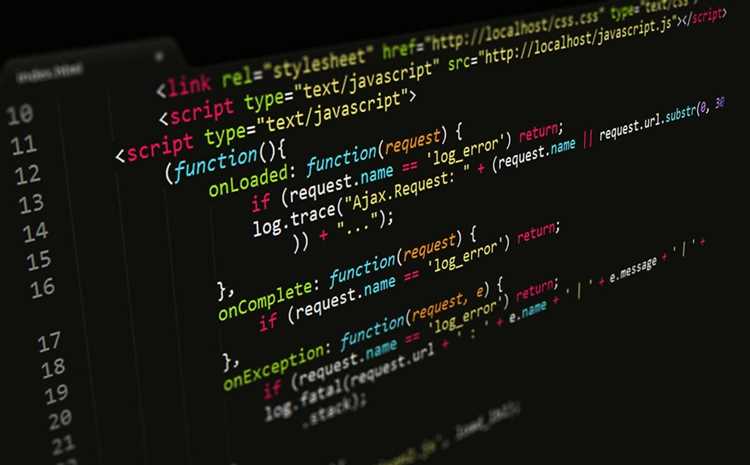
События в JavaScript позволяют выполнять код при действиях пользователя: кликах, вводе текста, наведении мыши и других взаимодействиях. Для подключения обработчика используют метод addEventListener:
const button = document.querySelector(‘button’);
button.addEventListener(‘click’, () => { console.log(‘Кнопка нажата’); });
События делятся на мышиные, клавиатурные и формы. Например, ‘click’ – клик мышью, ‘keydown’ – нажатие клавиши, ‘submit’ – отправка формы.
Для работы с событиями можно использовать объект event, который содержит информацию о действии пользователя:
button.addEventListener(‘click’, (event) => { console.log(event.target); });
Рекомендация: для интерактивных элементов создавайте отдельные функции-обработчики, чтобы код был читаемым и легко изменяемым. Практическое задание – изменить текст элемента или его стиль при клике.
Вопрос-ответ:
Как подключить JavaScript к HTML и проверить, что код работает?
JavaScript можно подключить двумя способами: встроенным и внешним. Встроенный код помещается в тег <script> прямо в HTML, например, <script>console.log(‘Привет’);</script>. Внешний файл подключается через <script src=»script.js»></script>. Для проверки работы открывают консоль браузера (F12) и смотрят вывод или ошибки.
В чем разница между let, const и var при создании переменных?
let создает переменные, которые можно менять, const — постоянные значения, var имеет функциональную область видимости и используется редко. Рекомендуется использовать let для изменяемых данных и const для значений, которые не должны изменяться. Это помогает избежать неожиданных ошибок при выполнении кода.
Как выбрать подходящий цикл для задачи в JavaScript?
Цикл for удобен, когда известно количество повторений. while используется, если число повторов заранее неизвестно и проверка условия идет перед каждой итерацией. do…while выполняет тело хотя бы один раз перед проверкой условия. Для перебора массивов часто используют for…of. Выбор цикла зависит от структуры данных и необходимости контроля количества итераций.
Как обрабатывать события, например, нажатие кнопки, и получать данные о действии пользователя?
Для реакции на действия применяют метод addEventListener. Пример: button.addEventListener(‘click’, (event) => { console.log(event.target); }); — выводит элемент, на который нажали. События могут быть мышиными, клавиатурными, для форм. Объект event предоставляет детали действия, такие как целевой элемент, координаты мыши или нажатую клавишу.

 Загрузка...