Содержание статьи
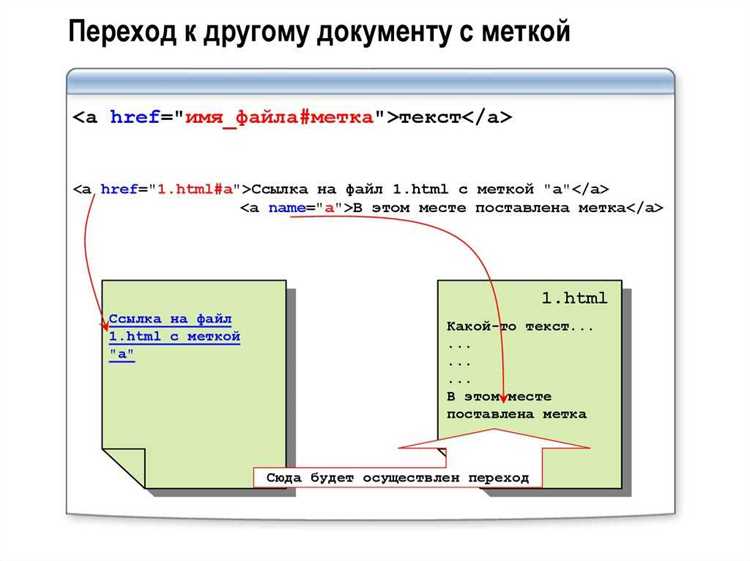
Расположение кнопки на веб-странице напрямую влияет на удобство интерфейса и восприятие пользователем. В HTML кнопка определяется тегом <button>, а ее позиция может изменяться с помощью встроенных атрибутов или внешнего CSS. Для простых изменений часто достаточно использовать атрибут style, задавая margin или padding, чтобы сдвинуть элемент относительно его контейнера.
Для более точного управления расположением кнопки применяют CSS-свойства float и position. Float позволяет сдвинуть кнопку влево или вправо внутри блока, а position: absolute или fixed фиксирует ее координаты относительно ближайшего родителя или окна браузера. Эти методы полезны при создании панелей инструментов или фиксированных элементов интерфейса.
Современные подходы включают использование Flexbox и Grid, которые предоставляют детальный контроль над выравниванием кнопок в контейнерах с динамическими размерами. Flexbox упрощает горизонтальное и вертикальное центрирование, а Grid позволяет разместить несколько кнопок в сетке с заданными строками и колонками. Выбор метода зависит от структуры страницы и требуемого поведения кнопки при изменении размеров окна браузера.
Использование атрибута style для смещения кнопки
Атрибут style позволяет изменять положение кнопки напрямую внутри тега <button> без подключения отдельного CSS-файла. Он подходит для быстрых корректировок на отдельных элементах или при тестировании интерфейса.
Основные способы смещения кнопки через style:
- margin – задает внешние отступы вокруг кнопки. Например, margin-left: 20px; сдвигает элемент вправо, margin-top: 10px; – вниз.
- padding – увеличивает внутреннее пространство кнопки, что косвенно влияет на восприятие расположения в блоке.
- position – с помощью значений absolute, relative или fixed можно задавать точные координаты кнопки через свойства top, left, right, bottom.
- display – значения inline-block или block позволяют управлять потоком элементов и расположением кнопки в строке или блоке.
Пример использования атрибута style для смещения кнопки вправо и вниз:
<button style="margin-left: 30px; margin-top: 15px;">Нажми меня</button>При работе с несколькими кнопками на странице рекомендуется использовать уникальные значения margin и position для каждого элемента, чтобы избежать наложений и сохранить читаемость интерфейса. Атрибут style удобен для отдельных изменений, но для масштабных проектов лучше применять внешние CSS-классы.
Применение CSS-свойства margin для позиционирования

Свойство margin управляет внешними отступами кнопки относительно соседних элементов и границ контейнера. Оно позволяет точно сдвигать элемент без изменения его размеров и внутреннего содержания.
Основные приемы работы с margin:
- Односторонние отступы: margin-top, margin-right, margin-bottom, margin-left позволяют сдвигать кнопку в конкретном направлении.
- Сокращенная запись: margin: 10px 20px 15px 5px; задает отступы сверху, справа, снизу и слева одновременно.
- Автоматическое центрирование: margin: 0 auto; при ширине кнопки меньше ширины контейнера выравнивает элемент по горизонтали.
Пример смещения кнопки вниз и вправо через margin:
button {
margin-top: 20px;
margin-left: 30px;
}
Для корректного позиционирования нескольких кнопок на одной строке рекомендуется использовать сочетание margin-right и margin-left для равномерного распределения пространства между элементами.
Сдвиг кнопки с помощью padding
Свойство padding управляет внутренними отступами кнопки, увеличивая пространство между текстом и границами элемента. Изменение padding позволяет визуально смещать кнопку без изменения положения относительно других элементов.
Варианты использования padding:
- padding-top и padding-bottom увеличивают вертикальное пространство внутри кнопки, что поднимает или опускает текст относительно границ.
- padding-left и padding-right расширяют внутренние поля по горизонтали, создавая эффект смещения текста и визуального смещения кнопки.
- Сокращенная запись padding: 10px 15px 10px 15px; задает отступы сверху, справа, снизу и слева одновременно.
Пример применения padding для сдвига содержимого кнопки вправо и вниз:
button {
padding-top: 12px;
padding-left: 20px;
}
Использование padding особенно полезно для визуального выравнивания кнопок внутри блоков и создания одинакового внутреннего пространства без изменения внешних отступов и расположения относительно других элементов.
Выравнивание кнопки через text-align
Свойство text-align применяется к контейнеру, в котором находится кнопка. Оно управляет горизонтальным расположением встроенных и строчно-блочных элементов, включая <button>.
Для выравнивания кнопки по центру используйте:
div { text-align: center; }
Кнопка в таком контейнере автоматически займёт центральное положение.
Для выравнивания по левому краю применяется:
div { text-align: left; }
По умолчанию кнопка наследует левое выравнивание, если text-align не задан.
Для выравнивания по правому краю:
div { text-align: right; }
Эта настройка полезна, если кнопка должна располагаться в конце строки, рядом с другими элементами.
Text-align работает только с контейнерами блочного уровня. Для нескольких кнопок внутри одного блока можно комбинировать display: inline-block; на кнопках и text-align на родителе, чтобы контролировать их горизонтальное распределение.
В случае адаптивной верстки удобно использовать text-align вместе с медиазапросами для изменения позиции кнопки на разных размерах экранов.
Позиционирование кнопки с помощью float
Свойство float позволяет закрепить кнопку у левого или правого края контейнера, освобождая остальное пространство для текста или других элементов.
Пример использования:
button { float: left; }– кнопка будет прижата к левому краю контейнера.button { float: right; }– кнопка переместится к правому краю.
После применения float важно учитывать обтекание других элементов. Контейнер может «сжаться», если внутри есть только плавающие элементы.
Для исправления используют clear на следующих блоках:
div.clearfix::after { content: ""; display: table; clear: both; }– универсальный способ удерживать высоту контейнера.
Float подходит для создания простых интерфейсов с кнопками рядом с текстом или изображениями.
Комбинация float и margin позволяет задавать отступы между кнопкой и соседними элементами:
button { float: right; margin-left: 10px; }– кнопка смещается от других объектов.
Для нескольких кнопок можно использовать разные значения float для создания горизонтальных рядов, учитывая необходимость очистки потока после них.
Фиксированное и абсолютное позиционирование кнопки
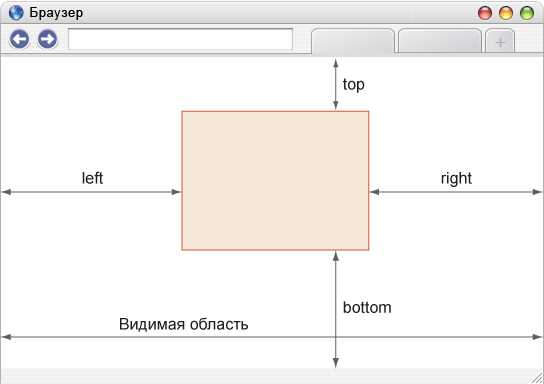
Свойства position: absolute; и position: fixed; позволяют точно управлять расположением кнопки на странице.
Абсолютное позиционирование:
button { position: absolute; top: 20px; left: 30px; }– кнопка располагается относительно ближайшего родителя сposition: relative;илиabsolute.- Позволяет накладывать кнопку поверх других элементов без влияния на поток документа.
- Используется для создания всплывающих элементов и точного размещения в блоках.
Фиксированное позиционирование:
button { position: fixed; bottom: 10px; right: 15px; }– кнопка остаётся на экране при прокрутке страницы.- Полезно для кнопок «Наверх», вызова чата или постоянных действий пользователя.
- Относится к окну браузера, а не к контейнеру.
При использовании абсолютного и фиксированного позиционирования важно учитывать перекрытие элементов и z-index для управления видимостью кнопки.
Комбинирование top, bottom, left и right позволяет создавать точные координаты для кнопки на странице или внутри блока.
Размещение кнопки с помощью Flexbox
Flexbox позволяет управлять расположением кнопок внутри контейнера с точностью и гибкостью. Для этого родительскому элементу задают display: flex;.
Выравнивание по горизонтали:
justify-content: flex-start;– кнопка прижата к левому краю.justify-content: center;– кнопка центрируется внутри контейнера.justify-content: flex-end;– кнопка располагается у правого края.
Выравнивание по вертикали:
align-items: flex-start;– кнопка прижата к верхнему краю контейнера.align-items: center;– кнопка центрируется по вертикали.align-items: flex-end;– кнопка прижата к нижнему краю.
Для нескольких кнопок gap задаёт промежуток между элементами:
div { display: flex; gap: 10px; }
Flexbox позволяет создавать горизонтальные и вертикальные ряды кнопок, менять направление с помощью flex-direction: row | column; и легко адаптировать расположение под разные размеры экрана.
Использование Flexbox предпочтительно для динамических макетов, где кнопки должны сохранять одинаковое расстояние и выравнивание в разных блоках.
Использование Grid для точного позиционирования кнопки
CSS Grid позволяет размещать кнопки в точных ячейках сетки, управлять их размером и положением относительно других элементов.
Для создания сетки задают контейнеру:
div { display: grid; grid-template-columns: repeat(3, 1fr); grid-template-rows: 100px; }
Кнопку можно разместить в конкретной ячейке с помощью grid-column и grid-row:
button { grid-column: 2; grid-row: 1; }
Пример таблицы с позиционированием кнопки в сетке:
| Ячейка | Элемент |
|---|---|
| 1 / 1 | Текст |
| 1 / 2 | |
| 1 / 3 | Изображение |
Для нескольких кнопок Grid позволяет создавать равномерные ряды и колонки, изменять размер ячеек через fr и управлять отступами с помощью gap.
Использование Grid удобно при адаптивной верстке: с помощью медиазапросов можно менять расположение кнопок в сетке без изменения HTML.
Вопрос-ответ:
Каким способом можно выровнять кнопку по центру страницы?
Для горизонтального центрирования кнопки можно использовать свойство text-align: center; на контейнере, в котором находится кнопка. Если кнопка должна быть центрирована и по вертикали, лучше применять Flexbox: родителю задают display: flex;, justify-content: center; и align-items: center;. Такой подход позволяет управлять положением кнопки внутри блока без использования абсолютного позиционирования.
В чем разница между абсолютным и фиксированным позиционированием кнопки?
Абсолютное позиционирование (position: absolute;) располагает кнопку относительно ближайшего родителя с позиционированием relative, absolute или fixed. Кнопка вырывается из потока документа и может накладываться на другие элементы. Фиксированное позиционирование (position: fixed;) закрепляет кнопку относительно окна браузера: она остаётся на месте при прокрутке страницы, что удобно для кнопок «Наверх» или вызова чата.
Можно ли разместить несколько кнопок в одной строке с одинаковыми отступами?
Да, для этого лучше использовать Flexbox или CSS Grid. В Flexbox родителю задают display: flex; и gap: 10px; для равных промежутков между кнопками. В Grid создают сетку с нужным количеством колонок и используют gap для регулировки расстояния между кнопками. Такой способ сохраняет равномерное расположение независимо от количества кнопок и размера контейнера.
Когда имеет смысл использовать float для кнопки?
Float применяется для прижатия кнопки к левому или правому краю контейнера, например, рядом с текстом или изображением. После использования float важно очищать поток с помощью clear или clearfix, чтобы контейнер сохранял высоту. Этот метод удобен для простых макетов, но при сложной верстке лучше использовать Flexbox или Grid, так как они обеспечивают более стабильное и предсказуемое выравнивание.

 Загрузка...