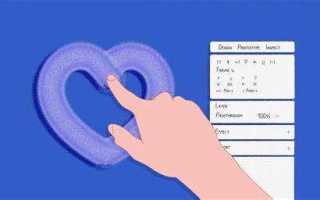
Giffy подключается через меню Plugins и открывается в боковой панели без дополнительной настройки. После установки появляется доступ к загрузке GIF-файлов и управлению их параметрами прямо в рабочей области.
Импорт выполняется через перетаскивание файла или выбор в окне загрузчика. После добавления можно менять скорость показа, количество повторов и отдельные кадры. Эти функции позволяют подстроить анимацию под прототип без перехода в сторонние редакторы.
При редактировании кадров доступна замена изображений, удаление шагов и корректировка последовательности. Такой способ помогает быстро обновлять визуальные сценарии и проверять поведение интерфейса под разными условиями.
Готовый результат можно сохранить в формате GIF или экспортировать кадры в PNG. Перед выгрузкой стоит проверить размер файла и частоту кадров, чтобы избежать лишней нагрузки при демонстрации прототипа.
Giffy Canvas в Figma: как использовать инструмент
Инструмент запускается через меню Plugins, после чего открывается панель с управляющими элементами. В неё можно загрузить GIF-файл, настроить параметры показа и применить его к конкретному фрейму.
При работе с анимацией удобно контролировать частоту кадров, количество повторов и длительность цикла. Эти параметры позволяют согласовать динамику с остальными элементами интерфейса и протестировать переходы в макете.
Чтобы быстрее ориентироваться в доступных действиях, можно опираться на таблицу ниже. Она помогает выбрать нужный инструмент без поиска по меню.
| Функция | Действие | Применение |
|---|---|---|
| Загрузка файла | Добавление GIF через диалог или перетаскивание | Подготовка анимации для прототипа |
| Настройка скорости | Изменение длительности показа кадров | Согласование ритма с интерфейсом |
| Цикличность | Указание числа повторов | Тестирование поведения в сценариях |
| Работа с кадрами | Удаление, перестановка, замена кадров | Создание точной визуализации шага |
Настройка и подключение Giffy Canvas в рабочем проекте Figma
Подключение начинается с установки через меню Plugins → Browse Plugins. В поиске выбирается Giffy, после чего плагин добавляется в список доступных инструментов. Установка не требует перезапуска редактора, модуль активируется сразу.
Для работы в текущем проекте достаточно открыть его через Plugins → Giffy. Появляется панель с загрузчиком файлов и набором управляющих параметров. Если требуется использовать инструмент в команде, доступ можно включить в настройках файла, разрешив участникам запуск плагина.
Чтобы подготовить рабочее окружение, желательно выделить отдельный слой или фрейм, в котором будет размещаться анимация. Это снижает риск конфликтов с авто-лейаутами и помогает контролировать позиционирование элементов при редактировании.
Импорт GIF-файлов и их размещение на холсте
Чтобы разместить GIF точно в нужной области, удобно придерживаться следующей последовательности:
- Выбрать фрейм, в котором должна находиться анимация.
- Импортировать GIF через панель плагина.
- Переместить результат на выбранный слой, используя направляющие Figma.
- Проверить корректность размеров и при необходимости отрегулировать пропорции.
При работе с несколькими GIF-файлами помогает группировка. Она позволяет точно выстраивать порядок слоёв и ускоряет поиск нужного элемента при правке. Для более удобного контроля можно распределить объекты по именованным группам.
- Группа для анимаций интерфейса
- Группа для вспомогательных иллюстраций
- Группа для тестовых вариантов
Управление скоростью, цикличностью и параметрами анимации
Панель инструмента позволяет менять длительность показа каждого кадра через числовое поле. Значение указывается в миллисекундах, что даёт возможность точно настроить темп. При необходимости можно задать одинаковый интервал для всех кадров или изменить параметры выборочно.
Цикличность регулируется переключателем, позволяющим задать фиксированное число повторов. Такой режим удобен для демонстрации конкретного сценария, когда требуется ограниченный показ. При выборе бесконечного повторения анимация работает непрерывно без пауз.
Дополнительные параметры включают настройку направления (вперёд или в формате «туда-обратно»), пропуск кадров и изменение порядка. Эти функции помогают адаптировать материал под демонстрацию пользовательского сценария и снизить нагрузку при сложных переходах.
Редактирование кадров и замена отдельных элементов GIF
Каждый кадр можно открыть для редактирования через панель плагина. Доступна замена изображения, удаление лишнего элемента и корректировка последовательности шагов. Это позволяет адаптировать GIF под конкретные части интерфейса.
Для точной замены элементов рекомендуется использовать слои Figma, чтобы сохранять оригинальные пропорции и позиционирование. При добавлении нового изображения стоит проверять размер и прозрачность, чтобы анимация оставалась аккуратной.
Если кадры требуют повторяющихся изменений, удобно применять массовое редактирование. Оно позволяет выбрать несколько кадров и одновременно изменить параметры, что экономит время при работе с длинными GIF.
Сочетание Giffy Canvas с компонентами и авто-лейаутами Figma
GIF-анимации можно встроить в компоненты, чтобы использовать их повторно в разных фреймах проекта. Это облегчает поддержку одинаковых элементов интерфейса и ускоряет внесение изменений.
При использовании авто-лейаутов важно учитывать размеры GIF и отступы. Анимации не должны выходить за границы контейнера, иначе нарушается структура макета. Для контроля положения применяется привязка к направляющим и выравнивание по сетке.
- Создать компонент с включённой анимацией.
- Применить авто-лейаут для управления расположением элементов внутри фрейма.
- Настроить ограничения и отступы, чтобы GIF корректно масштабировался при изменении размеров компонента.
Для упрощения работы с несколькими анимациями рекомендуется использовать
- именованные группы для компонентов с GIF,
- отдельные слои для контроля видимости кадров,
- массовое редактирование параметров анимации для синхронизации эффектов.
Экспорт готовой анимации и подготовка файлов для публикации
Экспорт выполняется через панель плагина, где доступен формат GIF или последовательность PNG. Для сохранения в GIF указывается частота кадров и длительность цикла, что позволяет контролировать размер файла и плавность анимации.
При подготовке к публикации важно проверять разрешение и соотношение сторон. Оптимальные значения зависят от платформы: для веб-демонстрации чаще используют 800–1200 пикселей по ширине, для мобильных приложений – до 600 пикселей.
Если планируется интеграция с другими макетами, рекомендуется сохранять исходные кадры в отдельной папке. Это ускоряет повторное редактирование и позволяет быстро заменять отдельные элементы без пересборки всей анимации.
Для снижения веса файлов полезно применять компрессию GIF и проверять прозрачность. Эти меры сокращают нагрузку на систему и ускоряют загрузку при публикации на веб-страницах или в приложениях.
Вопрос-ответ:
Как подключить Giffy в проект Figma?
Для подключения откройте меню Plugins → Browse Plugins, найдите Giffy и установите его. После этого плагин станет доступен в списке установленных, и его можно запускать в любом открытом проекте.
Каким образом можно загрузить GIF в Figma через Giffy?
GIF можно добавить двумя способами: перетащив файл прямо в рабочую область или выбрав его через встроенный загрузчик в панели плагина. После импорта доступна настройка скорости, цикла и порядка кадров.
Можно ли изменять отдельные кадры GIF без сторонних программ?
Да. Через панель Giffy доступно редактирование кадров: их можно удалять, заменять отдельные изображения или менять последовательность. Это позволяет адаптировать анимацию под интерфейс проекта без перехода в другие редакторы.
Как правильно встроить GIF в компоненты и авто-лейауты?
Анимацию следует помещать внутрь компонента, после чего применить авто-лейаут для управления расположением элементов. Важно следить за размерами GIF и отступами, чтобы анимация не выходила за границы контейнера.
Какие шаги нужно выполнить для экспорта анимации из Figma?
Экспорт выполняется через панель Giffy. Можно сохранить GIF или отдельные кадры в PNG. Перед публикацией стоит проверить разрешение, частоту кадров и размер файла. Для уменьшения веса рекомендуется использовать компрессию и проверять прозрачность.
Как изменить скорость и количество повторов GIF в Figma с помощью Giffy?
После загрузки GIF в плагин откройте панель управления анимацией. В поле скорости можно указать длительность кадра в миллисекундах, чтобы ускорить или замедлить анимацию. Для цикличности установите количество повторов или выберите бесконечный режим. Эти параметры помогают синхронизировать GIF с другими элементами интерфейса.
Можно ли редактировать отдельные кадры GIF без использования внешних программ?
Да. В панели Giffy доступны инструменты для замены отдельных изображений, удаления лишних кадров и изменения их порядка. Также можно использовать слои Figma для сохранения пропорций и точного позиционирования элементов, что позволяет адаптировать анимацию под макет без выхода из Figma.

 Загрузка...