Содержание статьи
Копирование папки в Ubuntu чаще всего выполняется через команду cp или через файловый менеджер Nautilus. В терминале применяется ключ -r для рекурсивного копирования, без которого будут переданы только файлы верхнего уровня. Для корректной передачи прав доступа и временных меток используется режим cp -a, который копирует структуру каталога вместе с владельцами, группами и символьными ссылками.
При работе с большими каталогами удобно применять команду rsync -av. Она показывает процесс копирования, сохраняет атрибуты файлов и обрабатывает вложенные каталоги. Например, команда rsync -av /home/user/data/ /mnt/backup/data/ позволяет избежать повторного копирования уже существующих файлов и уменьшает риск потери данных при прерывании процесса.
В графическом интерфейсе копирование выполняется через правый клик мыши по папке и выбор пунктов «Копировать» и «Вставить». В диалоге конфликтов можно выбрать варианты замены: перезаписать файл, пропустить или создать копии с автоименованием. Эти параметры особенно полезны при переносе каталогов на внешние носители, где файловые системы могут отличаться по поддержке прав доступа.
Копирование папки командой cp -r с указанием абсолютных путей
Для копирования каталога через терминал используется команда cp -r с полными путями к источнику и месту назначения. Абсолютный путь всегда начинается с символа / и не зависит от текущей рабочей директории. Пример: cp -r /home/user/Documents/project /home/user/Backup/project.
Если целевой каталог уже существует, содержимое источника будет добавлено внутрь него. Для создания копии с новым именем применяют указание новой папки в пути назначения, например: cp -r /var/log/nginx /var/log/nginx_copy. Если в пути есть пробелы, их обрамляют кавычками: cp -r «/home/user/My Folder» «/home/user/Backup/My Folder».
При ошибке «Permission denied» команду выполняют с повышенными правами: sudo cp -r /etc/nginx /home/user/nginx_backup. Для контроля результата после копирования используют команду ls -l и подсчёт количества файлов через find /путь -type f | wc -l.
| Сценарий | Команда | Что происходит |
|---|---|---|
| Копирование без изменений прав | cp -r /home/user/data /tmp/data_copy | Передаётся структура каталогов и файлы |
| Копирование с правами суперпользователя | sudo cp -r /etc/apache2 /home/user/apache_backup | Доступ к системным каталогам |
| Копирование папки с пробелами в пути | cp -r «/home/user/Test Dir» «/home/user/Backup/Test Dir» | Имена обрабатываются без ошибок |
Копирование каталога с сохранением прав доступа и владельца через cp -a
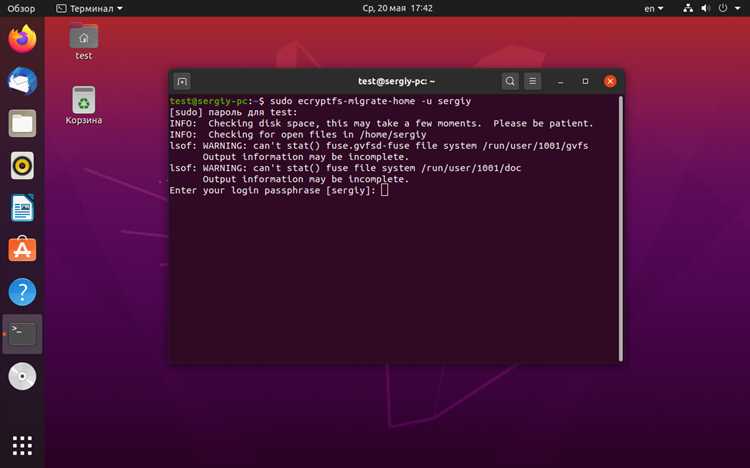
Команда cp -a копирует каталог вместе с правами, владельцами, группами, временными метками и символьными ссылками. Флаг -a эквивалентен набору -dR —preserve=all. Пример команды с абсолютными путями: cp -a /var/www/site /home/user/backup/site.
Для проверки корректности переноса прав после копирования используют ls -l и stat. Команда stat /home/user/backup/site показывает UID, GID и режим доступа. Несоответствия часто возникают при копировании без прав суперпользователя, поэтому для системных каталогов применяют sudo cp -a.
При переносе на файловые системы без поддержки прав (например, FAT32 на флешке) метаданные не сохраняются. В таких случаях целесообразно архивировать каталог перед копированием: tar -cf site.tar /var/www/site, затем распаковать архив в целевой системе с поддержкой прав доступа.
Для контроля полного совпадения структуры и атрибутов применяют сравнение каталогов через diff -r и проверку владельцев: find /home/user/backup/site -printf «%u:%g %p\n». Это позволяет сразу выявить элементы с изменёнными правами.
Перенос скрытых файлов при копировании папки в терминале
Скрытые файлы и каталоги в Ubuntu начинаются с точки, например .bashrc и .config. При копировании через cp -r /home/user/dir/* такие элементы не попадают в результат, так как шаблон * их игнорирует. Для переноса всех объектов применяют копирование всей директории целиком: cp -r /home/user/dir /home/user/backup/dir.
Если требуется копировать только содержимое папки без создания вложенного каталога, используют шаблон .* вместе с обычными файлами: cp -r /home/user/dir/.* /home/user/backup/. Для предотвращения ошибок копирования каталогов . и .. добавляют фильтрацию через rsync -av —exclude=’*/’ или переключаются на rsync.
На практике удобен вариант: rsync -av /home/user/dir/ /home/user/backup/dir/. Завершающий слеш указывает на копирование содержимого, включая скрытые элементы. Проверку результата выполняют командой ls -la, которая отображает скрытые файлы в целевом каталоге.
При работе под обычным пользователем доступ к скрытым файлам системных каталогов часто ограничен. В таких случаях применяют sudo rsync -av /etc/skel/ /home/user/template/ или sudo cp -a, чтобы сохранить права доступа и владельцев.
Копирование папки через файловый менеджер Nautilus с помощью контекстного меню
В Nautilus копирование папки выполняется через правый клик мыши по нужному каталогу и выбор пункта «Копировать». Буфер обмена сохраняет не содержимое, а ссылку на источник, поэтому фактическое копирование начинается только после команды «Вставить» в целевой директории.
- Откройте папку-источник двойным щелчком.
- Выделите каталог одним кликом.
- Нажмите правую кнопку мыши и выберите «Копировать».
- Перейдите в папку назначения через боковую панель.
- Вызовите контекстное меню и нажмите «Вставить».
Альтернативный способ – использование горячих клавиш:
- Выделение папки – одиночный клик.
- Копирование – Ctrl + C.
- Переход в целевой каталог.
- Вставка – Ctrl + V.
При копировании папки большого объёма Nautilus отображает окно прогресса с оставшимся временем и скоростью передачи в МБ/с. Если требуется отмена операции, используется кнопка «Отмена» в окне копирования.
- «Заменить все» – полная перезапись файлов.
- «Пропустить все» – сохранение существующих файлов.
- «Сравнить» – просмотр различий по размеру и дате.
Настройка поведения перезаписи файлов при копировании папки в графическом интерфейсе

Кнопка «Переименовать» добавляет к имени суффиксы вида копия, (1), (2), что позволяет избежать потери содержимого. Для сравнения метаданных используется встроенная функция показа размеров, дат изменения и типа файла прямо в диалоге конфликта.
Чтобы минимизировать риск частичной потери данных, целесообразно заранее включить отображение подробных дат через пункт «Просмотр → Показать подробный список». Это позволяет принимать решение о перезаписи на основе времени последних изменений, а не только имени.
Если нужно исключить перезапись без появления диалогов, каталог копируется по частям: сначала через выделение подкаталогов, затем отдельно оставшихся файлов. Такой способ удобен при переносе архивов, резервных копий и рабочих директорий с одинаковой структурой.
Копирование папки на внешний носитель через терминал и файловый менеджер
Для копирования на внешний носитель через терминал сначала определите точку монтирования устройства: lsblk или df -h. Обычно флешка монтируется в каталог /media/username/DEVICE_NAME. Команда для копирования с сохранением структуры и прав: cp -a /home/user/Documents /media/username/USB_Drive/Documents.
Если размер папки превышает доступное место на носителе, рекомендуется проверять свободное пространство командой df -h /media/username/USB_Drive перед копированием. Для отображения прогресса используют rsync -av —progress /home/user/Documents/ /media/username/USB_Drive/Documents/.
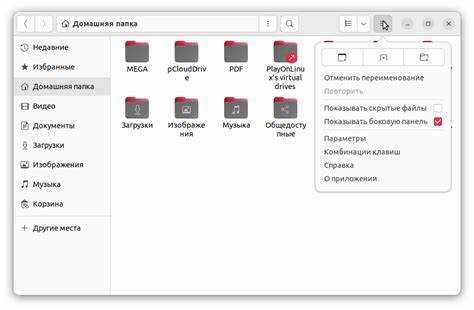
В графическом интерфейсе Nautilus флешка отображается в боковой панели. Для копирования достаточно перетащить папку или использовать контекстное меню «Копировать → Вставить». Если файловая система носителя не поддерживает права доступа (например, FAT32), метаданные сохраняться не будут, поэтому важные файлы с особыми правами лучше предварительно архивировать через tar -cf Documents.tar /home/user/Documents.
Для больших наборов данных полезно включить показ скрытых файлов через Ctrl + H, чтобы не пропустить конфигурационные файлы и подкаталоги. После копирования проверяют количество файлов командой find /media/username/USB_Drive/Documents -type f | wc -l, чтобы убедиться в полноте переноса.
Типичные ошибки при копировании папок и способы их устранения
При копировании папок в Ubuntu часто возникают ошибки, связанные с правами доступа, скрытыми файлами и несовместимостью файловых систем. Основные сценарии и методы устранения представлены ниже.
- Ошибка Permission denied
- Возникает при копировании системных или чужих файлов без прав суперпользователя.
- Решение: использовать sudo cp -r или sudo rsync -av.
- Скрытые файлы не копируются
- При использовании cp -r /source/* игнорируются файлы, начинающиеся с точки.
- Решение: копировать всю директорию целиком или использовать rsync -av с указанием всех файлов.
- Перезапись файлов без уведомления
- Может привести к потере данных при копировании на внешний носитель через Nautilus.
- Решение: включать диалог подтверждения в графическом интерфейсе или использовать флаги —backup в rsync.
- Недостаточно места на носителе
- Копирование больших каталогов может прерваться из-за ограничений файловой системы.
- Решение: проверять свободное место через df -h и при необходимости делить копирование на части.
- Несовместимость прав при FAT32 или exFAT
- Метаданные владельцев и прав доступа не сохраняются.
- Решение: архивировать каталог через tar перед копированием.
Для проверки успешности копирования используют ls -l, stat и команды подсчёта файлов через find. Это позволяет убедиться в сохранении структуры, количества и атрибутов файлов.
Вопрос-ответ:
Как скопировать папку вместе со всеми вложенными каталогами через терминал?
Для рекурсивного копирования используют команду cp -r. Например, cp -r /home/user/Documents /home/user/Backup/Documents перенесёт все файлы и подкаталоги из папки Documents в папку Backup. Если необходимо сохранить права доступа и владельцев, используют cp -a.
Как перенести скрытые файлы и каталоги при копировании через терминал?
Скрытые файлы начинаются с точки, например .bashrc. При использовании cp -r /source/* /destination/ они не копируются. Чтобы включить их, копируют всю директорию целиком cp -r /source /destination или используют rsync -av /source/ /destination/ для точного переноса всех файлов, включая скрытые.
Можно ли копировать папку через файловый менеджер Nautilus на внешний диск?
Да. Откройте флешку или диск в боковой панели Nautilus, затем перетащите папку или используйте контекстное меню: Копировать → Вставить. Если носитель не поддерживает права доступа (например, FAT32), атрибуты владельцев и прав не сохранятся. Для сохранения структуры и прав рекомендуется предварительно создать архив через tar.
Что делать, если при копировании через терминал возникает ошибка Permission denied?
Ошибка появляется при недостатке прав для доступа к файлам или каталогам. Решение — выполнять команду с правами суперпользователя: sudo cp -r /source /destination или sudo rsync -av /source/ /destination/. Это позволяет копировать системные и защищённые каталоги.
Как настроить поведение при перезаписи файлов в Nautilus?
При копировании файлов с одинаковыми именами появляется окно конфликта с вариантами: Заменить, Пропустить, Переименовать. Для всех файлов можно поставить флажок «Применить ко всем». Кнопка Переименовать добавляет суффиксы, например (1), чтобы избежать потери данных. Для больших папок полезно заранее включить отображение дат и размеров, чтобы сравнивать файлы перед заменой.
Как скопировать папку с сохранением всех прав и владельцев через терминал?
Для полного копирования каталога с сохранением прав доступа, владельцев и временных меток используют команду cp -a. Например, cp -a /home/user/Documents /home/user/Backup/Documents создаст точную копию каталога Documents в папке Backup. После выполнения команды проверить права и владельцев можно через ls -l или stat /home/user/Backup/Documents.
Какие шаги нужно выполнить, чтобы скопировать папку на флешку через Nautilus без потери данных?
В Nautilus флешка отображается в боковой панели после подключения. Для копирования перетащите папку на носитель или используйте контекстное меню: Копировать → Вставить. Если файлы уже существуют, появится диалог с вариантами: Заменить, Пропустить, Переименовать. Для сохранения скрытых файлов включите отображение через Ctrl + H. Если флешка использует файловую систему без поддержки прав (например, FAT32), предварительно создайте архив через tar и скопируйте его на носитель.

 Загрузка...