Содержание статьи

Темная тема в поиске Яндекса доступна с 2021 года, но не все пользователи знают, как ее активировать. Функция работает в браузерах на ПК, мобильных устройствах и в приложении Яндекс.Браузер. Включение занимает не более минуты, но требует точных действий – стандартные настройки интерфейса не всегда предлагают переключение.
На компьютере темная тема активируется через настройки поисковой страницы или системные параметры ОС. В Windows 10/11 нужно перейти в Параметры → Персонализация → Цвета и выбрать темный режим, после чего Яндекс автоматически подстроится под системную тему. В macOS аналогичные действия выполняются в Системные настройки → Основные → Внешний вид. Если автоматическое переключение не срабатывает, используйте прямую ссылку: https://yandex.ru/?dark=1.
В мобильных браузерах (Chrome, Safari, Firefox) темная тема включается через настройки самого Яндекса. Откройте поисковую страницу, нажмите на значок меню (три полоски) и выберите Настройки → Внешний вид → Темная тема. В приложении Яндекс.Браузер для Android/iOS перейдите в Настройки → Оформление и активируйте соответствующий переключатель. На устройствах с Android 10+ и iOS 13+ можно также использовать системную темную тему – Яндекс подхватит настройки автоматически.
Если темная тема не отображается, проверьте обновления браузера или приложения. В некоторых случаях помогает очистка кэша или сброс настроек поиска. Для пользователей расширений вроде Dark Reader: отключите их на странице Яндекса, чтобы избежать конфликтов с встроенной темной темой.
Какие устройства поддерживают темную тему в Яндексе
Темная тема в поиске Яндекса доступна на устройствах с Android 10 и новее, iOS 13+ (iPhone, iPad), а также в браузерах на Windows, macOS и Linux при условии включенной системной темной темы или соответствующих настроек в браузере. На Android поддержка реализована через нативные настройки системы или приложение Яндекс (версия 8.40 и выше), где тема переключается автоматически либо вручную в разделе «Внешний вид». Для iOS требуется обновление ОС до актуальной версии – после этого Яндекс-поиск подстроится под системные параметры без дополнительных действий.
На десктопных платформах темная тема работает в Chrome (версия 76+), Firefox (67+), Edge (80+), Safari (13.1+) и Opera (62+) при включенном флаге «force-dark-mode» или аналогичных настройках браузера. Яндекс автоматически распознает системные предпочтения в Windows 10/11 (через «Параметры → Персонализация → Цвета») и macOS (с версии Mojave) – если ОС переключена в темный режим, поисковая страница адаптируется без дополнительных манипуляций. На Linux поддержка зависит от дистрибутива и окружения рабочего стола (например, GNOME 3.36+ или KDE Plasma 5.19+), но требует ручной активации темной темы в браузере.
Как активировать темный режим через настройки браузера
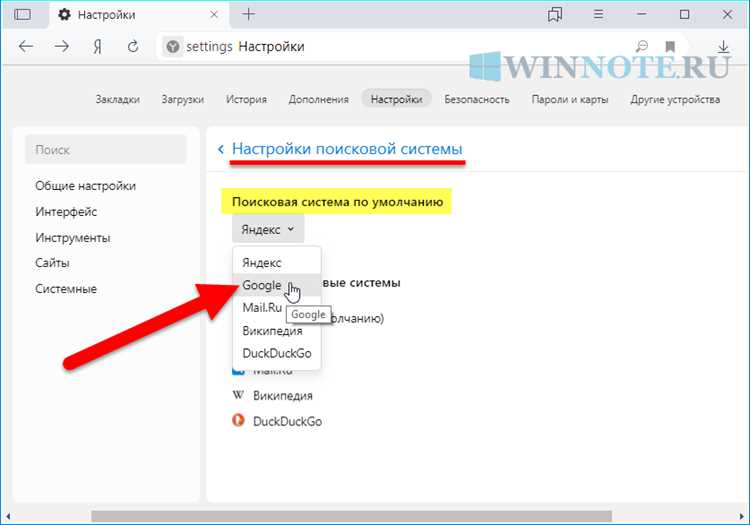
Большинство современных браузеров поддерживают принудительное включение темной темы для всех сайтов, включая Яндекс. Метод работает независимо от настроек самого сервиса и переопределяет цветовую схему страниц. Для активации потребуется доступ к экспериментальным флагам или системным параметрам браузера.
В Google Chrome и браузерах на базе Chromium (Edge, Opera, Yandex Browser) откройте страницу chrome://flags в адресной строке. В поисковой строке флагов введите dark mode и найдите параметр Auto Dark Mode for Web Contents. Переключите его в положение Enabled, затем перезапустите браузер. После этого все сайты, включая поиск Яндекса, будут отображаться в темной палитре.
- Firefox: Введите в адресной строке
about:config, подтвердите предупреждение. Найдите параметрlayout.css.prefers-color-scheme.content-overrideи установите значение0(темная тема) или3(автоматический режим по системным настройкам). - Safari (macOS):strong> Перейдите в Системные настройки → Основные → Внешний вид и выберите Темный. Браузер автоматически применит темную тему ко всем сайтам, если они не имеют собственной адаптации.
- Android (Chrome):strong> Включите темную тему в настройках системы (Настройки → Дисплей → Темная тема), затем в Chrome перейдите в Настройки → Темы и выберите Системная.
Если после активации темный режим работает некорректно (например, текст сливается с фоном), отключите принудительное переопределение цветов. В Chrome для этого верните флаг Auto Dark Mode for Web Contents в положение Default. Альтернативный способ – использовать расширения типа Dark Reader, которые предлагают гибкую настройку контрастности и игнорирование проблемных элементов страницы.
Для пользователей Windows 10/11 темная тема браузера синхронизируется с системными настройками. Откройте Параметры → Персонализация → Цвета и выберите Темный в разделе Выбор режима приложений. Браузеры, поддерживающие эту функцию (Chrome, Edge, Firefox), автоматически переключатся на темную палитру без дополнительных манипуляций.
Как включить темную тему в мобильном приложении Яндекса
Темная тема в мобильном приложении Яндекса доступна на устройствах с Android 5.0 и iOS 13 или новее. Обновление до последней версии приложения обязательно – проверьте наличие обновлений в Google Play или App Store.
Откройте приложение Яндекса и нажмите на иконку профиля в правом верхнем углу. В открывшемся меню выберите пункт «Настройки». На Android этот раздел может называться «Настройки приложения».
В настройках найдите раздел «Внешний вид» или «Тема оформления». На iOS он расположен в подразделе «Основные», на Android – в «Общих настройках». Если такого пункта нет, убедитесь, что приложение обновлено до версии 8.40 и выше.
Выберите опцию «Темная» или «Системная». Последняя автоматически переключает тему в зависимости от настроек вашего устройства. На Android 10+ и iOS 13+ системная тема синхронизируется с режимом экономии энергии.
Изменения вступят в силу сразу после выбора. Если интерфейс не изменился, перезапустите приложение. На некоторых устройствах может потребоваться перезагрузка телефона для корректного отображения темной палитры.
В темной теме Яндекс использует цветовую схему с преобладанием оттенков серого (#121212) и темно-синего (#1E2A38) для фона, белый (#FFFFFF) и светло-серый (#E0E0E0) для текста. Кнопки и активные элементы выделяются ярко-синим (#0078FF).
Если темная тема не работает в отдельных разделах (например, в Яндекс.Картах или Яндекс.Музыке), проверьте настройки этих сервисов внутри приложения. Некоторые модули требуют отдельной активации темного режима.
Для отключения вернитесь в настройки и выберите «Светлая» тема. На Android также можно использовать виджет быстрого переключения тем в панели уведомлений, если он добавлен в настройки системы.
Почему темная тема не отображается после включения настроек
Если после активации темной темы в настройках Яндекса интерфейс остается светлым, проверьте версию браузера или приложения. Темная тема поддерживается в Chrome 76+, Firefox 67+, Safari 13.1+ и мобильных приложениях Яндекса с версии 8.12. Устаревшие сборки игнорируют системные или пользовательские настройки темы. Также убедитесь, что в браузере не включен режим «Запретить сайтам использовать темную тему» (в Chrome: chrome://flags/#enable-force-dark, значение Disabled). На Android проверьте настройку «Темная тема» в системных параметрах – Яндекс использует ее как приоритетный источник.
Конфликт может возникать из-за расширений или кэша. Отключите блокировщики рекламы (AdBlock, uBlock Origin) и темные темы сторонних разработчиков (Dark Reader, Night Eye) – они переопределяют стили страницы. Очистите кэш браузера (Ctrl+Shift+Del → «Кэшированные изображения и файлы») или перезапустите приложение Яндекса с удалением данных через настройки устройства. Если проблема сохраняется, сбросьте настройки браузера до заводских или переустановите приложение – поврежденные файлы конфигурации могут блокировать обновление интерфейса.
Как настроить автоматическое переключение темной темы по расписанию
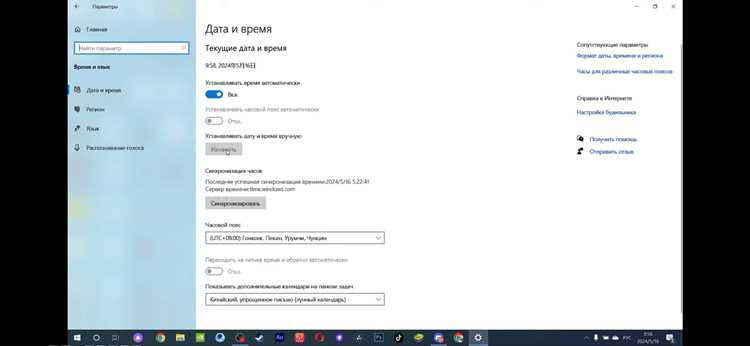
Автоматическое переключение темной темы по расписанию реализуется через системные настройки или сторонние приложения. В Windows 10 и 11 это возможно с помощью встроенного планировщика задач. Откройте «Планировщик заданий» через поиск в меню «Пуск», создайте новую задачу и выберите триггер «По расписанию». Укажите время срабатывания, например, с 22:00 до 07:00. В действиях задайте команду для переключения темы:
| ОС | Команда |
|---|---|
| Windows 10/11 | reg add "HKCU\Software\Microsoft\Windows\CurrentVersion\Themes\Personalize" /v AppsUseLightTheme /t REG_DWORD /d 0 /f |
| macOS (через Terminal) | defaults write -g AppleInterfaceStyle Dark |
| Linux (GNOME) | gsettings set org.gnome.desktop.interface gtk-theme 'Adwaita-dark' |
Для macOS используйте приложение Automator или скрипты на AppleScript. Создайте два файла: один для включения темной темы (tell application "System Events" to tell appearance preferences to set dark mode to true), другой для отключения. Добавьте их в «Календарь» как события с повторением по расписанию. Альтернатива – приложение NightOwl, которое поддерживает гибкие настройки времени и переходов.
На Android и iOS автоматическое переключение по расписанию доступно через сторонние лаунчеры или приложения. Для Android подойдет «Dark Mode Scheduler» (настройка времени, выбор приложений, включая Яндекс) или «Tasker» (создание профилей с условиями по времени). На iOS используйте «Shortcuts» (быстрые команды) с автоматизациями: создайте две команды – для включения и отключения темной темы, и привяжите их к расписанию через «Автоматизации» в приложении.
В браузерах (Chrome, Edge, Firefox) автоматическое переключение реализуется через расширения. Установите «Dark Reader» или «Auto Dark Mode for Web Contents», настройте расписание в параметрах расширения. Для Яндекса: в настройках поиска (раздел «Внешний вид») выберите «Темная тема», затем используйте расширение для браузера, чтобы переключать ее по времени. Учтите, что некоторые расширения требуют ручной настройки CSS-селекторов для корректной работы с Яндексом.
Какие браузеры поддерживают темный режим для поиска Яндекса
Темный режим в поиске Яндекса автоматически активируется в браузерах, где включена системная тема оформления или настроена принудительная темная тема для веб-контента. Google Chrome (версия 76+) поддерживает эту функцию при условии, что в настройках системы (Windows/macOS) выбран темный режим. В Chrome также можно включить экспериментальный флаг #enable-force-dark через chrome://flags, но это может вызвать артефакты на некоторых сайтах.
Mozilla Firefox (с версии 95) распознает системные настройки темы и применяет темный режим к поиску Яндекса без дополнительных действий. Если тема не меняется, проверьте параметр layout.css.prefers-color-scheme.content-override в about:config – он должен быть установлен в 0 (автоопределение) или 3 (принудительно темная). В Firefox для Android темный режим работает аналогично, но требует включенной опции «Темная тема» в настройках браузера.
Microsoft Edge (Chromium-версия) поддерживает темный режим для Яндекса так же, как Chrome: через системные настройки или флаг #enable-force-dark. В Edge есть отдельная опция «Применить темную тему ко всем веб-сайтам» в разделе Внешний вид, но она может конфликтовать с адаптивными сайтами. Для стабильной работы рекомендуется использовать системную тему или расширения типа Dark Reader.
Safari на macOS (с версии 14.1) и iOS (с iOS 15) автоматически переключает поиск Яндекса в темный режим при включенной темной теме системы. На iPhone/iPad дополнительно проверьте настройки браузера: Настройки → Safari → Темный режим – опция должна быть в положении «Авто» или «Вкл». В Safari для Windows поддержка отсутствует, так как разработка браузера для этой платформы прекращена.
Как вернуть светлую тему, если темная не устраивает
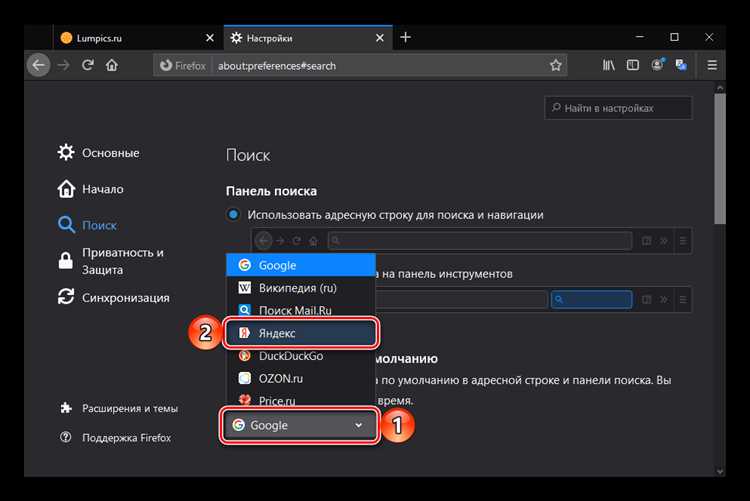
Темная тема в Яндекс Поиске активируется автоматически, если она включена в настройках системы или браузера. Чтобы отключить её, проверьте параметры устройства: на Windows 10/11 зайдите в «Параметры» → «Персонализация» → «Цвета» и выберите «Светлая» тема. На macOS откройте «Системные настройки» → «Основные» → «Внешний вид» и установите «Светлый». В Android перейдите в «Настройки» → «Экран» → «Темная тема» и деактивируйте переключатель.
Если тема не меняется после системных настроек, сбросьте параметры браузера. В Chrome, Edge или Firefox откройте страницу поиска Яндекса, нажмите Ctrl+Shift+Del (Windows/Linux) или Cmd+Shift+Del (macOS), выберите «Файлы cookie и другие данные сайтов» и очистите их. После перезагрузки браузера тема должна вернуться к светлой.
Для пользователей мобильных приложений Яндекса алгоритм отличается. В приложении «Яндекс» на iOS или Android откройте боковое меню, выберите «Настройки» → «Внешний вид» и установите «Светлая тема». Если опция отсутствует, обновите приложение до последней версии через App Store или Google Play – в старых сборках настройки могут быть скрыты.
В некоторых случаях проблема кроется в расширениях браузера. Отключите все дополнения, влияющие на тему (например, Dark Reader, Night Eye), через chrome://extensions или about:addons. После этого перезагрузите страницу поиска. Если тема изменилась, включайте расширения по одному, чтобы выявить конфликтующее.
Если ни один из методов не сработал, проверьте наличие пользовательских стилей CSS в браузере. В Firefox откройте about:config, найдите параметр layout.css.prefers-color-scheme.content-override и установите значение 0. В Chrome или Edge используйте расширение Stylus, чтобы принудительно задать светлую тему для yandex.ru через пользовательский CSS:
@-moz-document domain("yandex.ru") { :root { color-scheme: light !important; } }body { background-color: #fff !important; color: #000 !important; }
Последний вариант – обратиться в поддержку Яндекса через форму обратной связи на yandex.ru/support. Укажите версию браузера, операционную систему и приложите скриншоты проблемы. Техническая команда может предложить индивидуальное решение или зарегистрировать баг для исправления в будущих обновлениях.

 Загрузка...