Содержание статьи
Сортировка по убыванию в Excel – инструмент, который сокращает время анализа на 40–60% при работе с большими массивами данных. Стандартная функция «Сортировка от Я до А» или кнопка AZ↓ на ленте решает базовые задачи, но не учитывает нюансы: скрытые строки, объединённые ячейки, формулы с динамическими ссылками. Например, при сортировке таблицы продаж за квартал с объединёнными заголовками Excel выдаст ошибку «Эта операция требует объединённые ячейки одинакового размера». Решение – предварительно разъединить ячейки через Главная → Формат → Объединить и поместить в центре → Отменить объединение.
Для сложных сценариев используйте Пользовательскую сортировку (Данные → Сортировка → Добавить уровень). Этот метод позволяет сортировать по нескольким столбцам одновременно: сначала по дате (по возрастанию), затем по сумме (по убыванию). Пример: отчёт по заказам, где нужно выделить самые дорогие позиции в рамках каждого месяца. Если данные содержат пустые ячейки, Excel по умолчанию размещает их в конце списка. Чтобы изменить это поведение, в параметрах сортировки установите «Пустые ячейки в начале».
Автоматизируйте сортировку с помощью макросов. Запишите макрос через Вид → Макросы → Записать макрос, выполните сортировку вручную, затем остановите запись. Полученный код можно модифицировать для динамических диапазонов. Например, замените фиксированный диапазон A1:D100 на Range("A1").CurrentRegion, чтобы макрос адаптировался к изменяющемуся размеру таблицы. Для сортировки по убыванию в VBA используйте параметр Order:=xlDescending. Пример кода:
Sub SortDescending()

  Range("A1").CurrentRegion.Sort Key1:=Range("B1"), Order1:=xlDescending, Header:=xlYes

End Sub
При работе с таблицами Excel (не диапазонами) сортировка сохраняется при добавлении новых строк. Преобразуйте диапазон в таблицу через Ctrl+T или Вставка → Таблица. После этого сортировка будет применяться ко всем новым данным автоматически. Если нужно отсортировать только видимые строки (например, после фильтрации), используйте Данные → Сортировка и фильтр → Сортировать только видимые ячейки. Этот приём критичен при анализе отфильтрованных данных, где стандартная сортировка затрагивает скрытые строки и ломает структуру отчёта.
Как отсортировать столбец чисел по убыванию за один клик
В Excel сортировка столбца по убыванию выполняется через кнопку «Сортировка от Я до А» в группе «Редактирование» на вкладке «Главная». Эта функция работает для чисел, дат и текста, но для числовых данных важно убедиться, что все ячейки содержат корректные значения – пустые или текстовые ячейки могут нарушить порядок.
Выделите весь столбец, щелкнув по его заголовку (например, «A», «B»), затем нажмите кнопку сортировки. Если в столбце есть заголовок, Excel автоматически предложит исключить его из сортировки – подтвердите это в диалоговом окне, чтобы избежать смешивания данных с названием.
Для быстрого доступа к сортировке используйте сочетание клавиш Alt + H + S + D (последовательно нажимайте клавиши). Этот метод экономит время при работе с большими таблицами, где мышь менее удобна.
Если данные содержат формулы, сортировка может нарушить их логику. Например, формула =A2+B2 в ячейке C2 после сортировки столбца A перестанет ссылаться на исходные значения. Решение – использовать абсолютные ссылки (=$A$2+$B$2) или преобразовать формулы в значения перед сортировкой.
При сортировке чисел с разным форматом (например, целые и десятичные) Excel учитывает их числовое значение, а не отображение. Так, число 5.0 будет стоять выше 4.99, даже если в ячейке отображается как «5». Проверьте формат ячеек через Ctrl + 1, чтобы избежать неожиданных результатов.
В таблицах с объединенными ячейками сортировка невозможна без предварительного разъединения. Выделите объединенные ячейки, нажмите Alt + H + M + U (или кнопку «Объединить и поместить в центре» на ленте), затем выполните сортировку.
Для сортировки по нескольким столбцам (например, сначала по убыванию чисел, затем по алфавиту) используйте расширенную сортировку: Данные → Сортировка. В диалоговом окне добавьте уровни, выбрав столбцы и порядок. Это полезно при анализе данных с дублирующимися значениями.
| Действие | Клавиши | Результат |
|---|---|---|
| Сортировка по убыванию | Alt + H + S + D |
Числа от большего к меньшему |
| Разъединить ячейки | Alt + H + M + U |
Удаляет объединение |
| Открыть формат ячеек | Ctrl + 1 |
Настройка отображения чисел |
Способы сортировки таблицы с несколькими столбцами без потери связей
В Excel сортировка по нескольким столбцам требует фиксации связей между данными. Выделите весь диапазон таблицы, включая заголовки, перед применением сортировки. Используйте команду «Сортировка и фильтр» → «Настраиваемая сортировка» (вкладка «Главная» или «Данные»). В окне добавьте уровни сортировки: сначала по основному столбцу (например, «Продажи»), затем по вторичному (например, «Регион»). Excel автоматически сохранит соответствие строк, если выделена вся таблица, а не отдельные столбцы.
Для сложных таблиц с объединёнными ячейками или скрытыми строками используйте структурированные таблицы (Ctrl+T). Формат «Таблица» гарантирует, что при сортировке перемещаются все связанные данные, включая формулы и условное форматирование. Если таблица содержит пустые ячейки, заполните их временными значениями (например, «0» или «N/A»), чтобы избежать смещения строк. После сортировки удалите вспомогательные данные.
В версиях Excel 2019 и новее доступна сортировка с учётом пользовательских списков. Создайте список через «Файл» → «Параметры» → «Дополнительно» → «Изменить списки» и примените его в настройках сортировки. Это полезно для нестандартных порядков (например, сортировка по кварталам: Q1, Q4, Q2, Q3). Для больших массивов (100 000+ строк) используйте Power Query: загрузите данные, примените сортировку в редакторе запросов и обновите результат.
Если таблица содержит формулы с относительными ссылками (например, =A2+B2), преобразуйте их в абсолютные (=$A2+$B2) перед сортировкой. Это предотвратит искажение результатов при перемещении строк. Для динамических диапазонов используйте функции INDIRECT или OFFSET в сочетании с именованными диапазонами. Пример: =SUM(INDIRECT(«A»&ROW()&»:B»&ROW())) сохранит корректность после сортировки.
Для проверки целостности данных после сортировки добавьте вспомогательный столбец с уникальными идентификаторами (например, порядковые номера или GUID). Сравните значения до и после сортировки с помощью функции VLOOKUP или XLOOKUP. Если обнаружены расхождения, отмените действие (Ctrl+Z) и повторите сортировку, убедившись, что выделен весь диапазон. В корпоративных отчётах используйте макросы VBA для автоматизации многоуровневой сортировки с проверкой связей.
Использование пользовательских списков для сортировки нестандартных данных
Excel по умолчанию сортирует текстовые данные по алфавиту, а числовые – по возрастанию или убыванию. Однако для нестандартных последовательностей, таких как «Высокий», «Средний», «Низкий» или «Q1», «Q2», «Q3», «Q4», встроенные алгоритмы не работают корректно. Пользовательские списки позволяют задать произвольный порядок сортировки, который Excel будет применять автоматически. Например, если в столбце указаны приоритеты задач, их можно отсортировать не по алфавиту («Высокий», «Низкий», «Средний»), а в логической последовательности: «Высокий» → «Средний» → «Низкий».
Создание пользовательского списка начинается с перехода в меню «Файл» → «Параметры» → «Дополнительно» → «Общие» → «Изменить списки». В открывшемся окне введите последовательность значений вручную или импортируйте их из существующего диапазона ячеек. Для импорта выделите данные в таблице, затем вернитесь в окно списков и нажмите «Импорт». Excel сохранит порядок следования элементов. Важно: список должен содержать уникальные значения без дубликатов, иначе сортировка завершится ошибкой.
После создания списка примените его через диалоговое окно сортировки. Выделите данные, перейдите на вкладку «Данные» → «Сортировка», выберите столбец с нестандартными значениями и в разделе «Порядок» укажите «Пользовательский список». В выпадающем меню появится созданная последовательность. Если список не отображается, проверьте правильность ввода значений и отсутствие лишних пробелов. Для сортировки по нескольким уровням добавьте дополнительные столбцы с пользовательскими списками в порядке приоритета.
Пользовательские списки особенно эффективны при работе с данными, где важен не алфавитный или числовой порядок, а бизнес-логика. Например, в отчетах по продажам можно сортировать регионы не по названиям («Восток», «Запад», «Север», «Юг»), а по объемам продаж за прошлый квартал. Для этого создайте список, где регионы расположены в порядке убывания выручки. Другой пример – сортировка статусов задач: «В работе», «На проверке», «Завершено», «Отменено». Без пользовательского списка Excel расположит их в алфавитном порядке, что нарушит логику отчетности.
При редактировании данных, отсортированных по пользовательскому списку, Excel автоматически сохраняет заданный порядок. Однако если в столбце появляются новые значения, не включенные в список, они будут отсортированы по алфавиту и помещены в конец или начало таблицы. Чтобы избежать этого, регулярно обновляйте список, добавляя новые элементы. Для массового обновления используйте функцию импорта из диапазона – это сэкономит время при работе с большими объемами данных.
Ограничение пользовательских списков – они привязаны к конкретной установке Excel на компьютере. Если файл передается другому пользователю, сортировка по нестандартному порядку работать не будет, пока список не будет создан на его устройстве. Для переносимости решений используйте макросы VBA или Power Query, которые позволяют задавать порядок сортировки программно. Например, в Power Query можно создать настраиваемый столбец с индексами, соответствующими нужной последовательности, и сортировать по нему.
Как сохранить исходный порядок строк при сортировке по другому критерию
Добавьте вспомогательный столбец с порядковыми номерами перед сортировкой. Введите в первую ячейку формулу =СТРОКА()-1 (если данные начинаются со второй строки) и протяните её до конца диапазона. Этот столбец зафиксирует исходную последовательность строк, позволяя вернуться к ней после любых манипуляций.
При сортировке по новому критерию включите вспомогательный столбец в диапазон сортировки, но установите его последним в списке уровней. Например, если сортируете по столбцу «Продажи», добавьте второй уровень сортировки по вспомогательному столбцу. Excel сначала отсортирует данные по основному критерию, а затем – по порядковым номерам, сохраняя относительную последовательность строк с одинаковыми значениями.
Для восстановления исходного порядка отсортируйте данные только по вспомогательному столбцу. Если исходные номера были присвоены корректно, строки вернутся в первоначальную позицию. Удалите вспомогательный столбец после завершения работы, если он не нужен для дальнейших операций.
В сложных таблицах с объединёнными ячейками или скрытыми строками используйте макрос для автоматического присвоения номеров. Запишите простой VBA-код: For i = 1 To Selection.Rows.Count: Cells(i, Selection.Column).Value = i: Next i. Выделите пустой столбец, запустите макрос – и порядок будет зафиксирован без формул.
Если данные содержат дубликаты по основному критерию сортировки, добавьте второй вспомогательный столбец с уникальными идентификаторами (например, =A2&B2 для комбинации значений из столбцов A и B). Это гарантирует однозначное восстановление порядка даже при полных совпадениях сортируемых значений.
Для временного сохранения порядка используйте функцию «Специальная вставка» с параметром «Значения» перед сортировкой. Скопируйте данные в новый лист, отсортируйте по нужному критерию, а затем вернитесь к исходному листу для сравнения или дальнейшей обработки. Метод не требует дополнительных столбцов, но менее гибок при динамических изменениях данных.
Обработка ошибок при сортировке: пустые ячейки, текст и смешанные форматы
Excel по умолчанию сортирует данные по правилам, которые не всегда очевидны. Пустые ячейки, например, всегда оказываются в конце списка при сортировке по убыванию, независимо от типа данных в остальных ячейках. Это может исказить результаты, если пустые значения должны интерпретироваться как нули или минимальные значения. Чтобы избежать ошибок, замените их на 0 или "" (пустая строка) перед сортировкой, используя формулу =ЕСЛИ(ЯЧЕЙКА="";0;ЯЧЕЙКА) или инструмент «Найти и заменить» (Ctrl+H).
Текстовые данные в числовых столбцах – распространённая проблема. Excel сортирует их отдельно от чисел, размещая текстовые значения в начале или конце списка в зависимости от направления сортировки. Например, строка "100" (в кавычках) окажется выше числа 99, хотя логически должна быть ниже. Решение: преобразуйте текст в числа с помощью функции ЗНАЧЕН() или инструмента «Текст по столбцам» (Данные → Текст по столбцам → Общий формат). Для массовой проверки используйте условное форматирование с правилом =ЕТЕКСТ(ЯЧЕЙКА), чтобы выделить проблемные ячейки.
Смешанные форматы в одном столбце (например, числа, даты и текст) приводят к хаотичной сортировке. Excel пытается привести все значения к общему типу, но результат часто не соответствует ожиданиям. Так, дата 01.01.2023 может оказаться между числами 40000 и 50000, поскольку Excel хранит даты как порядковые номера. Способы исправления:
- Разделите данные на отдельные столбцы по типу (числа, даты, текст).
- Приведите все значения к единому формату с помощью функций
ДАТАЗНАЧ(),ЗНАЧЕН()илиТЕКСТ(). - Используйте пользовательский порядок сортировки (Данные → Сортировка → Параметры → Пользовательский список).
Ошибки типа #ЗНАЧ!, #ДЕЛ/0! или #Н/Д блокируют сортировку всего диапазона. Excel выдаст предупреждение: «Этот диапазон содержит ошибки. Продолжить сортировку?» Если выбрать «Да», ошибочные ячейки останутся на своих местах, нарушая порядок. Чтобы этого избежать:
- Найдите ошибки с помощью функции
=ЕОШИБКА(ЯЧЕЙКА)в условном форматировании. - Замените их на корректные значения, например,
=ЕСЛИОШИБКА(ЯЧЕЙКА;0). - Используйте фильтр (Данные → Фильтр) для отображения только строк с ошибками.
Скрытые строки и столбцы Excel учитывает при сортировке, но не всегда очевидно. Если в диапазоне есть скрытые данные, они могут «выпрыгнуть» на видимое место после сортировки. Чтобы исключить их из обработки:
- Отобразите все скрытые строки (Ctrl+A → Главная → Формат → Отобразить строки).
- Выделите только видимые ячейки перед сортировкой (Alt+;).
- Используйте расширенный фильтр для копирования только видимых данных на новый лист.
Сортировка по нескольким столбцам с разными типами данных требует особого внимания. Например, если первый столбец содержит числа, а второй – текст, Excel сначала отсортирует по первому столбцу, а затем по второму, но текстовые значения в числовом столбце нарушат порядок. Решение: приведите все столбцы к единому типу или используйте пользовательский порядок сортировки с приоритетом по типу данных. Для сложных случаев создайте вспомогательный столбец с формулой, объединяющей данные в нужном формате, например: =ТЕКСТ(A2;"0")&B2.
Проверка результатов сортировки критически важна. После выполнения операции:
- Сравните крайние значения: минимальное и максимальное должны соответствовать ожиданиям.
- Используйте функцию
=РАНГ(ЯЧЕЙКА;ДИАПАЗОН;0)для проверки порядка. - Проверьте дубликаты с помощью
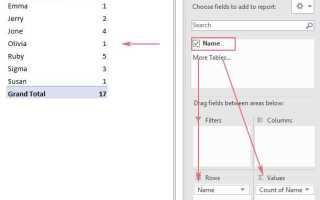
=СЧЁТЕСЛИ(ДИАПАЗОН;ЯЧЕЙКА)>1. - Для больших таблиц создайте сводную таблицу с подсчётом уникальных значений.

 Загрузка...