Содержание статьи
GIF-файлы часто используются для анимации в интернете, но их кадры могут быть полезны отдельно для анализа, создания мемов или редактирования. Один файл GIF обычно содержит от нескольких десятков до сотен кадров, каждый из которых можно сохранить как отдельное изображение в формате PNG или JPEG, сохранив прозрачность и качество.
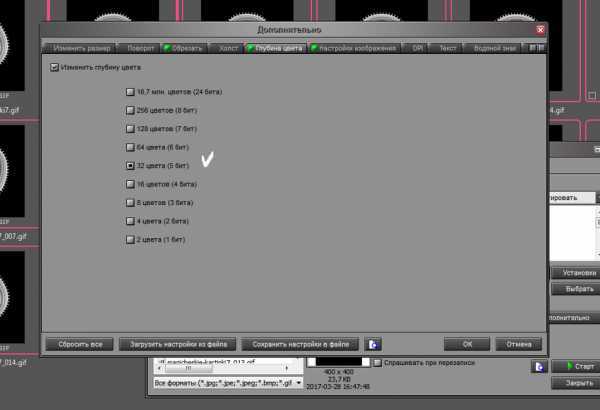
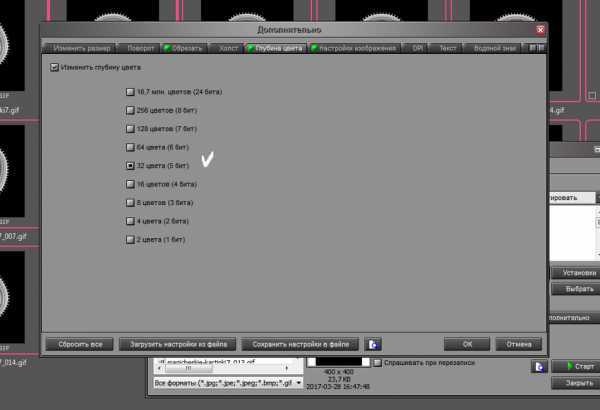
Перед началом важно оценить исходный файл: узнать количество кадров, разрешение и глубину цвета. Эти параметры влияют на выбор программного обеспечения и методы извлечения. Например, для GIF размером более 50 МБ лучше использовать инструменты с поддержкой пакетной обработки, чтобы избежать ошибок при экспорте.
Процесс извлечения кадров можно выполнять через графические редакторы, специализированные утилиты или командную строку. Каждый метод имеет свои особенности: графические программы удобны для визуального контроля, а командные инструменты подходят для автоматизации и обработки больших файлов. В статье приведены конкретные шаги для каждого подхода, чтобы сохранить качество и последовательность кадров без потерь.
Также важно заранее определить конечный формат сохранения: PNG сохраняет прозрачность, JPEG уменьшает размер файла за счет сжатия. Планирование порядка имен файлов и структуры папок поможет избежать путаницы при работе с сотнями кадров. Следуя этому руководству, можно быстро и точно разделять GIF на отдельные изображения для любых целей.
Выбор подходящего ПО для извлечения кадров из GIF
Для извлечения кадров из GIF существуют три основных типа программ: графические редакторы, специализированные утилиты и инструменты командной строки. Графические редакторы, такие как Photoshop или GIMP, позволяют вручную просматривать и экспортировать каждый кадр. В GIMP для этого используется функция «Фильтры → Анимация → Разделить на кадры», которая автоматически создаёт отдельные слои для каждого кадра.
Специализированные утилиты, например, EZGIF или GifSplitter, оптимизированы для массового извлечения. EZGIF работает прямо в браузере и позволяет экспортировать кадры в PNG или JPEG, сохраняя оригинальное разрешение и прозрачность. GifSplitter подходит для локальной обработки и поддерживает пакетное разделение нескольких GIF одновременно, что полезно при работе с большими коллекциями файлов.
Инструменты командной строки, такие как ImageMagick, предоставляют максимальную гибкость. Команда convert input.gif frame_%03d.png извлекает все кадры и сохраняет их с последовательной нумерацией. Этот метод особенно удобен для автоматизации и обработки GIF с большим количеством кадров или высоким разрешением, так как позволяет интегрировать процесс в скрипты.
При выборе ПО стоит учитывать размер GIF, количество кадров и необходимую точность экспорта. Для файлов меньше 10 МБ и до 50 кадров удобны графические редакторы. Для больших GIF или пакетной обработки предпочтительнее специализированные утилиты или командная строка, чтобы избежать потерь качества и ускорить процесс.
Как проверить размер и качество GIF перед разделением
Перед разделением GIF важно оценить его вес, разрешение и количество кадров. Эти параметры определяют, какой метод извлечения будет оптимальным и сколько ресурсов потребуется для обработки. Размер файла обычно указывается в мегабайтах (МБ), а разрешение – в пикселях по ширине и высоте. Количество кадров можно узнать с помощью графических редакторов или утилит, таких как ImageMagick.
Для систематизации проверки удобно использовать таблицу с ключевыми характеристиками GIF:
| Параметр | Пример значения | Значение для выбора метода |
|---|---|---|
| Размер файла | 12 МБ | Файлы до 10 МБ подходят для графических редакторов, больше 10 МБ – для утилит или командной строки |
| Разрешение | 800×600 px | Высокое разрешение требует сохранения качества при экспорте, лучше использовать PNG |
| Количество кадров | 120 | Более 50 кадров удобнее обрабатывать пакетно через специализированное ПО или скрипты |
| Глубина цвета | 256 | При 256 цветах сохраняется оригинальная палитра; при 16 млн цветов стоит проверять поддержку прозрачности |
Дополнительно рекомендуется предварительно просмотреть GIF, чтобы убедиться в отсутствии повреждённых кадров или пропусков. Проверка этих параметров до разделения помогает избежать потери качества и упрощает организацию сохранённых изображений.
Импорт GIF в программу и настройка параметров экспорта
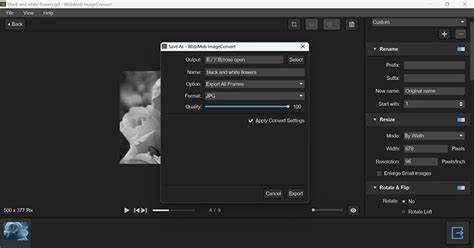
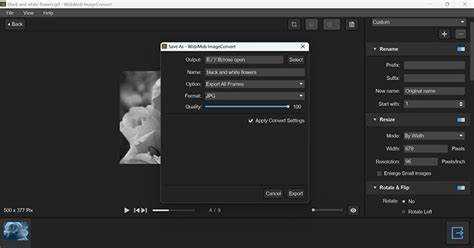
После загрузки важно настроить параметры экспорта. В графических редакторах рекомендуется сохранять каждый кадр в формате PNG для сохранения прозрачности и полного разрешения. Для JPEG можно выбрать степень сжатия не выше 80%, чтобы избежать заметной потери качества.
Следует также обратить внимание на порядок кадров и их нумерацию. В GIMP порядок слоёв соответствует последовательности анимации, поэтому при экспорте можно включить автоматическую нумерацию файлов, например frame_001.png, frame_002.png. В Photoshop используется опция Сценарии → Экспортировать слои в файлы с выбором формата и префикса для имён.
Дополнительно рекомендуется проверить, сохраняется ли прозрачность и корректно ли отображаются промежуточные кадры. Если исходный GIF содержит дублирующиеся кадры, некоторые утилиты позволяют исключить их при экспорте, что сокращает количество создаваемых файлов и экономит место на диске.
Методы сохранения каждого кадра в отдельный файл
Сохранение кадров из GIF можно выполнять несколькими способами в зависимости от выбранного инструмента и объёма файлов. Основные методы включают графические редакторы, специализированные утилиты и командную строку.
- Графические редакторы:
- В GIMP использовать Файл → Экспортировать как и выбрать формат PNG, при этом включить опцию экспорт слоёв как отдельных файлов.
- В Photoshop через Сценарии → Экспортировать слои в файлы можно выбрать формат, префикс и папку назначения. При необходимости настроить сжатие JPEG.
- Специализированные утилиты:
- EZGIF позволяет загрузить GIF и нажать Split to frames, после чего кадры можно скачать отдельными файлами или в архиве ZIP.
- GifSplitter автоматически нумерует и сохраняет кадры в указанной папке, поддерживает пакетное разделение и выбор формата сохранения.
- Командная строка:
- ImageMagick: команда convert input.gif frame_%03d.png создаёт отдельные файлы с последовательной нумерацией.
- FFmpeg: команда ffmpeg -i input.gif frame_%03d.png сохраняет кадры с сохранением прозрачности и разрешения.
При выборе метода стоит учитывать объём GIF и количество кадров. Для небольших файлов удобно использовать графические редакторы, а для больших или нескольких GIF одновременно эффективнее применять утилиты или скрипты командной строки. Всегда проверяйте целостность кадров после экспорта и корректность последовательности файлов.
Использование командной строки для массового извлечения кадров
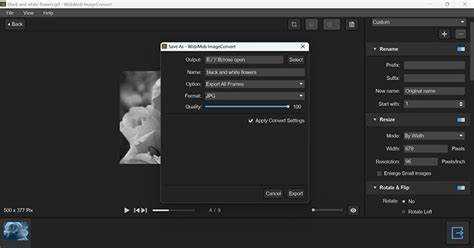
Командная строка позволяет автоматически извлекать кадры из множества GIF без ручного вмешательства. Наиболее популярные инструменты для этого – ImageMagick и FFmpeg.
Для ImageMagick используется команда convert input.gif frame_%03d.png. Здесь input.gif – исходный файл, а frame_%03d.png задаёт формат имен файлов с трёхзначной нумерацией. Команда корректно обрабатывает GIF любого разрешения и сохраняет прозрачность при экспорте в PNG.
FFmpeg применяют для массовой обработки через команду ffmpeg -i input.gif frame_%03d.png. При использовании опции -i указывают исходный GIF, а frame_%03d.png формирует последовательность кадров. FFmpeg позволяет добавить фильтры, например -vf fps=10, чтобы извлекать кадры с определённой частотой, снижая количество создаваемых файлов для длинных анимаций.
Для пакетной обработки нескольких GIF в одной папке используют циклы оболочки, например for file in *.gif; do convert «$file» «${file%.gif}_%03d.png»; done в Linux. Этот подход ускоряет работу с большими коллекциями файлов и исключает необходимость ручного открытия каждого GIF.
Рекомендуется проверять результаты после массового извлечения: убедиться, что все кадры сохранены, а нумерация соответствует порядку анимации. При необходимости можно добавить скрипт для автоматического переименования и перемещения файлов в отдельные папки по исходному GIF.
Проверка полученных изображений на целостность и последовательность
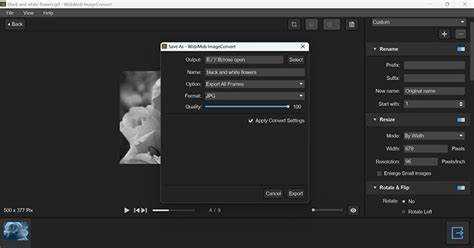
После разделения GIF на отдельные кадры важно убедиться, что все файлы корректны и соответствуют оригинальной анимации. Это предотвращает пропуски и ошибки при дальнейшей работе с изображениями.
- Проверка целостности файлов:
- Убедитесь, что каждый файл открывается в просмотрщике изображений без ошибок.
- Проверяйте размеры файлов: резкое уменьшение размера может указывать на повреждённый кадр.
- Для PNG убедитесь, что прозрачность сохранена, особенно если она использовалась в GIF.
- Проверка последовательности:
- Сравните количество экспортированных файлов с количеством кадров в исходном GIF.
- Проверьте нумерацию файлов. Она должна отражать порядок кадров (frame_001.png, frame_002.png и т.д.).
- Можно открыть кадры в виде слайд-шоу или собрать их обратно в GIF для визуальной проверки анимации.
- Автоматизированные проверки:
- Скрипты на Python или Bash могут проверять существование всех файлов и правильность нумерации.
- Для больших коллекций GIF рекомендуется создавать отчёт с количеством кадров, размерами и датой изменения файлов.
Регулярная проверка целостности и последовательности экономит время при обработке больших анимаций и гарантирует, что каждый кадр готов к дальнейшему использованию без пропусков или ошибок.
Советы по организации и переименованию большого числа кадров
При работе с сотнями кадров важно заранее продумать структуру папок и систему именования, чтобы упростить поиск и последующую обработку.
Рекомендуется использовать нумерацию с ведущими нулями, например frame_001.png, frame_002.png, чтобы файлы отображались в правильном порядке в любом файловом менеджере. Префикс можно включать название исходного GIF, например animation1_001.png, что облегчает различие между разными анимациями.
Для организации большого числа кадров удобно создавать отдельные папки для каждого исходного GIF. Например:
- animations/animation1/ – кадры первого GIF
- animations/animation2/ – кадры второго GIF
- animations/animation3/ – кадры третьего GIF
Автоматизацию переименования можно выполнить с помощью скриптов на Bash или Python. Скрипты позволяют массово переименовать файлы, добавлять префиксы, менять расширения и перемещать файлы в нужные папки без ручного вмешательства.
Также полезно вести таблицу с исходным названием GIF, количеством кадров и форматом файлов. Это ускоряет поиск нужного кадра и позволяет контролировать целостность и последовательность экспортированных изображений.
Вопрос-ответ:
Как узнать количество кадров в GIF перед разделением?
Чтобы определить количество кадров, можно открыть GIF в графическом редакторе или использовать утилиты командной строки. В GIMP каждый кадр автоматически создаётся на отдельном слое, поэтому их число видно в панели слоёв. В Photoshop при открытии GIF как слоёв также отображается количество слоёв. Для командной строки подойдёт ImageMagick: команда identify -format «%n\n» input.gif возвращает точное число кадров.
Как сохранить прозрачность при извлечении кадров из GIF?
Для сохранения прозрачности следует использовать формат PNG. В графических редакторах, таких как GIMP или Photoshop, при экспорте кадра нужно выбирать PNG и убедиться, что опция сохранения альфа-канала активирована. В командной строке ImageMagick или FFmpeg прозрачность сохраняется автоматически при экспорте в PNG. При сохранении в JPEG прозрачность будет заменена фоновым цветом, поэтому этот формат не подходит для кадров с прозрачными областями.
Можно ли автоматически переименовать сотни кадров после разделения GIF?
Да, для больших анимаций удобнее использовать скрипты. В Linux или macOS можно применять Bash, например: for file in *.png; do mv «$file» «animation1_$(printf ‘%03d’ $i).png»; let i=i+1; done. В Windows подойдёт PowerShell с командой Rename-Item. Такие скрипты позволяют добавить префиксы, нумерацию и переместить файлы в отдельные папки, что экономит время и исключает ошибки при ручном переименовании.
Как проверить, что все кадры GIF извлечены и расположены в правильном порядке?
Сначала нужно сравнить количество экспортированных файлов с количеством кадров исходного GIF. Затем проверить нумерацию файлов — она должна отражать последовательность анимации, например frame_001.png, frame_002.png. Для визуальной проверки можно открыть кадры в слайд-шоу или собрать обратно в GIF с помощью того же инструмента. При большом количестве файлов удобно использовать скрипт, который проверяет наличие всех файлов и формирует отчёт с порядком, размерами и именами.

 Загрузка...