Содержание статьи
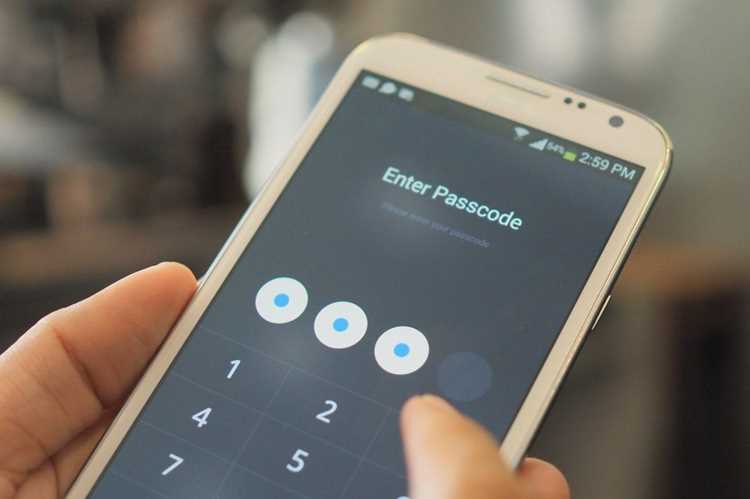
Пароль от учетной записи Outlook используется не только для доступа к почте, но и для входа в сервисы Microsoft, включая OneDrive, календарь и контакты. При утечке данных, утере телефона или подозрительной активности смена пароля с мобильного устройства позволяет быстро закрыть доступ посторонним без ожидания компьютера под рукой.
Процедура смены пароля не выполняется напрямую внутри приложения Outlook. Новый пароль задается через учетную запись Microsoft, после чего его требуется обновить в почтовом приложении на телефоне. Этот момент часто вызывает ошибки входа и бесконечные запросы авторизации, если последовательность действий нарушена.
В статье рассматривается пошаговый порядок действий для Android и iPhone: от проверки типа учетной записи до повторной синхронизации почты после обновления данных входа. Также уделяется внимание типичным сбоям, связанным с кэшированием учетных данных и включенной двухфакторной проверкой.
Инструкция ориентирована на пользователей, которые меняют пароль не с компьютера, а непосредственно с телефона, используя мобильный браузер и официальное приложение Outlook. Все шаги описаны с учетом актуальных требований безопасности Microsoft.
Проверка типа учетной записи Outlook на смартфоне
Перед сменой пароля важно определить, к какому типу относится учетная запись Outlook, так как порядок действий и возможные ограничения зависят от этого. На смартфоне это можно сделать без компьютера, используя приложение Outlook или мобильный браузер.
Открой приложение Outlook, перейди в настройки и выбери нужный почтовый ящик. В разделе с адресом электронной почты обрати внимание на домен. Адреса вида @outlook.com, @hotmail.com и @live.com указывают на личную учетную запись Microsoft. Корпоративные и учебные адреса обычно используют собственные домены организаций.
Дополнительный способ – вход через мобильный браузер на страницу управления учетной записью Microsoft. Если вход выполняется без перенаправления к администратору организации, учетная запись является личной. При появлении страницы с брендингом компании или учебного заведения используется рабочий или учебный аккаунт.
| Признак | Личная учетная запись Microsoft | Рабочая или учебная учетная запись |
|---|---|---|
| Домен почты | @outlook.com, @hotmail.com, @live.com | Корпоративный или учебный домен |
| Управление паролем | Самостоятельно через учетную запись Microsoft | Через администратора организации |
| Доступ к настройкам безопасности | Полный доступ с телефона | Частично ограничен политиками |
Если используется рабочая или учебная учетная запись, смена пароля может быть недоступна с телефона или потребовать подтверждения через корпоративный портал. Для личных аккаунтов Microsoft смена пароля выполняется напрямую и применяется ко всем сервисам, связанным с Outlook.
Подготовка телефона и доступа к учетной записи Microsoft
Перед сменой пароля необходимо убедиться, что смартфон имеет стабильное подключение к интернету. Использование мобильной сети с нестабильным сигналом часто приводит к обрыву сессии при подтверждении действий в учетной записи Microsoft. Предпочтительно подключение к защищенной сети Wi-Fi.
Проверь доступ к номеру телефона и резервному адресу электронной почты, привязанным к учетной записи. Microsoft использует эти данные для отправки одноразовых кодов подтверждения. Если SIM-карта временно недоступна или резервная почта не открывается на телефоне, процесс смены пароля может быть прерван.
Обнови браузер смартфона до актуальной версии и временно отключи режимы блокировки скриптов или строгие настройки приватности. Страница управления учетной записью Microsoft активно использует проверку подлинности и может некорректно загружаться при ограничениях JavaScript или cookies.
Убедись, что ты помнишь текущий пароль или имеешь возможность пройти восстановление доступа. При включенной двухфакторной проверке потребуется подтверждение входа через приложение Microsoft Authenticator, SMS или электронную почту. Без доступа к этим каналам смена пароля с телефона станет невозможной.
Рекомендуется заранее выйти из учетной записи Outlook на других устройствах или быть готовым к повторному входу после смены пароля. Новый пароль применяется ко всем сервисам Microsoft, и старые данные входа будут автоматически отклонены.
Изменение пароля через браузер телефона на сайте Microsoft
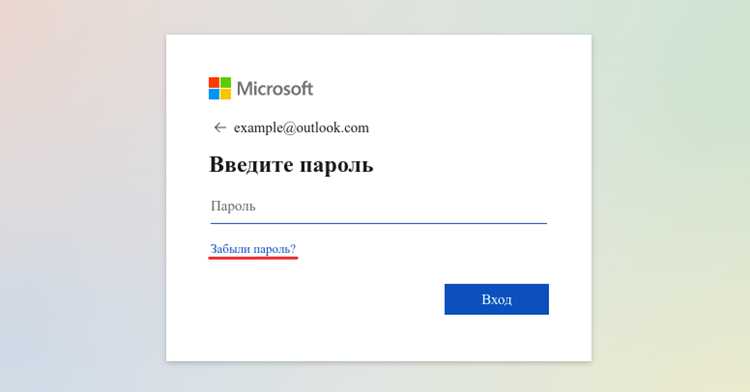
Смена пароля Outlook выполняется через страницу управления учетной записью Microsoft в мобильном браузере. Для этого подойдет любой современный браузер на Android или iOS при включенной поддержке cookies и JavaScript.
- Открой браузер на телефоне и перейди на сайт учетной записи Microsoft.
- Выполни вход, указав адрес электронной почты Outlook и текущий пароль.
- При запросе подтверждения личности введи одноразовый код, отправленный по SMS, на резервную почту или в приложение подтверждения.
- После входа открой раздел Безопасность и выбери пункт смены пароля.
На странице изменения пароля потребуется ввести старый пароль и задать новый. Microsoft применяет обязательные требования к сложности, которые проверяются сразу при вводе.
- Минимум восемь символов без ограничений на длину.
- Использование заглавных и строчных букв.
- Наличие цифр и специальных символов.
- Отсутствие ранее использованных паролей.
После подтверждения новый пароль сохраняется мгновенно и становится активным для всех сервисов Microsoft. Текущая сессия в браузере обычно остается активной, однако приложения Outlook на телефоне и других устройствах потребуют повторного ввода обновленных данных.
Если страница не загружается полностью, переключи браузер в режим полной версии сайта и отключи расширения блокировки контента. Это предотвращает ошибки при сохранении нового пароля.
Обновление пароля в приложении Outlook на Android
После смены пароля учетной записи Microsoft приложение Outlook на Android не обновляет данные автоматически. До ввода нового пароля синхронизация почты и календаря будет приостановлена, а приложение начнет запрашивать повторную авторизацию.
Открой Outlook и перейди в настройки, нажав на значок профиля в верхней части экрана. Выбери учетную запись Outlook, для которой был изменен пароль. Если отображается уведомление об ошибке входа, нажми его для запуска процесса повторной авторизации.
В появившемся окне входа укажи адрес электронной почты и введи новый пароль. При включенной двухфакторной проверке потребуется дополнительное подтверждение через SMS, приложение проверки или резервную почту. После успешного входа Outlook обновит токены доступа и восстановит синхронизацию данных.
Если запрос на ввод пароля не появляется, используй ручное обновление. В настройках учетной записи нажми пункт удаления и подтверди действие, затем добавь аккаунт Outlook повторно, используя обновленные данные входа. Этот способ устраняет сбои, связанные с устаревшими учетными данными.
После входа проверь загрузку писем, календаря и контактов. При отсутствии обновлений открой системные настройки Android и убедись, что для приложения Outlook разрешена фоновая работа и передача данных без ограничений.
Обновление пароля в приложении Outlook на iPhone
После изменения пароля учетной записи Microsoft приложение Outlook на iPhone теряет доступ к почтовому ящику до повторного входа. В этот момент входящие письма не обновляются, а рядом с учетной записью может отображаться уведомление о необходимости авторизации.
Открой приложение Outlook и нажми на значок профиля в левом верхнем углу экрана. Перейди в настройки и выбери учетную запись Outlook, для которой был изменен пароль. При наличии сообщения об ошибке коснись его, чтобы открыть окно входа.
Введи адрес электронной почты и новый пароль от учетной записи Microsoft. Если используется подтверждение входа, заверши проверку через код из SMS, push-уведомление или резервный адрес. После успешной проверки Outlook обновит доступ и автоматически начнет синхронизацию данных.
При отсутствии запроса на ввод пароля удали учетную запись из Outlook и добавь ее заново. Для этого в настройках учетной записи выбери пункт удаления, затем снова добавь почтовый ящик, указав обновленные данные входа. Этот способ устраняет ошибки, связанные с сохраненными учетными данными.
Заверши настройку, проверив загрузку писем и обновление папок. Если синхронизация не начинается, открой настройки iOS и убедись, что для Outlook разрешены фоновое обновление и использование мобильных данных.
Повторный вход и синхронизация почты после смены пароля
После обновления пароля учетной записи Microsoft необходимо выполнить повторный вход в Outlook, чтобы восстановить получение писем и обновление данных. До завершения этого этапа приложение будет работать в автономном режиме без синхронизации.
- Открой приложение Outlook на телефоне и дождись появления запроса на вход.
- Введи адрес электронной почты и новый пароль учетной записи.
- Подтверди вход с помощью кода проверки, если он запрашивается.
- Дождись завершения первичной синхронизации данных.
Во время первой синхронизации Outlook загружает заголовки писем, календарь и контакты. При большом объеме почты процесс может занять несколько минут и потребовать стабильного интернет-соединения.
- Убедись, что в настройках приложения включена автоматическая синхронизация.
- Проверь разрешения на фоновую работу и передачу данных.
- Отключи временно режим экономии энергии, если он ограничивает сетевую активность.
Если новые письма не появляются, выполни ручное обновление, потянув список входящих вниз. При повторяющихся ошибках выхода из учетной записи удали аккаунт Outlook и добавь его заново, используя актуальный пароль.
После восстановления синхронизации рекомендуется проверить отправку тестового письма и обновление календаря, чтобы убедиться в полном восстановлении доступа ко всем связанным сервисам.
Устранение ошибок входа и запроса пароля в Outlook
После смены пароля Outlook может неоднократно запрашивать авторизацию или отображать ошибку входа, даже если данные введены корректно. Чаще всего это связано с сохранёнными токенами доступа, которые приложение не обновило автоматически.
В первую очередь открой настройки Outlook и выйди из проблемной учетной записи. После этого полностью закрой приложение и запусти его заново. Повторный вход с новым паролем заставляет Outlook создать новые данные доступа и прекратить циклические запросы.
Если ошибка сохраняется, проверь системные дату и время на телефоне. Автоматическая синхронизация с сетью должна быть включена, так как расхождение во времени приводит к отклонению запросов безопасности со стороны серверов Microsoft.
При использовании двухфакторной проверки убедись, что подтверждение входа выполняется до конца. Пропущенный шаг или отклонённое уведомление в приложении подтверждения вызывает повторный запрос пароля без пояснений.
В случае постоянных сбоев удали учетную запись Outlook из приложения и добавь её заново. Это действие очищает кэш авторизации и устраняет ошибки, вызванные устаревшими настройками синхронизации. После повторного добавления проверь получение и отправку писем.
Проверка безопасности учетной записи и включение двухфакторной защиты
После смены пароля рекомендуется сразу проверить состояние безопасности учетной записи Microsoft. Для этого открой страницу управления учетной записью через браузер телефона и перейди в раздел параметров безопасности. Здесь отображаются сведения о последних входах, устройствах и попытках доступа.
Обрати внимание на список недавних действий. Если зафиксированы входы с неизвестных устройств или из других регионов, следует немедленно завершить все активные сеансы и снова сменить пароль. Эта функция доступна в настройках безопасности и применяется ко всем сервисам Microsoft, включая Outlook.
Включение двухфакторной защиты значительно снижает риск несанкционированного доступа. При активации система будет запрашивать дополнительное подтверждение при каждом новом входе, даже если пароль введен верно.
Для настройки выбери удобный способ подтверждения: код по SMS, push-уведомление или приложение Microsoft Authenticator. На телефоне рекомендуется использовать приложение подтверждения, так как оно работает быстрее и не зависит от сотовой сети.
После активации двухфакторной защиты проверь, сохранены ли резервные способы входа. Добавь дополнительный номер телефона или запасной адрес электронной почты, чтобы сохранить доступ к учетной записи при смене устройства или утере основного телефона.
Вопрос-ответ:
Можно ли сменить пароль Outlook прямо в мобильном приложении?
Нет, приложение Outlook не позволяет менять пароль учетной записи. Пароль задается через страницу управления учетной записью Microsoft в браузере телефона. После этого в приложении Outlook требуется повторно войти, указав новые данные.
Почему после смены пароля Outlook постоянно запрашивает вход?
Такое поведение связано с сохранёнными данными авторизации. Приложение пытается использовать старый токен доступа и получает отказ от сервера. Проблема решается выходом из учетной записи в настройках Outlook или её удалением с последующим добавлением заново.
Что делать, если нет доступа к телефону для получения кода подтверждения?
Без подтверждения смена пароля невозможна. Если номер недоступен, нужно использовать резервный адрес электронной почты или приложение подтверждения. При отсутствии всех способов восстановления доступ придется возвращать через форму восстановления учетной записи Microsoft, что занимает больше времени.
Изменится ли пароль для других сервисов Microsoft после смены в Outlook?
Да, пароль единый для всей учетной записи Microsoft. После изменения потребуется повторный вход в OneDrive, Microsoft Store, Teams и других сервисах, где ранее использовались старые данные.
Нужно ли менять пароль повторно, если телефон был утерян?
Да, смена пароля обязательна. Дополнительно рекомендуется завершить все активные сеансы входа через настройки безопасности учетной записи и проверить список устройств, чтобы исключить доступ с потерянного смартфона.
Почему после смены пароля почта не обновляется, но ошибок нет?
Outlook может сохранить старые данные доступа и не запрашивать новый пароль сразу. В таком случае синхронизация останавливается без уведомлений. Решение — выйти из учетной записи в настройках приложения или удалить её и добавить снова, указав обновленный пароль.
Можно ли сменить пароль Outlook, если вход выполнен через рабочий аккаунт?
Для рабочих и учебных учетных записей смена пароля часто ограничена правилами организации. С телефона доступ к этой функции может отсутствовать. В такой ситуации пароль меняется через корпоративный портал или при обращении к администратору, а Outlook запросит новые данные при следующем входе.

 Загрузка...