Содержание статьи
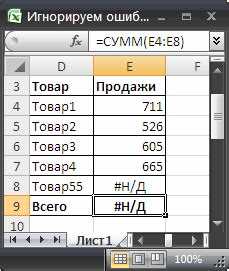
Ошибка #Н/Д появляется в Excel, когда формула не может найти запрошенное значение: чаще всего это происходит при использовании ВПР, ГПР, ПОИСКПОЗ, XLOOKUP или при сопоставлении диапазонов с неполными данными. В расчетных моделях и отчетах такие ошибки искажают итоговые суммы, ломают диаграммы и мешают автоматической обработке данных, поэтому на практике их почти всегда требуется заменять на числовое значение – чаще всего на 0.
Простая визуальная замена значения в ячейке не решает проблему, так как #Н/Д генерируется формулой и продолжит появляться при любом пересчете. Корректный подход – обработка ошибки на уровне формулы или источника данных. В Excel для этого предусмотрены специализированные функции, позволяющие либо перехватывать все типы ошибок, либо работать исключительно с #Н/Д, не затрагивая деление на ноль и другие критичные ситуации.
Выбор способа замены зависит от задачи. Для отчетов и дашбордов важна чистота визуализации, поэтому используется подмена ошибки на 0 прямо в формуле. Для аналитики и проверки данных иногда требуется сохранить логику ошибки, но скрыть её в графиках или сводных таблицах. Отдельный подход применяется при загрузке данных через Power Query, где #Н/Д можно преобразовать еще до попадания в рабочий лист.
В этой статье разобраны практические способы замены #Н/Д на 0: от точечной правки формул до массовой обработки массивов данных. Все примеры ориентированы на реальные сценарии – расчеты показателей, объединение таблиц и подготовку данных для отчетности.
Вот детальный и прикладной план статьи из 8 узких заголовков без подзаголовков:
-
Определение источников ошибки #Н/Д в Excel: поиск значений, отсутствующих в справочниках, и ошибки сопоставления диапазонов.
-
Замена #Н/Д на 0 через функцию ЕСЛИОШИБКА с анализом последствий для расчетов и итоговых показателей.
-
Применение ЕСЛИНД для обработки только ошибки #Н/Д без подавления других типов ошибок формул.
-
Обработка ошибки #Н/Д внутри формул ВПР, ГПР, ПОИСКПОЗ и XLOOKUP при объединении данных.
-
Использование инструмента «Найти и заменить» для точечной замены #Н/Д на 0 в статических диапазонах.
-
Настройка отображения нулевых значений вместо #Н/Д в сводных таблицах для корректного подсчета итогов.
-
Замена #Н/Д на 0 для корректного отображения данных в линейных и столбчатых диаграммах.
-
Автоматическое преобразование ошибки #Н/Д в 0 при загрузке данных с помощью Power Query.
htmlЧто означает ошибка #Н/Д в Excel и когда её нужно заменять на 0
На практике #Н/Д мешает расчетам, если результат формулы участвует в дальнейших операциях. Любая арифметика с этой ошибкой возвращает #Н/Д, из-за чего итоговые суммы, средние значения и показатели KPI становятся недоступными. В отчетах с автоматическим обновлением это приводит к некорректным итогам и разрывам в диаграммах.
Замена #Н/Д на 0 оправдана в ситуациях, где отсутствие данных эквивалентно нулевому значению. Типовые случаи:
-
отчеты по продажам, где отсутствие строки означает нулевой объем;
-
сводные расчеты, требующие корректного суммирования без ошибок;
-
диаграммы, в которых #Н/Д прерывает линию или скрывает столбцы;
-
модели с вложенными формулами, где ошибка блокирует дальнейшие вычисления.
Не рекомендуется автоматически заменять #Н/Д на 0 при проверке данных и контроле качества информации. В таких задачах ошибка указывает на пропущенные значения, дубли или несовпадения справочников и должна быть видна пользователю. Правильный подход – осознанный выбор между сохранением ошибки и её подменой в зависимости от цели расчета.
Замена #Н/Д на 0 с помощью функции ЕСЛИОШИБКА
Типовой пример при использовании ВПР: функция поиска не находит значение в справочнике и возвращает #Н/Д. Оборачивание такой формулы в ЕСЛИОШИБКА позволяет автоматически заменить ошибку на 0, сохранив числовой формат ячейки и возможность дальнейших расчетов.
Практическое применение особенно эффективно в расчетных столбцах, которые участвуют в суммировании, вычислении средних значений и построении диаграмм. После замены #Н/Д на 0 формулы СУММ, СРЗНАЧ и другие агрегаты начинают работать без искажений и дополнительных проверок.
Важно учитывать, что ЕСЛИОШИБКА скрывает не только #Н/Д, но и все остальные ошибки: деление на ноль, некорректные ссылки, ошибки типов данных. Поэтому функцию рекомендуется применять только в стабильных формулах, где источник возможной ошибки заранее известен и контролируем.
Для отчетов и дашбордов ЕСЛИОШИБКА – быстрый и универсальный способ очистить данные от #Н/Д без изменения структуры таблицы и логики расчетов.
Использование функции ЕСЛИНД для обработки только ошибки #Н/Д
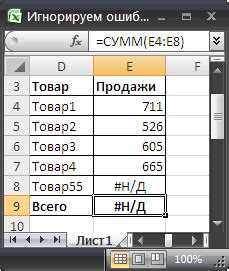
Функция ЕСЛИНД предназначена для точечной обработки ошибки #Н/Д и не затрагивает другие типы ошибок в формулах. Это ключевое отличие от ЕСЛИОШИБКА, которая скрывает любые проблемы вычислений. ЕСЛИНД возвращает альтернативное значение только в случае отсутствия данных, сохраняя видимость критических ошибок.
Стандартный сценарий применения – формулы поиска, где отсутствие совпадения является допустимым результатом. При использовании ВПР, ПОИСКПОЗ или XLOOKUP функция позволяет заменить #Н/Д на 0 без маскировки деления на ноль или ошибочных ссылок в других частях выражения.
Применение ЕСЛИНД оправдано в аналитических моделях, где важно отличать отсутствие данных от ошибок расчета. Например, если справочник временно не содержит значения, возвращается 0, но при нарушении логики формулы пользователь сразу видит ошибку и может оперативно её исправить.
Функция поддерживается во всех актуальных версиях Excel и не влияет на производительность при работе с большими массивами данных. Для отчетов, которые регулярно обновляются и зависят от внешних источников, ЕСЛИНД является предпочтительным инструментом замены #Н/Д на 0 без потери контроля над качеством данных.
Как заменить #Н/Д на 0 в формулах ВПР и XLOOKUP
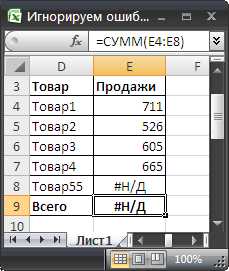
Функция ВПР возвращает #Н/Д, если искомое значение отсутствует в первом столбце указанного диапазона. В рабочих файлах это типичная ситуация при неполных справочниках или обновляемых списках. Для замены ошибки на 0 формулу оборачивают в ЕСЛИНД или ЕСЛИОШИБКА, в зависимости от требований к контролю ошибок.
При использовании ВПР предпочтительно применять ЕСЛИНД, если необходимо обрабатывать только отсутствие совпадения. Такой подход сохраняет видимость других ошибок и позволяет быстро выявлять проблемы в структуре данных. Замена #Н/Д на 0 делает результат пригодным для суммирования и последующих расчетов.
Функция XLOOKUP предоставляет более гибкий механизм обработки ошибок. В её синтаксисе предусмотрен отдельный аргумент для значения, возвращаемого при отсутствии совпадения. Указание 0 в этом параметре позволяет заменить #Н/Д без дополнительных оберток и упрощает формулу.
При массовых расчетах и объединении больших таблиц XLOOKUP с заданным значением по умолчанию работает быстрее и снижает риск логических ошибок. Для старых файлов, где используется ВПР, корректная обработка #Н/Д через функции условий остается обязательным шагом при подготовке данных для отчетов и визуализации.
Массовая замена #Н/Д на 0 через «Найти и заменить»
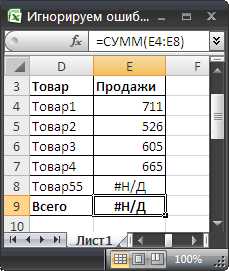
Механизм «Найти и заменить» позволяет оперативно устранить все вхождения ошибки #Н/Д в выбранном диапазоне, если требуется зафиксировать результат без сохранения формул. Такой подход применяется при финализации отчетов, экспорте данных или подготовке файлов для внешних систем.
Для корректной обработки необходимо выделить рабочий диапазон, открыть окно замены и указать в поле поиска значение #Н/Д. В поле замены вводится 0, после чего выполняется замена по всем найденным совпадениям. Excel заменяет ошибку числовым значением, сохраняя формат ячейки.
Метод имеет принципиальное ограничение: формулы, которые возвращали #Н/Д, удаляются и заменяются константой. При изменении исходных данных такие ячейки больше не пересчитываются, что делает способ непригодным для динамических моделей и автоматических отчетов.
Использование «Найти и заменить» оправдано только при работе с итоговыми наборами данных. Если требуется автоматическая подмена #Н/Д на 0 при каждом обновлении, следует применять функции обработки ошибок внутри формул.
Замена #Н/Д на 0 в сводных таблицах
В сводных таблицах ошибка #Н/Д напрямую не отображается, но может появляться в исходных данных и влиять на итоговые расчеты. Если в источнике используются формулы с #Н/Д, сводная таблица может некорректно считать суммы или пропускать значения при агрегации.
Наиболее надежный способ замены #Н/Д на 0 – обработка ошибки на уровне источника данных. Формулы, возвращающие значения для сводной таблицы, должны использовать ЕСЛИНД или ЕСЛИОШИБКА, чтобы в ячейках всегда находились числовые значения. Это гарантирует корректную работу функций суммирования и подсчета.
Дополнительно в настройках сводной таблицы можно указать отображение пустых ячеек как 0. Это не устраняет саму ошибку, но предотвращает появление пустот в итоговых строках и столбцах при отсутствии данных.
Если сводная таблица используется для регулярной отчетности, замена #Н/Д должна быть выполнена до обновления сводки. Это исключает искажения итогов и снижает риск ручных правок после каждого пересчета данных.
Как скрыть #Н/Д и показать 0 в диаграммах Excel
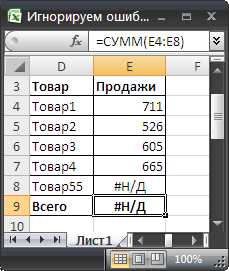
Ошибка #Н/Д в источнике данных приводит к разрывам линий, отсутствию столбцов или полному искажению диаграммы. Excel не интерпретирует #Н/Д как числовое значение, поэтому такие точки исключаются из визуализации.
Наиболее стабильный способ показать 0 вместо #Н/Д – заменить ошибку на этапе расчета данных. Формулы, участвующие в построении диаграммы, должны возвращать числовой результат. Использование функций обработки ошибок позволяет сохранить непрерывность графиков и корректное масштабирование осей.
Если необходимо сохранить логику отсутствия данных, но избежать визуальных разрывов, допускается подмена #Н/Д на 0 только в вспомогательном диапазоне, который используется диаграммой. Основные расчетные столбцы при этом остаются неизменными.
При работе с динамическими диаграммами замена #Н/Д на 0 должна быть автоматической. Ручная правка значений приводит к расхождению данных и требует повторных исправлений при каждом обновлении источников.
Автоматическая замена #Н/Д на 0 с помощью Power Query
Power Query позволяет обрабатывать ошибку #Н/Д до загрузки данных на лист, что особенно важно при регулярном обновлении отчетов из внешних источников. В отличие от формул Excel, замена выполняется один раз в запросе и автоматически применяется при каждом обновлении.
Ошибка #Н/Д в Power Query возникает при объединении запросов, поиске соответствий и преобразовании типов данных. Чаще всего она появляется после операций Объединить запросы, когда для части строк не найдено совпадение. Такие значения блокируют дальнейшие вычисления, если не выполнить явную обработку ошибки.
Стандартный способ замены – использование команды замены ошибок в нужном столбце. Power Query позволяет указать, какое значение подставлять вместо ошибки, не затрагивая корректные данные.
|
Действие |
Результат |
|
Замена ошибки в столбце на 0 |
Все значения #Н/Д преобразуются в числовой 0 |
|
Обновление запроса |
Замена выполняется автоматически при каждой загрузке данных |
Для сложных сценариев используется язык M, где можно явно задать обработку ошибок в формуле столбца. Такой подход применяется при массовых преобразованиях и работе с несколькими источниками данных.
Использование Power Query для замены #Н/Д на 0 снижает нагрузку на формулы Excel, упрощает модель данных и исключает ручные исправления после каждого обновления. Этот метод оптимален для отчетов, которые строятся на основе внешних файлов, баз данных и API.
Вопрос-ответ:
Почему в формуле ВПР появляется ошибка #Н/Д и как корректно заменить её на 0?
Ошибка #Н/Д возникает, если искомое значение отсутствует в первом столбце диапазона поиска. Это нормально при неполных справочниках или временно отсутствующих данных. Для замены на 0 формулу ВПР оборачивают в функцию ЕСЛИНД, чтобы подменять только отсутствие совпадения, не скрывая другие ошибки формулы.
Чем отличается использование ЕСЛИОШИБКА от ЕСЛИНД при замене #Н/Д на 0?
ЕСЛИОШИБКА заменяет любое сообщение об ошибке, включая деление на ноль и неверные ссылки. ЕСЛИНД реагирует только на #Н/Д. Если требуется контроль качества формул и сохранение видимости других проблем, используют ЕСЛИНД. Для отчетов без сложной логики чаще применяют ЕСЛИОШИБКА.
Можно ли заменить #Н/Д на 0 без изменения формул?
Да, это возможно через инструмент «Найти и заменить». Excel заменит все значения #Н/Д на 0 в выбранном диапазоне. Формулы при этом удаляются и заменяются числовыми значениями, поэтому способ подходит только для статичных данных и финальных отчетов.
Почему диаграмма в Excel ломается из-за #Н/Д и как это исправить?
Excel исключает точки с ошибкой #Н/Д из построения диаграммы. Это приводит к разрывам линий или пропущенным столбцам. Решение — вернуть из формулы 0 вместо ошибки либо использовать отдельный вспомогательный диапазон без #Н/Д, который применяется только для визуализации.
Как автоматически заменять #Н/Д на 0 при загрузке данных из внешних файлов?
Для этого используют Power Query. В запросе можно указать замену ошибок в нужных столбцах на 0. При каждом обновлении данных обработка выполняется автоматически, без правок формул на листе Excel.

 Загрузка...