Содержание статьи
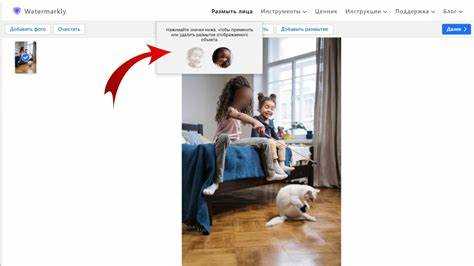
Замазывание лица на фотографии применяется при размещении изображений в открытом доступе, передаче файлов третьим лицам и подготовке материалов для сайтов или мессенджеров. Основная задача – исключить возможность распознавания личности даже при увеличении изображения или его повторной обработке. Для этого используются размытие с контролем радиуса, пикселизация с заданным размером блоков или полное перекрытие области маской.
Качество результата напрямую зависит от исходного файла. Фото с разрешением ниже 1000 пикселей по длинной стороне требует более грубой обработки, так как мягкое размытие не скрывает ключевые черты. На снимках высокого качества важно точно выделить область лица, включая контуры, волосы и отражения в очках, иначе лицо частично сохраняет узнаваемость.
Для обработки можно использовать онлайн-сервисы, мобильные приложения или графические редакторы. Онлайн-инструменты подходят для быстрой задачи без регистрации. Приложения на смартфоне удобны для фото из галереи. Десктопные программы позволяют вручную корректировать форму выделения и степень воздействия, что особенно важно при работе с несколькими людьми в кадре.
Далее приведена пошаговая инструкция, которая охватывает выбор способа замазывания, корректную обработку области лица и сохранение изображения без ухудшения разрешения. Каждый шаг ориентирован на практическое выполнение и минимизирует риск восстановления исходного изображения.
Как замазать лицо на фото: пошаговая инструкция
Откройте фотографию в выбранном редакторе и увеличьте масштаб до 100–200%, чтобы точно видеть границы лица. Это позволяет корректно обработать глаза, нос, рот и контур головы, не затрагивая фон. При наличии нескольких лиц работайте с каждым отдельно, не применяя обработку ко всему изображению сразу.
Выделите область лица. В большинстве редакторов для этого используются инструменты «Овальное выделение», «Лассо» или автоматическое распознавание лиц. Область выделения должна перекрывать лицо полностью, включая лоб и подбородок. При необходимости расширьте границы на 5–10 пикселей, чтобы избежать резких переходов.
Выберите способ замазывания. Для размытия задайте радиус, при котором отдельные черты перестают различаться при увеличении. Для пикселизации установите размер ячейки не менее 15–25 пикселей для фото среднего разрешения. Если используется заливка, подберите цвет, который не выделяется на фоне изображения.
Примените обработку только к выделенной области и проверьте результат при разном масштабе. Лицо не должно быть узнаваемым ни при уменьшении, ни при увеличении изображения. Если сохраняются контуры глаз или рта, увеличьте степень воздействия или скорректируйте выделение.
Сохраните файл в формате, который не ухудшает качество: PNG или JPEG с уровнем сжатия не выше 90%. Перед публикацией проверьте итоговое изображение в полном размере, чтобы убедиться, что замазывание не восстанавливается при повторном открытии или пересохранении.
Выбор способа замазывания лица под задачу: размытие, пиксели или заливка
Способ скрытия лица выбирается исходя из цели публикации и характеристик изображения. Для фото с разрешением выше 2000 пикселей по длинной стороне чаще применяют размытие, так как оно сохраняет общий визуальный баланс кадра. При низком разрешении или сильном сжатии размытие может оказаться недостаточным, и черты лица остаются различимыми.
Пикселизация подходит для изображений, которые будут размещены в интернете или пересылаться через мессенджеры. Крупные пиксели полностью разрушают структуру лица и не зависят от последующего сжатия. Размер блока должен быть таким, чтобы при увеличении фото глаза и контуры носа не восстанавливались.
Заливка применяется в ситуациях, где внешний вид изображения вторичен: скриншоты документов, отчеты, объявления. Метод полностью перекрывает лицо и не требует точной настройки, но визуально сразу привлекает внимание. Цвет заливки выбирают нейтральный или совпадающий с фоном, чтобы не создавать лишний акцент.
| Размытие | Фотографии с высоким разрешением, публикации в соцсетях |
| Пикселизация | Онлайн-контент, пересылка изображений, повторное сжатие |
| Заливка | Документы, скриншоты, технические материалы |
Если есть риск повторной обработки изображения или его увеличения сторонними сервисами, предпочтение стоит отдавать пикселизации или заливке. Для визуально аккуратных публикаций, где важен общий стиль кадра, допустимо размытие с увеличенным радиусом и мягкими краями выделения.
Подготовка исходного изображения и проверка качества перед правкой
Перед замазыванием лица откройте файл в полном размере и проверьте его разрешение. Для фотографий с шириной менее 1200 пикселей мягкая обработка часто не дает нужного результата, поэтому сразу планируйте более заметный способ скрытия. Убедитесь, что файл не был ранее сильно сжат, так как артефакты компрессии усложняют точное выделение области лица.
Оцените освещение и контраст. Резкие тени, блики на коже и отражения в очках требуют расширения зоны обработки, иначе отдельные фрагменты лица останутся различимыми. При необходимости временно увеличьте контраст или яркость в редакторе, чтобы четко видеть границы лица, и верните исходные значения перед сохранением.
Проверьте ориентацию и кадрирование изображения. Если лицо расположено под углом или частично перекрыто предметами, автоматическое выделение может работать некорректно. В таких случаях используйте ручное выделение и заранее увеличьте масштаб до 150–200% для точной настройки контура.
Создайте копию исходного файла и работайте только с дубликатом. Это позволяет вернуться к оригиналу при ошибке и избежать потери данных. После подготовки изображения убедитесь, что все лица, которые нужно скрыть, хорошо различимы на экране, и только затем переходите к этапу замазывания.
Замазывание лица в онлайн-редакторе без установки программ
Откройте онлайн-редактор в браузере и загрузите фотографию с локального устройства. Для стабильной работы выбирайте сервисы, которые принимают файлы без автоматического уменьшения размера. После загрузки проверьте масштаб отображения и установите 100%, чтобы видеть реальные границы лица.
Выберите инструмент выделения области. В большинстве онлайн-редакторов доступны прямоугольное выделение, свободное лассо или автоматическое определение лица. При ручном выделении обведите лицо с небольшим запасом по краям, чтобы избежать видимых переходов между обработанной зоной и фоном.
Примените нужный тип замазывания. Для размытия увеличивайте значение до полного исчезновения деталей глаз и рта. При пикселизации установите крупный размер блоков, так как онлайн-сервисы часто дополнительно сжимают изображение при сохранении. Если доступна заливка, используйте нейтральный цвет без прозрачности.
После обработки увеличьте изображение и проверьте результат. Лицо не должно быть узнаваемым при масштабировании. Перед сохранением отключите автоматические улучшения и фильтры, если они активны по умолчанию, чтобы не изменить обработанную область.
Сохраните файл в максимальном доступном качестве и сразу скачайте его на устройство. Не используйте повторное редактирование через тот же сервис, так как каждое сохранение может снижать четкость и частично искажать область замазывания.
Как скрыть лицо в Photoshop с помощью инструмента «Размытие»
Откройте изображение в Photoshop и создайте дубликат слоя, чтобы сохранить оригинал. Увеличьте масштаб до 100–200% и выберите инструмент выделения, подходящий под форму лица: «Овальное выделение» или «Лассо». Обведите лицо с захватом лба, подбородка и боковых контуров, затем примените растушевку края на 3–8 пикселей через параметры выделения.
Перейдите в меню Фильтр → Размытие и выберите «Размытие по Гауссу». Для фотографий среднего разрешения начальное значение радиуса составляет 15–25 пикселей. Увеличивайте параметр до тех пор, пока глаза, нос и рот перестанут различаться даже при увеличении изображения.
Проверьте результат, временно отключив выделение. Если контуры лица читаются, повторно примените фильтр или увеличьте радиус. Для сложного освещения используйте маску слоя: она позволяет дополнительно размыть участки с бликами и тенями без воздействия на фон.
После завершения обработки объедините слои или сохраните файл с активной маской, если требуется дальнейшее редактирование. Экспортируйте изображение в формате JPEG с качеством не ниже 90% или PNG, чтобы размытие не ослабло из-за сжатия.
Пикселизация лица в мобильном приложении на Android
Откройте мобильный редактор с поддержкой пикселизации и загрузите фотографию из галереи. Перед началом обработки отключите автоматическое улучшение изображения, если оно активируется по умолчанию, так как такие функции могут снижать предсказуемость результата.
Увеличьте изображение жестом масштабирования и точно определите границы лица. Большинство приложений предлагают ручное выделение, что дает больший контроль по сравнению с автоматическим распознаванием, особенно при наклоне головы или частичном перекрытии лица.
- Выберите инструмент пикселизации или «Мозаика» в панели эффектов.
- Настройте размер пикселя: для фото до 1500 пикселей по ширине используйте блоки от 20 до 30 пикселей.
- Проведите пальцем по области лица, покрывая всю поверхность без пропусков.
После применения эффекта уменьшите и снова увеличьте изображение, чтобы проверить результат. При сохранении узнаваемых черт увеличьте размер пикселя и повторно обработайте проблемные зоны, включая отражения и края лица.
- Сохраняйте изображение в максимальном доступном качестве.
- Избегайте повторного редактирования одного и того же файла.
- Проверяйте результат после сохранения в галерее.
Готовое изображение следует просмотреть в стороннем приложении или мессенджере, чтобы убедиться, что пикселизация не ослабла после автоматического сжатия.
Замазывание лица на iPhone стандартными средствами
Для обработки без сторонних приложений используйте встроенное приложение «Фото». Откройте изображение, нажмите «Править» и увеличьте масштаб до уровня, при котором хорошо видны границы лица. Это позволяет точнее контролировать область воздействия и избежать случайного затрагивания фона.
Для скрытия лица применяйте инструмент «Разметка». В режиме редактирования выберите значок карандаша и активируйте толстую кисть. Цвет подбирайте нейтральный или совпадающий с фоном, чтобы замаскированная область не выделялась на снимке. Закрасьте лицо полностью, уделяя внимание глазам и контурам.
Если требуется менее заметное вмешательство, используйте маркер с пониженной прозрачностью и наложите несколько слоев. Такой подход позволяет скрыть черты лица, сохранив общую структуру кадра. При необходимости отменяйте действия жестом и корректируйте форму мазков.
После завершения проверьте результат при увеличении и уменьшении изображения. Лицо не должно быть различимо даже при максимальном масштабе. Сохраните фото, убедившись, что изменения применены к копии, чтобы исходный файл остался без правок.
Точная обработка нескольких лиц на одном фото
При наличии нескольких людей в кадре каждое лицо обрабатывается отдельно, без применения одного эффекта ко всему изображению. Это позволяет сохранить фон и детали одежды в исходном виде. Перед началом увеличьте изображение до 150–200% и последовательно переходите от одного лица к другому.
- Выделите первое лицо с запасом по краям, учитывая волосы и тени.
- Примените выбранный способ замазывания и проверьте результат.
- Снимите выделение и только затем переходите к следующему лицу.
Используйте одинаковые параметры обработки для всех лиц, если они находятся на одном расстоянии от камеры. При разной глубине резкости корректируйте настройки отдельно: более дальние лица требуют меньшей интенсивности, чтобы замазывание выглядело пропорционально.
- Не объединяйте все лица в одно выделение.
- Проверяйте результат при увеличении каждого участка.
- Следите за тем, чтобы обработка не заходила на соседние объекты.
После завершения уменьшите масштаб и оцените изображение целиком. Все замазанные области должны выглядеть одинаково по степени скрытия и не создавать визуального перекоса внутри кадра.
Сохранение изображения без потери разрешения и метаданных
После замазывания лица сохранение файла должно выполняться без изменения исходных размеров изображения. Проверьте параметры экспорта и убедитесь, что отключено автоматическое масштабирование. Ширина и высота в пикселях должны совпадать с исходными значениями, иначе часть деталей будет утрачена.
Для фотографий выбирайте формат JPEG с уровнем сжатия не ниже 90% или PNG, если важна точная передача обработанной области. Повторное сохранение одного и того же JPEG-файла снижает четкость, поэтому экспорт выполняйте один раз из финальной версии.
Обратите внимание на метаданные. Если требуется сохранить дату съемки, геолокацию и данные камеры, проверьте опцию сохранения EXIF. Некоторые онлайн-редакторы удаляют метаданные по умолчанию, поэтому итоговый файл следует открыть и проверить свойства изображения.
После сохранения откройте файл в стороннем просмотрщике и увеличьте масштаб. Область замазывания не должна изменяться, а лицо не должно восстанавливаться при повторном открытии или пересылке изображения через мессенджеры.
Вопрос-ответ:
Можно ли замазать лицо так, чтобы его нельзя было восстановить после пересохранения фото?
Да, если использовать пикселизацию с крупным размером блоков или плотную заливку без прозрачности. Размытие с малым радиусом часто сохраняет структуру лица, которая частично возвращается после сжатия. Для надежного результата проверяйте изображение при увеличении и после повторного открытия файла.
Какой способ лучше выбрать для фото, которое будет отправлено через мессенджер?
Для мессенджеров подходит пикселизация. Такие сервисы автоматически сжимают изображения, и размытие может стать слабее. Крупные пиксели сохраняются даже после повторного сжатия и не позволяют различить черты лица.
Почему после замазывания лицо все равно узнаваемо при увеличении?
Чаще всего причина в слишком малой зоне обработки или низкой интенсивности эффекта. Нужно расширить выделение, захватив волосы и контуры, а затем усилить размытие или увеличить размер пикселя. Проверка при масштабе 200–300% помогает выявить такие проблемы.
Можно ли скрыть несколько лиц на фото разными способами?
Да, это допустимо, если лица находятся на разном расстоянии от камеры или имеют разное освещение. Главное — обрабатывать каждое лицо отдельно и проверять, чтобы степень скрытия выглядела одинаково убедительно для всех людей в кадре.
Удаляются ли данные о съемке при сохранении обработанного изображения?
Зависит от редактора и выбранных настроек. Многие онлайн-сервисы удаляют EXIF по умолчанию. Если нужны дата съемки и параметры камеры, следует проверить свойства файла после сохранения или использовать редактор, где можно оставить метаданные без изменений.

 Загрузка...