Содержание статьи

Отверстия в полигональной сетке появляются после булевых операций, удаления полигонов, некорректного импорта моделей или агрессивного редактирования вершин. Даже небольшая дырка нарушает целостность геометрии, вызывает ошибки при сглаживании, рендере и экспорте в игровые движки. В 3ds Max такие дефекты чаще всего проявляются как открытые границы (open edges), которые невозможно игнорировать на финальных этапах работы.
Закрытие дырки – это не просто нажатие одной кнопки. В зависимости от формы отверстия, плотности сетки и требований к топологии применяются разные инструменты: от автоматических команд до ручного восстановления полигонов. Например, простая команда Cap подходит только для плоских отверстий, тогда как сложные формы требуют работы с Border, Create Polygon или Bridge. Неправильный выбор метода приводит к n-gon’ам, заломам и проблемам с нормалями.
Отдельного внимания требует ситуация, когда модель готовится для анимации, сабдивижна или экспорта в Unreal Engine и Unity. В этих случаях важно не просто закрыть отверстие, а сохранить корректный поток рёбер и равномерную сетку. В статье разбираются практические способы закрытия дырок в полигональной сетке 3ds Max с учётом формы отверстия, состояния топологии и дальнейшего использования модели.
Определение типа отверстия: открытые ребра или удалённые полигоны

Перед восстановлением геометрии необходимо точно понять, с каким типом дефекта приходится работать. В 3ds Max отверстие может быть результатом открытых рёбер или следствием удалённых полигонов, и эти ситуации требуют разных действий. Ошибка на этом этапе приводит к некорректной топологии и дополнительным правкам.
Открытые рёбра формируются, когда у полигона отсутствует сосед с одной стороны. В режиме Editable Poly такой дефект выявляется через подуровень Border: если при выборе появляется замкнутый контур, значит сетка разорвана, но полигоны вокруг отверстия существуют. Чаще всего это результат обрезки модели, булевых операций или импорта объектов с нарушенной геометрией.
Удалённые полигоны – другая ситуация. Здесь отсутствует не только поверхность, но и связанный с ней участок топологии. При попытке выделения в режиме Border контур может быть рваным или отсутствовать вовсе, а вершины вокруг отверстия не образуют логическую петлю. Такой дефект возникает после ручного удаления полигонов или некорректного применения модификаторов, изменяющих плотность сетки.
Практическая проверка выполняется в режиме Edge с включённым Show Open Edges в настройках отображения или через инструмент STL Check. Если система указывает на открытые границы, отверстие относится к первому типу. При отсутствии границ, но визуальной пустоте в модели, потребуется восстановление полигональной структуры вручную.
Поиск дырок через Border в режиме Editable Poly

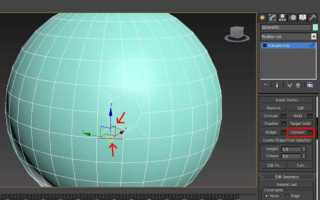
Режим Editable Poly предоставляет прямой способ выявления отверстий через подуровень Border. Он работает только с открытыми границами, поэтому подходит для диагностики разорванной сетки, где отсутствует замыкающая поверхность. Для начала необходимо конвертировать объект в Editable Poly, затем перейти на уровень Border и выполнить выделение.
При клике по любой грани отверстия 3ds Max автоматически выделяет весь замкнутый контур открытых рёбер. Если контур выделяется целиком, значит отверстие корректно распознано системой и готово к закрытию стандартными инструментами. Отсутствие реакции или частичное выделение указывает на проблемы с топологией: дублирующиеся вершины, несваренные рёбра или разрывы.
Для ускорения поиска можно использовать команду Select Border без предварительного указания элемента. В сценах с большим количеством геометрии это позволяет быстро определить наличие отверстий, особенно после булевых операций или импорта моделей из CAD-форматов.
Типичные результаты работы с Border и их интерпретация:
| Результат выделения | Состояние сетки |
|---|---|
| Замкнутый непрерывный контур | Открытые рёбра, отверстие готово к закрытию |
| Несколько разорванных сегментов | Несваренные вершины или нарушенная топология |
| Отсутствие выделения | Полигоны удалены, граница не сформирована |
Если контур не выделяется корректно, перед дальнейшей работой следует применить Weld к вершинам или проверить модель через STL Check. Только после получения чистого Border имеет смысл переходить к закрытию отверстия, иначе новые полигоны будут созданы с ошибками.
Закрытие отверстия командой Cap и её ограничения
Команда Cap доступна на уровне Border в режиме Editable Poly и предназначена для быстрого перекрытия отверстий с замкнутым контуром. После выделения границы создаётся полигон, который заполняет пустоту, сохраняя существующие вершины и рёбра. Этот способ подходит для технических деталей, торцов труб и плоских срезов.
Ключевое ограничение Cap связано с геометрией контура. Если рёбра лежат в разных плоскостях, создаваемая поверхность формируется по усреднённому направлению, что приводит к перекрученным нормалям и искажениям освещения. Проверка результата через Normals и включённый Face Orientation позволяет сразу выявить такие дефекты.
Ещё один нюанс – тип создаваемого полигона. Cap всегда генерирует одиночный n-gon, независимо от количества рёбер. При дальнейшей обработке, особенно при добавлении поддерживающих лупов или применении TurboSmooth, такой полигон становится источником артефактов и потери формы.
Практика показывает, что после использования Cap стоит либо вручную разбить поверхность на квады с помощью Cut или Connect, либо использовать результат как временную заглушку. Для отверстий сложной формы команда подходит только как промежуточный шаг перед полноценной переработкой топологии.
Использование Bridge для восстановления формы между границами
Инструмент Bridge применяется в случаях, когда отверстие образовано двумя раздельными границами, расположенными друг напротив друга. В режиме Editable Poly необходимо перейти на уровень Border или Edge, выделить оба контура и активировать Bridge. В отличие от Cap, здесь создаётся набор полигонов, формирующих переход между границами.
Качество результата напрямую зависит от соответствия количества сегментов в контурах. Если число рёбер различается, Bridge соединяет их с перераспределением, что может привести к вытянутым полигонам и нарушению сетки. Перед применением рекомендуется выровнять количество рёбер с помощью Connect или локального добавления лупов.
Параметры Bridge позволяют контролировать форму перехода. Значения Segments задают плотность геометрии, а Taper и Bias корректируют смещение и направление соединения. Эти настройки полезны при восстановлении цилиндрических форм, отверстий в корпусах и органических объектах, где важно сохранить непрерывность силуэта.
После выполнения Bridge необходимо проверить направление нормалей и сглаживание. При работе с криволинейными поверхностями часто требуется ручная правка вершин для устранения перегибов. Использование Bridge оправдано там, где требуется восстановить форму между границами без создания n-gon’ов и с контролируемой топологией.
Ручное закрытие дырки с помощью Create Polygon
Инструмент Create Polygon используется, когда автоматические методы не дают контролируемого результата. Он доступен на уровне Polygon в режиме Editable Poly и позволяет вручную создавать полигоны, последовательно кликая по вершинам открытой границы. Такой подход применим для отверстий сложной формы и участков с неравномерной плотностью сетки.
Работа начинается с анализа существующего потока рёбер. Важно выбирать вершины в логической последовательности, формируя квады вместо произвольных многоугольников. При создании каждого полигона следует сразу проверять его ориентацию, так как Create Polygon не всегда корректно определяет направление нормалей.
Ручное восстановление позволяет точно контролировать количество полигонов и их форму. Это особенно важно при подготовке модели под TurboSmooth или деформации, где резкие изменения плотности сетки приводят к заломам. Для выравнивания геометрии полезно сочетать Create Polygon с инструментами Target Weld и Relax.
После закрытия отверстия необходимо пройтись по новым полигонам в режиме Edge, устранив длинные треугольники и перенаправив рёбра. Такой метод требует больше времени, но обеспечивает предсказуемую топологию и отсутствие скрытых проблем при дальнейшем редактировании.
Применение модификатора Cap Holes для сложных сеток
Модификатор Cap Holes предназначен для автоматического закрытия всех открытых границ в объекте без ручного выделения. Он применяется поверх стека модификаторов и анализирует сетку на наличие разорванных контуров, создавая полигоны на каждом найденном отверстии. Этот способ удобен при работе с импортированными моделями, где количество дефектов заранее неизвестно.
Cap Holes корректно срабатывает только на замкнутых границах, аналогично команде Cap, но в отличие от неё обрабатывает сразу всю геометрию. При сложной топологии модификатор часто создаёт крупные n-gon’ы, которые повторяют форму контура, не учитывая направление потока рёбер. Это допустимо для технических объектов, но требует доработки в моделях с деформациями.
Практическое применение модификатора оправдано на этапе диагностики. После его использования удобно выявлять проблемные зоны, включив отображение полигонов и нормалей. Часто Cap Holes используется как временное решение перед ручной переработкой сетки с помощью Editable Poly.
После коллапса стека необходимо проверить созданные полигоны, разбить их на квады и устранить пересечения. Cap Holes ускоряет закрытие множественных отверстий, но не заменяет контроль топологии, особенно при подготовке модели для анимации или сабдивижна.
Исправление топологии после закрытия отверстия
Основные действия выполняются на уровнях Edge и Vertex в режиме Editable Poly:
- разбиение n-gon’ов на квады с помощью Cut или Connect для устранения нестабильных полигонов;
- перенаправление рёбер так, чтобы они продолжали существующие лупы, а не обрывались в центре восстановленного участка;
- устранение длинных треугольников, создающих перепады плотности сетки;
- выравнивание вершин по поверхности модели для сохранения исходной формы.
При подготовке модели под сглаживание необходимо проверить поведение участка с включённым TurboSmooth. Если появляются заломы или сжатие формы, следует добавить поддерживающие лупы и перераспределить полигоны.
Финальная проверка выполняется в режиме отображения рёбер и нормалей. Любые резкие изменения направления рёбер в зоне закрытого отверстия указывают на необходимость дополнительной правки. Исправленная топология обеспечивает предсказуемое поведение модели при рендере, анимации и экспорте.
Проверка нормалей и сглаживания после восстановления сетки
После закрытия отверстия необходимо убедиться, что новые полигоны корректно взаимодействуют с освещением. Даже при визуально ровной геометрии ошибки нормалей приводят к тёмным пятнам, резким переломам и некорректному отражению света.
Проверка выполняется в режиме Editable Poly с включённым отображением ориентации полигонов и нормалей. Особое внимание следует уделять зоне восстановленного участка.
- включение Face Orientation для выявления перевёрнутых полигонов;
- использование Unify Normals для выравнивания направления нормалей;
- применение Flip к отдельным полигонам при локальных ошибках;
- проверка корректности сглаживания при разных углах обзора.
После исправления нормалей следует проверить Smoothing Groups. Новые полигоны часто получают случайные группы, из-за чего на поверхности появляются резкие границы. Назначение одинаковых групп для смежных полигонов позволяет восстановить непрерывность освещения.
Финальный этап – тестирование модели с временным источником света и поворотом объекта. Если в области закрытого отверстия отсутствуют скачки освещения и неожиданные тени, сетка восстановлена корректно и готова к дальнейшему использованию.
Вопрос-ответ:
Почему после применения Cap на поверхности появляются заломы при сглаживании?
Cap создаёт один многоугольник с большим количеством сторон. При включении TurboSmooth такой n-gon разбивается внутренним алгоритмом, который не учитывает направление существующих лупов. В результате появляются неравномерные квады и заломы. Решение — вручную разрезать полигон на квады с помощью Cut или Connect до применения сглаживания.
Что делать, если Border не выделяет отверстие, но визуально дырка есть?
В такой ситуации отверстие образовано не открытыми рёбрами, а удалёнными полигонами без сформированной границы. Нужно проверить сетку в режиме Edge, сварить близко расположенные вершины через Weld и при необходимости восстановить недостающие полигоны вручную с помощью Create Polygon.
Можно ли использовать Cap Holes для игровых моделей?
Cap Holes подходит для быстрой диагностики и закрытия множества отверстий, но он создаёт крупные n-gon’ы. Для игровых моделей такие полигоны часто вызывают проблемы при импорте в движок. После применения модификатора сетку нужно переработать, разбив поверхности на квады и проверив нормали.
Почему после Bridge поверхность выглядит перекрученной?
Перекручивание возникает, когда соединяемые границы имеют разное количество рёбер или разное направление нормалей. Перед использованием Bridge следует выровнять число сегментов и убедиться, что оба контура ориентированы одинаково. Иногда помогает ручная корректировка вершин после соединения.
Как понять, что отверстие закрыто корректно перед экспортом модели?
Нужно включить отображение открытых рёбер, проверить нормали, назначить корректные smoothing groups и протестировать модель с источником света. Если в зоне бывшего отверстия нет резких теней, разрывов сглаживания и ошибок при проверке STL, геометрия готова к экспорту.
Почему после ручного закрытия отверстия модель корректно выглядит в вьюпорте, но на рендере появляются тёмные пятна?
Чаще всего причина связана с нормалями и группами сглаживания новых полигонов. Create Polygon может создавать поверхности с направлением нормалей, отличающимся от соседних. В вьюпорте это не всегда заметно, особенно без активного освещения. Перед рендером следует включить Face Orientation, выровнять нормали командой Unify, проверить отдельные полигоны через Flip и назначить одинаковые smoothing groups для всей восстановленной области.

 Загрузка...