Содержание статьи
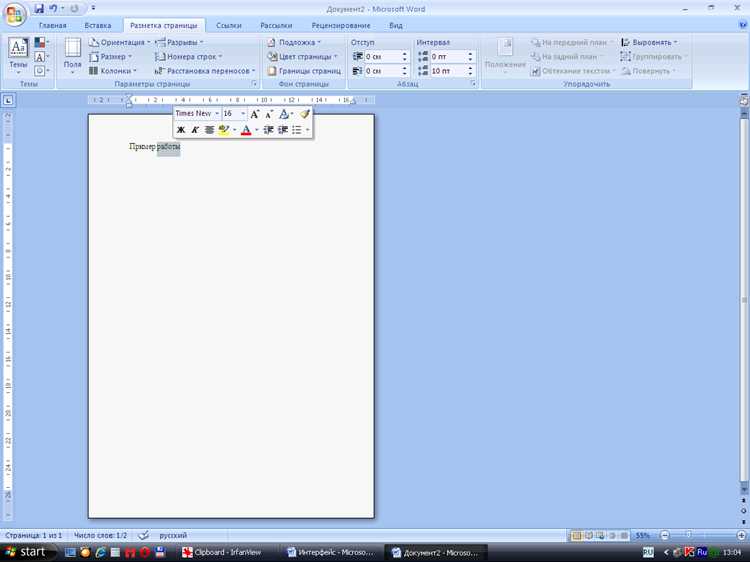
Диалоговые окна в Microsoft Word появляются при изменении параметров документа, сохранении файлов, настройке печати и выполнении служебных операций. Чаще всего они требуют подтверждения действия, но в ряде ситуаций блокируют работу, перекрывают документ или не реагируют на стандартные клики мышью. Знание способов их закрытия позволяет быстро вернуть контроль над программой без потери данных.
В зависимости от версии Word, операционной системы и текущего действия, способы закрытия диалогового окна могут отличаться. Например, окно проверки совместимости, предупреждение о несохранённых изменениях или системное сообщение об ошибке обрабатываются по-разному. Универсальные методы, такие как клавиша Esc или системные сочетания клавиш, работают не всегда, поэтому важно понимать, какие варианты доступны в конкретной ситуации.
Отдельного внимания требуют случаи, когда диалоговое окно зависает или не отображает кнопки управления полностью. Это может происходить при подключении внешних шаблонов, использовании надстроек, работе с повреждёнными файлами или при конфликте с драйверами печати. В таких условиях стандартное закрытие окна не срабатывает, и требуется применение альтернативных приёмов, встроенных в Windows и сам Word.
Далее рассматриваются практические способы закрытия диалоговых окон в Microsoft Word – от базовых действий до принудительных методов, применяемых при сбоях. Эти рекомендации подходят для версий Word 2016, 2019, 2021 и Microsoft 365 и позволяют минимизировать риск потери текущих изменений в документе.
Закрытие диалогового окна кнопкой «ОК» или «Отмена»
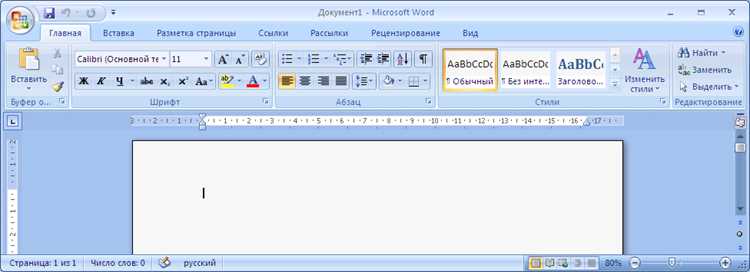
Большинство диалоговых окон в Microsoft Word содержат кнопки «ОК» и «Отмена», расположенные в нижней части окна. Нажатие «ОК» применяет выбранные параметры и сразу закрывает окно, а «Отмена» закрывает его без сохранения изменений. Этот способ используется при настройке абзацев, шрифтов, параметров страницы, поиске и замене, а также при работе с параметрами печати.
Перед нажатием кнопки важно учитывать текущее состояние настроек. В ряде окон Word изменения применяются мгновенно при выборе опции, а кнопка «ОК» лишь подтверждает закрытие формы. Это характерно для окон:
- «Шрифт» при предварительном просмотре оформления текста
- «Параметры Word» при изменении общих настроек интерфейса
- «Абзац» при настройке интервалов и отступов
Если требуется закрыть диалоговое окно без риска изменить документ, рекомендуется:
- Проверить, были ли активированы флажки или изменены значения полей
- Нажать кнопку «Отмена» вместо закрытия через крестик
- Избегать нажатия клавиши Enter, если фокус установлен на кнопке «ОК»
В системных предупреждениях, например при попытке закрыть документ с несохранёнными изменениями, кнопка «ОК» может быть заменена на «Сохранить», «Не сохранять» или «Отмена». В таких случаях закрытие диалогового окна напрямую связано с дальнейшей судьбой файла, поэтому выбор кнопки должен соответствовать требуемому действию.
Использование крестика в правом верхнем углу диалогового окна
Крестик в правом верхнем углу диалогового окна Microsoft Word выполняет функцию закрытия без явного подтверждения параметров. При его нажатии Word обрабатывает действие как отказ от изменений, однако поведение зависит от типа окна и текущего состояния настроек.
В окнах настройки форматирования текста, абзацев, стилей и параметров страницы нажатие на крестик эквивалентно выбору кнопки «Отмена». Все изменения, внесённые в поля и переключатели, будут проигнорированы, если они не применялись автоматически в процессе редактирования.
В служебных диалоговых окнах, связанных с сохранением, закрытием документа или подтверждением действий, крестик может вызвать повторное появление окна или привести к отмене операции. Например, при закрытии файла с несохранёнными изменениями Word не завершит действие, а вернёт пользователя к документу.
Использование крестика не рекомендуется в ситуациях, когда диалоговое окно содержит параметры, влияющие на поведение программы целиком, включая окна управления надстройками, макросами и настройками безопасности. В таких случаях закрытие через крестик может оставить часть изменений в неопределённом состоянии до перезапуска Word.
Если диалоговое окно перекрывает рабочую область и требуется быстро вернуться к документу без изменения параметров, крестик остаётся безопасным способом закрытия, при условии что окно не содержит предупреждений или запросов, требующих явного выбора.
Закрытие диалогового окна с помощью клавиши Esc
Клавиша Esc в Microsoft Word предназначена для немедленного закрытия активного диалогового окна без подтверждения выбранных параметров. Этот способ удобен при работе с клавиатуры и позволяет быстро убрать окно, не перемещая курсор к кнопкам управления.
Нажатие Esc обрабатывается Word как отказ от действия. В большинстве окон форматирования и настроек результат совпадает с нажатием кнопки «Отмена». При этом изменения, внесённые в поля ввода и переключатели, не применяются, если они не вступали в силу автоматически.
| Тип диалогового окна | Результат нажатия Esc |
|---|---|
| Шрифт, Абзац, Параметры страницы | Окно закрывается, изменения отменяются |
| Поиск и замена | Прерывание операции, возврат к документу |
| Сохранение файла | Отмена сохранения, окно может появиться повторно |
| Сообщение об ошибке | Закрытие уведомления без дополнительных действий |
Если диалоговое окно не закрывается с первого нажатия, следует проверить, находится ли оно в фокусе. При активном текстовом поле Esc может сначала отменять ввод, а не закрывать само окно. В таких случаях требуется повторное нажатие клавиши.
Использование Esc не подходит для окон, где требуется обязательный выбор варианта действия, например подтверждение удаления или решения по несохранённым изменениям. В этих ситуациях Word игнорирует команду и ожидает нажатия одной из доступных кнопок.
Применение сочетаний клавиш для закрытия окна без мыши
Microsoft Word поддерживает несколько сочетаний клавиш, позволяющих закрывать диалоговые окна без использования мыши. Эти комбинации особенно полезны при работе на ноутбуках, в удалённых сессиях или при зависании курсора.
Наиболее надёжные сочетания клавиш для закрытия активного диалогового окна:
- Alt + F4 – закрывает текущее диалоговое окно или сообщение, не завершая работу Word
- Ctrl + W – в ряде окон действует как отмена и возвращает фокус к документу
- Alt + C – активирует кнопку «Отмена», если она присутствует и подчёркнута
В диалоговых окнах с кнопками управления можно использовать клавиши навигации для точного выбора действия:
- Нажать Tab для перехода между элементами окна
- Выделить кнопку «ОК» или «Отмена» рамкой фокуса
- Подтвердить выбор клавишей Enter или Пробел
Если диалоговое окно не закрывается сочетанием Alt + F4, причиной может быть активное системное предупреждение или модальное окно, блокирующее ввод. В таком случае сначала следует убрать фокус с текстовых полей с помощью Tab, затем повторить комбинацию.
При работе с надстройками и внешними модулями Word часть сочетаний может быть перехвачена сторонним кодом. В таких ситуациях комбинация Alt + F4 остаётся универсальным способом закрытия окна без воздействия на основной документ.
Что делать, если диалоговое окно не реагирует на команды
Нереагирующее диалоговое окно в Microsoft Word часто связано с потерей фокуса, конфликтом надстроек или зависшей фоновой операцией, например обращением к сетевому принтеру или шаблону. Первым шагом следует убедиться, что окно активно: щёлкнуть по его заголовку или использовать сочетание Alt + Tab для возврата фокуса.
Если кнопки не нажимаются и клавиши Esc или Alt + F4 не дают результата, рекомендуется попробовать последовательность клавиш Alt с последующим нажатием подчёркнутой буквы на кнопке. В ряде окон Word это позволяет принудительно вызвать «Отмена» или закрытие формы даже при частичном зависании интерфейса.
При полной блокировке управления стоит проверить, не открыто ли скрытое модальное окно. Это часто происходит при работе с макросами или надстройками. Переключение между окнами Word через Alt + F6 позволяет обнаружить такое сообщение и закрыть его вручную.
Если окно связано с печатью или сохранением, зависание может быть вызвано ожиданием ответа от устройства или сетевого ресурса. В этом случае временное отключение сетевого подключения или смена принтера по умолчанию через системные настройки Windows может разблокировать диалог без закрытия Word.
Когда ни один из способов не помогает, следует сохранить текущее состояние документа, если это возможно, через сочетание Ctrl + S, и подготовиться к принудительному завершению работы программы, чтобы избежать повреждения файла.
Принудительное закрытие Word при зависшем диалоговом окне
Если диалоговое окно Microsoft Word полностью блокирует интерфейс и не реагирует на клавиатуру или мышь, единственным выходом остаётся принудительное завершение работы программы через средства Windows. Этот метод применяется только в ситуациях, когда стандартные способы закрытия недоступны.
Для завершения Word следует открыть Диспетчер задач сочетанием клавиш Ctrl + Shift + Esc. В списке процессов необходимо найти Microsoft Word или WINWORD.EXE, выделить его и выбрать команду «Снять задачу». Программа будет закрыта вместе со всеми активными диалоговыми окнами.
Перед принудительным завершением рекомендуется подождать несколько секунд и проверить, не выполняется ли фоновая операция. Word может зависать при автосохранении, проверке орфографии, загрузке шаблонов или обращении к сетевым ресурсам. Преждевременное закрытие в этот момент повышает риск потери данных.
После перезапуска Word обычно предлагает восстановить несохранённые документы из временных копий. Для повышения шансов на успешное восстановление следует сразу согласиться с предложением и сохранить файл под новым именем, не перезаписывая исходный документ.
Чтобы снизить вероятность повторных зависаний, стоит проверить активные надстройки, отключить неиспользуемые шаблоны и обновить Word до последней версии. Это уменьшает нагрузку на интерфейс и снижает риск блокировки диалоговых окон.
Как избежать повторного появления диалоговых окон в Word
Повторяющиеся диалоговые окна в Microsoft Word чаще всего связаны с настройками подтверждения действий. Чтобы сократить их появление, следует проверить параметры программы: в разделе «Файл → Параметры → Дополнительно» можно отключить запросы на подтверждение совместимости, обновления связей и отображение уведомлений при сохранении документов.
Окна предупреждений нередко возникают при работе с файлами старых форматов. Сохранение документов в формате .docx вместо .doc устраняет постоянные сообщения о совместимости и снижает количество всплывающих запросов при редактировании и печати.
Если диалоговые окна появляются при каждом запуске Word, причиной могут быть надстройки. Отключение ненужных модулей через «Файл → Параметры → Надстройки» и запуск Word в безопасном режиме позволяет выявить источник проблемы и предотвратить повторное открытие окон.
Сообщения, связанные с печатью, часто возникают из-за отсутствующего или недоступного принтера по умолчанию. Назначение локального виртуального принтера, например Microsoft Print to PDF, помогает избежать появления окон с ошибками и задержек при открытии документов.
Для системных запросов безопасности рекомендуется хранить документы в доверенных расположениях и отключить предупреждения о макросах для проверенных файлов. Это снижает количество диалоговых окон без изменения структуры документа и рабочих процессов.
Вопрос-ответ:
Почему диалоговое окно в Word не закрывается нажатием Esc?
Клавиша Esc работает только с активным диалоговым окном. Если фокус ввода находится в текстовом поле или за окном открыт скрытый запрос, Word сначала отменяет ввод, а не закрывает форму. В таких случаях помогает повторное нажатие Esc или переключение фокуса клавишей Tab.
Можно ли закрыть диалоговое окно Word, не используя мышь?
Да, Word поддерживает несколько клавиатурных способов. Чаще всего срабатывает Alt + F4 для активного окна. Также можно перейти к кнопке «Отмена» с помощью Tab и подтвердить выбор клавишей Enter или Пробел.
Что делать, если диалоговое окно перекрывает документ и не реагирует на клики?
Следует проверить, активно ли окно, щёлкнув по его заголовку или используя Alt + Tab. Если реакции нет, возможно, открыто второе модальное окно за основным. Переключение между окнами Word через Alt + F6 помогает обнаружить и закрыть его.
Чем отличается закрытие окна крестиком от кнопки «Отмена»?
В большинстве диалоговых окон Word крестик выполняет ту же функцию, что и «Отмена», и изменения не применяются. Разница появляется в служебных запросах, где закрытие крестиком может не завершить действие, а вернуть пользователя к документу.
Безопасно ли принудительно закрывать Word, если окно зависло?
Принудительное завершение через Диспетчер задач допустимо, когда интерфейс полностью заблокирован. Есть риск потери несохранённых данных, однако при следующем запуске Word часто предлагает восстановить документ из временной копии.

 Загрузка...