Содержание статьи
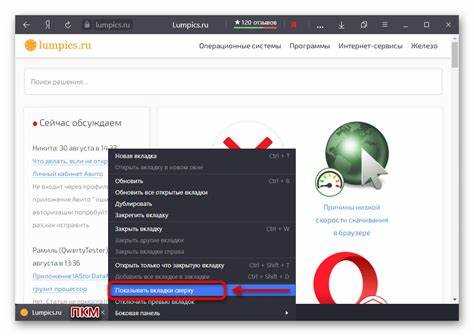
В Яндекс Браузере верхняя панель может скрываться из-за настроек компактного интерфейса, полноэкранного режима или изменений после обновлений. Это влияет на доступ к вкладкам, адресной строке и кнопкам расширений. Закрепление панели позволяет сохранить постоянный доступ к элементам управления и избежать лишних действий при навигации.
Функция закрепления реализуется через параметры внешнего вида и поведения интерфейса. В актуальных версиях браузера она связана с настройками панели вкладок, автоматического скрытия и режимов отображения. Перед изменениями рекомендуется проверить версию браузера и состояние опций, так как часть пунктов может быть перемещена или переименована после обновлений.
Отдельное внимание стоит уделить полноэкранному режиму и режиму показа вкладок сверху или сбоку. Даже при включённом закреплении панель может временно скрываться, если активны соответствующие параметры.” Правильная комбинация настроек позволяет зафиксировать панель в рабочем состоянии без влияния на размер окна и масштаб страниц.
Ниже разобраны практические шаги для закрепления верхней панели, устранения автоматического скрытия и восстановления интерфейса, если панель пропала после сброса или смены оформления. Все действия выполняются стандартными средствами браузера и не требуют установки дополнений.
Проверка версии Яндекс Браузера и доступности закрепления панели
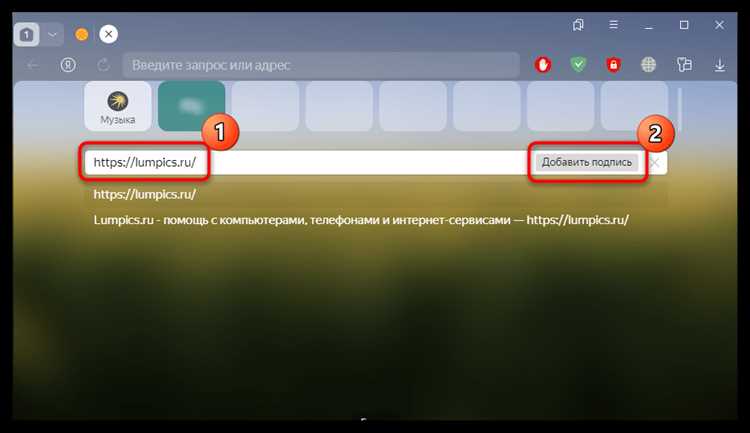
Настройки закрепления верхней панели зависят от версии Яндекс Браузера и типа интерфейса. В устаревших сборках часть параметров отсутствует или работает иначе, поэтому первым шагом необходимо определить текущую версию.
Для проверки версии выполните следующие действия:
- откройте меню браузера (кнопка с тремя полосами в правом верхнем углу);
- выберите пункт Дополнительно → О браузере;
- обратите внимание на номер версии и статус обновлений.
Если обновление доступно, браузер загрузит его автоматически. Закрепление панели корректно поддерживается в актуальных версиях, где используется новый интерфейс с динамическим управлением элементами.
После проверки версии важно убедиться, что используемый режим интерфейса допускает фиксацию панели. Ограничения возникают в следующих случаях:
- включён компактный режим с автоматическим скрытием элементов;
- активирован полноэкранный режим без закреплённой панели;
- используется экспериментальный интерфейс через скрытые настройки.
Для проверки доступности параметров перейдите в раздел Настройки → Интерфейс и убедитесь, что отображаются пункты, связанные с панелью вкладок и её поведением. Если нужные опции отсутствуют, причина почти всегда связана с версией браузера или выбранным режимом отображения.
При корпоративных или портативных сборках некоторые элементы интерфейса могут быть ограничены политиками. В таком случае закрепление панели становится недоступным независимо от версии.
Закрепление верхней панели через меню настроек интерфейса
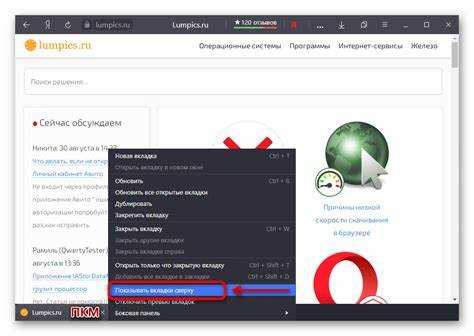
Основной способ зафиксировать верхнюю панель реализован через раздел интерфейса в настройках браузера. Все изменения применяются сразу и не требуют перезапуска.
Откройте меню Яндекс Браузера и перейдите в Настройки. В левой части выберите раздел Интерфейс, где сосредоточены параметры отображения элементов управления.
Найдите блок, связанный с панелью вкладок и адресной строкой. Для закрепления необходимо отключить автоматическое скрытие панели при прокрутке страницы. После снятия этой опции верхняя панель остаётся видимой независимо от положения страницы.
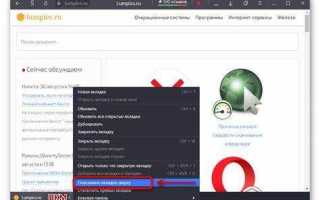
Если используется вариант отображения вкладок сбоку, переключитесь на показ вкладок сверху. В боковом режиме часть функций фиксации недоступна, и панель может скрываться при активной навигации.
Проверьте состояние параметра компактного интерфейса. При его включении браузер сокращает высоту панели и может убирать её при прокрутке. Для стабильного отображения рекомендуется отключить компактный режим.
После внесения изменений откройте несколько вкладок и выполните прокрутку длинной страницы. Если панель остаётся на месте и элементы управления не исчезают, закрепление выполнено корректно.
Включение постоянного отображения панели вкладок
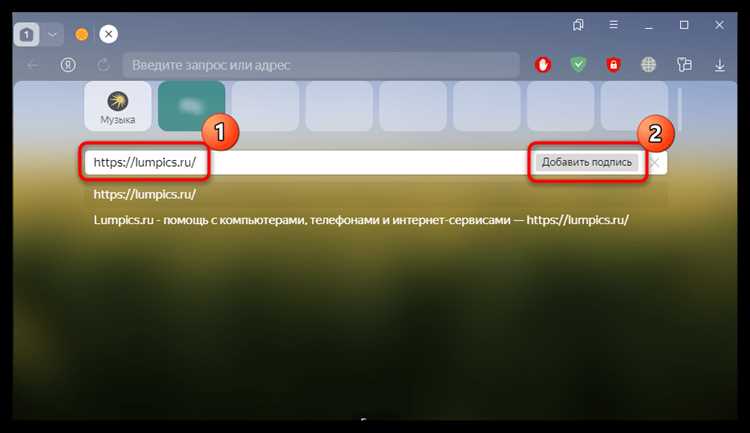
Панель вкладок может скрываться отдельно от адресной строки, поэтому для её фиксации требуется проверка соответствующих параметров. Постоянное отображение позволяет видеть открытые страницы без наведения курсора и переключений.
Перейдите в Настройки браузера и откройте раздел Интерфейс. Найдите параметр, отвечающий за поведение панели вкладок, и установите вариант отображения сверху окна.
Отключите автоматическое скрытие вкладок при прокрутке. При активной опции браузер убирает панель для экономии пространства, даже если верхняя часть интерфейса зафиксирована.
Убедитесь, что не используется режим группировки вкладок с динамическим сворачиванием. В таком режиме заголовки могут пропадать при работе с большим количеством страниц.
Если включён режим показа вкладок при наведении, измените его на постоянное отображение. После этого все открытые вкладки остаются видимыми независимо от активности курсора.
Для проверки откройте несколько сайтов и выполните прокрутку длинной страницы. При корректных настройках панель вкладок остаётся на экране и не реагирует на прокрутку контента.
Отключение автоматического скрытия верхней панели
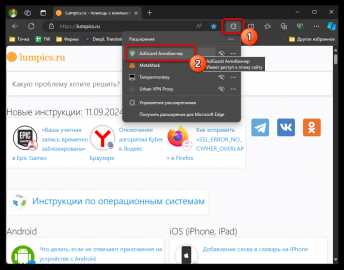
Автоматическое скрытие верхней панели активируется для освобождения пространства и часто включено по умолчанию. При прокрутке страницы панель с адресной строкой и вкладками уходит вверх, что мешает быстрому доступу к элементам управления.
Для отключения этой функции откройте Настройки Яндекс Браузера и перейдите в раздел Интерфейс. Найдите параметр, связанный с поведением верхней панели при прокрутке, и снимите отметку с опции автоматического скрытия.
Обратите внимание на связанные параметры. Если включён компактный режим, браузер может игнорировать часть настроек и продолжать убирать панель. В таком случае компактный режим необходимо отключить вручную.
Проверьте настройки адресной строки. В некоторых версиях браузера она может быть объединена с панелью вкладок, и скрытие одного элемента приводит к исчезновению всего блока.
После изменения параметров прокрутите любую длинную страницу. Верхняя панель должна оставаться на месте без появления и исчезновения при движении контента.
Если панель продолжает скрываться, убедитесь, что браузер не запущен в полноэкранном режиме и не используется стороннее расширение, изменяющее поведение интерфейса.
Настройка поведения панели в полноэкранном режиме
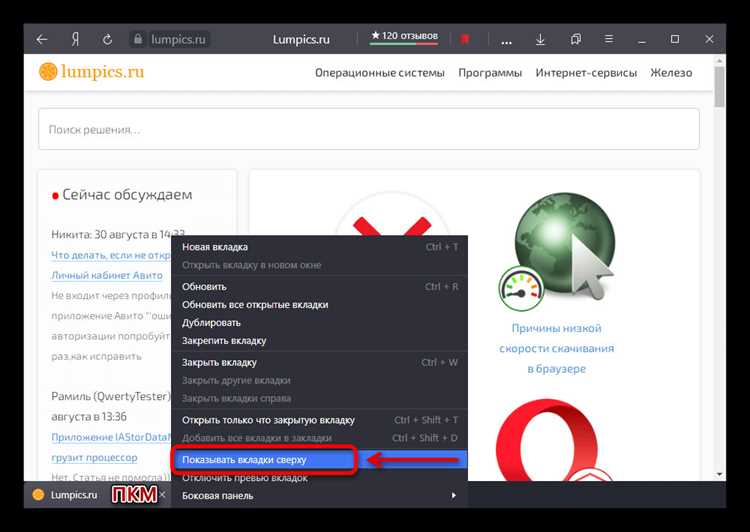
В полноэкранном режиме Яндекс Браузер по умолчанию скрывает верхнюю панель и отображает её только при наведении курсора к верхнему краю экрана. Это поведение настраивается отдельно от обычного оконного режима.
Для входа в полноэкранный режим используется клавиша F11. После активации режима часть параметров интерфейса продолжает действовать, но приоритет получают настройки, связанные именно с полноэкранным отображением.
В разделе Настройки → Интерфейс необходимо проверить параметры, отвечающие за показ панели в полноэкранном режиме. В зависимости от версии браузера они могут быть вынесены в отдельный блок или объединены с настройками прокрутки.
| Параметр | Влияние на панель |
|---|---|
| Скрывать панель в полноэкранном режиме | При включении панель отображается только при наведении |
| Компактный интерфейс | Уменьшает высоту панели и усиливает скрытие элементов |
| Автоматическое скрытие при прокрутке | Может работать даже в полноэкранном режиме |
Для закрепления панели снимите отметку с параметров, связанных со скрытием в полноэкранном режиме, и отключите компактный интерфейс. После этого панель будет отображаться постоянно даже при развёрнутом окне.
Проверьте результат, прокрутив страницу и переместив курсор. При корректных настройках панель остаётся видимой без необходимости подводить курсор к краю экрана.
Восстановление верхней панели при сбросе или изменении интерфейса
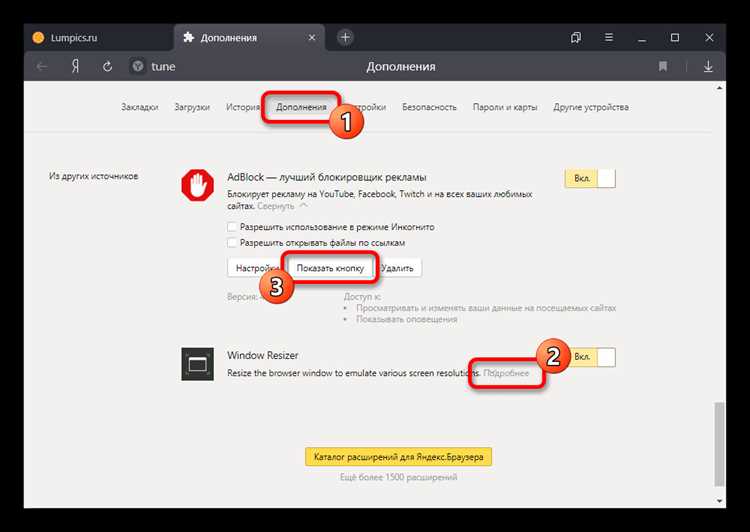
После сброса настроек, обновления браузера или смены оформления верхняя панель может исчезнуть или начать скрываться при прокрутке. Восстановление выполняется стандартными средствами без переустановки.
В первую очередь откройте Настройки и перейдите в раздел Интерфейс. Проверьте параметры, которые чаще всего сбрасываются:
- режим отображения вкладок;
- автоматическое скрытие панели;
- компактный интерфейс;
- поведение панели в полноэкранном режиме.
Если панель полностью отсутствует, убедитесь, что браузер не запущен в полноэкранном режиме. Для выхода нажмите F11 и проверьте появление элементов управления.
При изменении темы оформления часть элементов может быть скрыта визуально. Переключитесь на стандартную тему и перезапустите окно браузера, не закрывая профиль пользователя.
Если интерфейс был изменён через экспериментальные параметры, откройте страницу с расширенными настройками и верните значения по умолчанию. После этого перезапустите браузер для применения изменений.
В случае сохранения проблемы выполните частичный сброс настроек без удаления данных:
- откройте раздел восстановления настроек;
- выберите сброс параметров интерфейса;
- подтвердите действие и перезапустите браузер.
После восстановления повторно проверьте настройки закрепления панели и отключите параметры, влияющие на её скрытие.

 Загрузка...