Содержание статьи
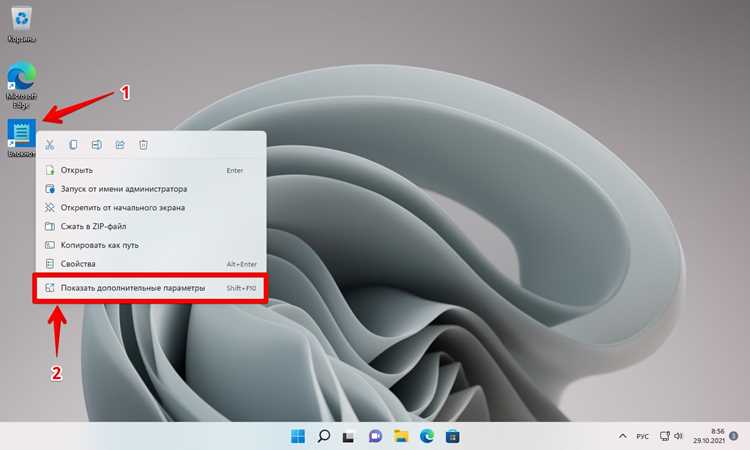
Закрепление панели задач в верхней части экрана Windows может быть удобным для пользователей, которые предпочитают более организованный и компактный интерфейс. Это позволяет освободить пространство внизу экрана и может быть полезно, если вы часто используете вертикальные разрешения или работаете с несколькими мониторами. В отличие от стандартного расположения панели задач внизу, верхняя позиция позволяет немного изменить визуальное восприятие и повысить комфорт работы с системой.
Для того чтобы закрепить панель задач вверху экрана, необходимо выполнить несколько простых шагов. Во-первых, важно удостовериться, что функция изменения положения панели задач не заблокирована в настройках операционной системы. В новых версиях Windows это действие можно выполнить через стандартные параметры системы. Прежде чем начать, убедитесь, что у вас есть доступ к нужным опциям, и панель задач не закреплена в других местах.
После изменения положения панели задач на верх экрана, возможны некоторые мелкие проблемы с размещением иконок приложений. Чтобы избежать этих проблем, рекомендуется сначала выключить режим автоскрытия и протестировать размещение всех элементов. Также стоит помнить, что в случае сбоя системы или случайного изменения настроек, панель задач можно вернуть в нижнюю часть экрана за несколько кликов.
Проверка версии операционной системы

Прежде чем изменить расположение панели задач, убедитесь, что ваша версия Windows поддерживает эту функцию. На старых версиях ОС могут быть ограничения, и нужные параметры могут отсутствовать. Чтобы узнать, какая версия операционной системы установлена на вашем компьютере, выполните следующие шаги:
1. Нажмите на кнопку Пуск и введите в поисковую строку winver. В результатах поиска выберите команду winver. Откроется окно, где будет указана точная версия вашей операционной системы.
2. Также можно проверить версию через Параметры системы. Для этого откройте меню Пуск, выберите Настройки, затем перейдите в раздел Система и выберите О системе. Здесь будет указан номер версии и сборки Windows.
Для корректного изменения положения панели задач рекомендуется иметь одну из последних версий Windows 10 или Windows 11, так как более старые версии, такие как Windows 7 или 8, могут иметь ограничения в настройках, что усложнит задачу.
Открытие настроек панели задач
Для того чтобы закрепить панель задач вверху экрана, нужно сначала открыть настройки панели задач. Это можно сделать несколькими способами, в зависимости от того, какой метод вам более удобен.
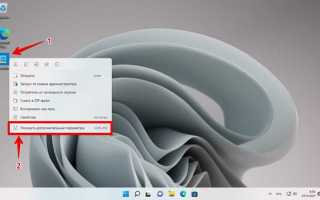
1. Кликните правой кнопкой мыши на пустом месте на панели задач. В появившемся контекстном меню выберите пункт Параметры панели задач. Это откроет окно настроек, где будут отображены все доступные опции для изменения расположения панели.
2. Альтернативно, откройте меню Пуск и введите в строке поиска «панель задач». В результатах появится пункт с настройками панели задач, на который нужно нажать.
После открытия настроек панели задач, вы сможете приступить к изменению ее положения. Обратите внимание, что в некоторых случаях для доступа к этим параметрам может понадобиться администратора системы, если настройки были ограничены.
Выбор правильного положения для панели задач
После открытия параметров панели задач найдите пункт Расположение панели задач на экране. В Windows 10 он находится в разделе настроек и представлен выпадающим списком с вариантами: снизу, слева, справа и сверху. Для закрепления панели задач в верхней части экрана выберите значение Сверху, после чего изменения применятся сразу, без перезагрузки системы.
Если используется Windows 11, важно учитывать ограничение системы: стандартные настройки не позволяют изменить положение панели задач, доступно только нижнее размещение. В этом случае параметр выбора положения отсутствует, и панель задач остается зафиксированной. Попытка изменить расположение возможна только через дополнительные инструменты или изменения системных параметров, что требует осторожности.
Перед окончательным выбором верхнего расположения проверьте, не перекрывает ли панель задач элементы интерфейса программ, особенно браузеров и приложений с собственными верхними панелями. Рекомендуется временно отключить автоскрытие и открыть несколько часто используемых программ, чтобы убедиться, что новое положение не мешает работе.
Если панель задач используется на нескольких мониторах, проверьте параметры отображения для каждого экрана. В Windows 10 настройка применяется отдельно, и положение панели задач на дополнительном мониторе может отличаться от основного.
Изменение параметров автоскрытия панели задач
После переноса панели задач в верхнюю часть экрана важно проверить настройки автоскрытия, так как этот параметр напрямую влияет на доступ к кнопкам и уведомлениям. В окне Параметры панели задач найдите переключатель Автоматически скрывать панель задач в режиме рабочего стола. Для постоянной видимости панели задач его необходимо отключить.
Если автоскрытие включено, панель задач будет появляться только при наведении курсора к верхнему краю экрана. Это может вызывать задержки при работе с меню «Пуск», часами и областью уведомлений, особенно в полноэкранных приложениях. При использовании верхнего расположения такая задержка ощущается сильнее, чем при стандартном нижнем.
На устройствах с сенсорным экраном рекомендуется отдельно проверить параметр Автоматически скрывать панель задач в режиме планшета. При активном режиме планшета панель задач может скрываться независимо от настроек рабочего стола, что приводит к путанице при переключении режимов.
После изменения параметров автоскрытия закройте настройки и откройте несколько программ в оконном и полноэкранном режиме. Это позволит убедиться, что панель задач остается на месте и не перекрывает элементы управления приложений.
Преимущества закрепления панели задач сверху
Размещение панели задач в верхней части экрана меняет логику взаимодействия с интерфейсом и может быть полезно в ряде практических сценариев. Такое расположение особенно заметно при длительной работе с окнами и большим количеством открытых приложений.
- Экономия вертикального пространства в нижней части экрана, что удобно при работе с документами, таблицами и редакторами кода.
- Более быстрый доступ к панели задач при использовании широкоформатных мониторов, где курсор чаще находится в верхней зоне экрана.
- Единая логика навигации с программами, у которых основные элементы управления расположены сверху, включая браузеры и графические редакторы.
- Снижение риска случайного перекрытия панели задач всплывающими окнами и диалогами, которые обычно открываются в нижней части экрана.
- Удобство при работе с несколькими мониторами, если верхняя граница экранов выровнена и используется как основная зона управления.
Перед постоянным использованием верхнего расположения рекомендуется оценить привычные сценарии работы и проверить, не конфликтует ли панель задач с элементами интерфейса используемых программ.
Решение проблем с иконками после изменения положения
После переноса панели задач в верхнюю часть экрана иногда возникают сбои в отображении иконок: они могут смещаться, уменьшаться или частично скрываться. В первую очередь откройте Параметры панели задач и проверьте настройку Использовать маленькие кнопки панели задач. При включенном режиме значки могут выглядеть непривычно, особенно на экранах с высоким разрешением.
Если иконки располагаются не по порядку или отображаются с пустыми промежутками, рекомендуется временно отключить автоскрытие панели задач, затем перезапустить проводник Windows. Для этого нажмите Ctrl + Shift + Esc, найдите процесс Проводник, выберите его и нажмите Перезапустить. В большинстве случаев это восстанавливает корректное отображение элементов.
Проблемы с размытыми или обрезанными иконками часто связаны с масштабированием интерфейса. Перейдите в раздел Параметры экрана и проверьте значение масштабирования. При нестандартных значениях, например 125% или 150%, панель задач в верхнем положении может отображаться некорректно. В таком случае стоит протестировать рекомендованный системой масштаб.
Если часть значков пропала из области уведомлений, откройте настройки значков и вручную включите отображение нужных элементов. После изменения положения панели задач система может автоматически скрыть некоторые иконки, считая их второстепенными.
Как вернуть панель задач в стандартное положение
Если верхнее расположение панели задач оказалось неудобным, вернуть её в стандартное нижнее положение можно через системные настройки Windows. Процедура занимает несколько секунд и не требует перезагрузки компьютера.
- Кликните правой кнопкой мыши по пустой области панели задач.
- Выберите пункт Параметры панели задач.
- Найдите параметр Расположение панели задач на экране.
- В выпадающем списке выберите вариант Снизу.
Если пункт выбора положения недоступен, проверьте, отключена ли опция Закрепить панель задач. При активной фиксации изменить расположение невозможно, пока настройка не будет снята.
- Убедитесь, что автоскрытие панели задач временно выключено.
- Проверьте, применяется ли изменение сразу на всех подключённых мониторах.
- При сбое интерфейса перезапустите проводник Windows через диспетчер задач.
В Windows 11 возврат в нижнее положение выполняется автоматически, так как система не поддерживает изменение расположения панели задач стандартными средствами.
Использование сторонних программ для настройки панели задач
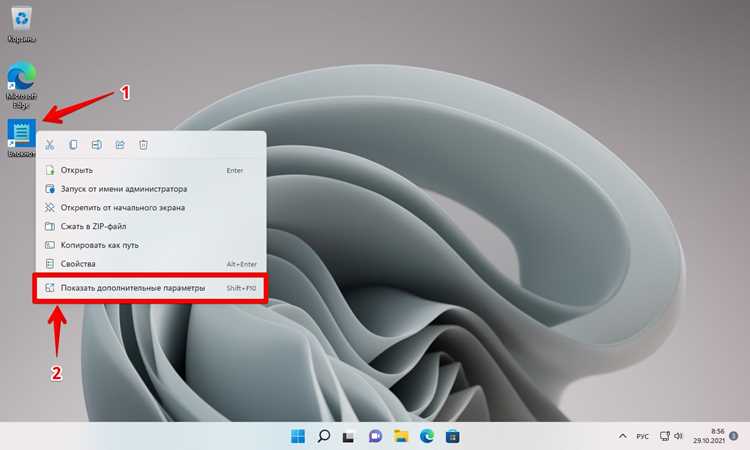
Если стандартные средства Windows не позволяют закрепить панель задач вверху экрана, можно использовать сторонние утилиты. Это актуально прежде всего для Windows 11, где изменение положения панели задач официально ограничено. Такие программы работают через изменение параметров интерфейса или перехват системных элементов.
Перед установкой стороннего ПО рекомендуется создать точку восстановления системы. Это позволит быстро вернуть исходное состояние, если программа вызовет сбои или нестабильную работу оболочки.
| Программа | Назначение | Особенности использования |
|---|---|---|
| ExplorerPatcher | Изменение поведения панели задач | Позволяет переместить панель задач вверх, требует перезапуска проводника |
| StartAllBack | Расширенная настройка интерфейса | Поддерживает верхнее расположение панели задач, работает через собственный интерфейс |
| TaskbarXI | Управление внешним видом панели задач | Ориентирована на визуальные изменения, положение панели настраивается частично |
После установки выбранной программы проверьте, сохраняются ли настройки после перезагрузки системы и обновлений Windows. Некоторые утилиты могут временно перестать работать после выхода крупных обновлений, что потребует их обновления или повторной настройки.
Используйте сторонние программы только из проверенных источников и избегайте инструментов, требующих отключения системных механизмов защиты.

 Загрузка...