Панель задач в Windows – это рабочая зона, где скорость доступа к программам напрямую влияет на удобство повседневной работы. Закреплённые значки позволяют запускать нужные приложения в один клик, минуя поиск в меню «Пуск» или на рабочем столе. Особенно это заметно при регулярной работе с браузером, офисными пакетами, графическими редакторами или специализированным ПО.
Механика закрепления значков отличается в зависимости от версии Windows, типа приложения и способа его установки. Классические программы, приложения из Microsoft Store, портативные утилиты и системные инструменты добавляются на панель задач разными способами. Непонимание этих различий часто приводит к ситуации, когда пункт «Закрепить на панели задач» отсутствует или не срабатывает.
Важно учитывать, что панель задач поддерживает не только программы, но и связанные действия: быстрый доступ к недавним файлам, закреплённым папкам и отдельным окнам одного приложения. Грамотная настройка значков помогает сократить количество открытых окон, упорядочить рабочий процесс и быстрее переключаться между задачами.
В статье разобраны практические способы закрепления значков через меню «Пуск», рабочий стол, контекстное меню запущенных приложений и обходные решения для случаев, когда стандартные методы недоступны. Материал ориентирован на пользователей Windows 10 и Windows 11 с учётом их интерфейсных различий.
 закрепления значков через меню «Пуск», рабочий стол, контекстное меню запущенных приложений и обходные решения для случаев, когда стандартные методы недоступны. Материал ориентирован на пользователей Windows 10 и Windows 11 с учётом их интерфейсных различий.»>
Закрепление программы на панели задач через меню «Пуск»

Меню «Пуск» остаётся основным источником всех установленных программ в Windows, включая классические приложения и компоненты из Microsoft Store. Для закрепления открой меню «Пуск», найдите нужную программу в общем списке или через строку поиска, затем щёлкните по её названию правой кнопкой мыши и выберите пункт «Закрепить на панели задач». Значок появится справа от кнопки «Пуск» и сохранится после перезагрузки системы.
Если программа находится в папке внутри меню «Пуск», сначала откройте эту папку, после чего используйте контекстное меню приложения. В Windows 11 пункт закрепления может быть скрыт в подменю «Дополнительно», что часто вводит пользователей в заблуждение. Отсутствие нужного пункта обычно указывает на ограничения приложения или повреждённую запись ярлыка.
Для приложений из Microsoft Store метод через «Пуск» является приоритетным, так как такие программы не всегда имеют отдельные исполняемые файлы. Закрепление происходит через системный ярлык, обеспечивая корректную работу значка, предпросмотр окон и доступ к списку недавних действий при наведении курсора.
Если команда закрепления недоступна, рекомендуется проверить запуск программы от имени пользователя без ограничений, а также убедиться, что панель задач не заблокирована групповыми политиками. В корпоративных версиях Windows администратор может отключить возможность изменения панели задач, из-за чего стандартные действия через меню «Пуск» не применяются.
Добавление значка на панель задач из рабочего стола

Рабочий стол содержит ярлыки, связанные с исполняемыми файлами программ, что позволяет закреплять их на панели задач напрямую. Для этого щёлкните правой кнопкой мыши по ярлыку нужного приложения и выберите пункт «Закрепить на панели задач». После выполнения действия значок сразу появится на панели и будет доступен независимо от наличия ярлыка на рабочем столе.
Если контекстное меню не содержит нужного пункта, откройте свойства ярлыка и убедитесь, что поле «Объект» указывает на файл с расширением .exe. Ярлыки, ведущие к скриптам, документам или системным папкам, не поддерживают прямое закрепление. В таких случаях требуется создать новый ярлык именно для исполняемого файла программы.
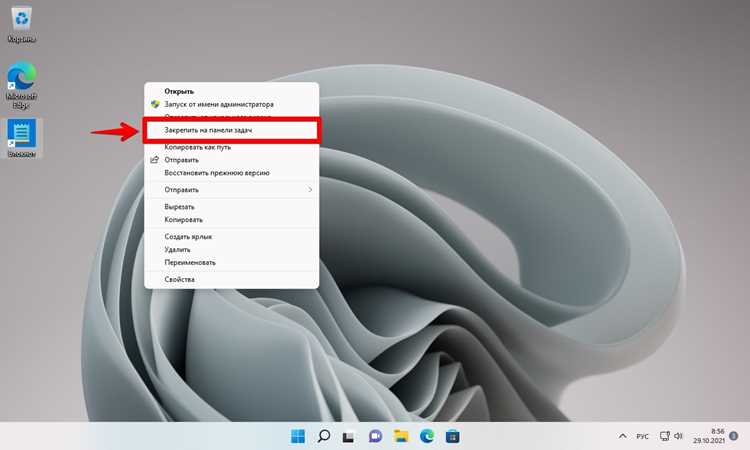
Альтернативный способ – перетащить ярлык на панель задач левой кнопкой мыши. Метод работает только для классических приложений и зависит от текущих настроек интерфейса. При появлении подсказки о закреплении кнопку мыши можно отпускать, в противном случае операция не будет выполнена.
После успешного добавления рекомендуется удалить лишний ярлык с рабочего стола, чтобы избежать дублирования. Закреплённый значок сохраняет связь с программой и продолжает работать корректно даже при перемещении или удалении исходного ярлыка.

 Загрузка...