Содержание статьи

При работе с таблицами в Excel часто возникает ситуация, когда заголовки строк или столбцов скрываются при прокрутке данных. Это усложняет анализ, повышает риск ошибок при вводе значений и замедляет навигацию по листу. Функция закрепления позволяет зафиксировать выбранные области так, чтобы они оставались видимыми независимо от положения прокрутки.
В Excel можно закреплять верхние строки, левые столбцы или их сочетание, если структура таблицы требует постоянного контроля как по горизонтали, так и по вертикали. Инструмент работает на уровне листа и не изменяет сами данные, формулы или форматирование, что делает его безопасным для уже заполненных документов.
Для корректного закрепления важно учитывать положение активной ячейки перед применением команды. Например, если требуется зафиксировать несколько строк или столбцов, Excel ориентируется именно на выбранную ячейку, а не на диапазон. Неправильный выбор точки закрепления – частая причина некорректного результата.
В этой инструкции разобраны практические сценарии: от фиксации одной строки до одновременного закрепления нескольких областей, а также способы отмены действия и устранения типичных проблем. Все шаги подходят для актуальных версий Excel на Windows и macOS, включая ситуации с большими таблицами и активной прокруткой.
Как закрепить лист в Excel: пошаговая инструкция
Откройте нужный лист и определите, какие элементы должны оставаться видимыми при прокрутке: заголовки строк, столбцов или их сочетание. Закрепление применяется к текущему листу и зависит от положения активной ячейки в момент выполнения команды.
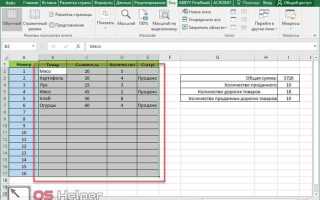
Перейдите на вкладку «Вид» в верхней панели Excel. В группе команд для управления отображением найдите пункт «Закрепить области». Нажмите на него, чтобы открыть список доступных вариантов.
Для фиксации только верхней строки выберите пункт «Закрепить верхнюю строку». После этого строка 1 останется на экране при вертикальной прокрутке, независимо от количества данных ниже.
Если требуется закрепить первый столбец, используйте пункт «Закрепить первый столбец». Этот вариант подходит для таблиц с идентификаторами, наименованиями или кодами, размещёнными слева.
Для одновременного закрепления нескольких строк и столбцов сначала выделите ячейку, расположенную ниже последней закрепляемой строки и правее последнего закрепляемого столбца. Затем выберите пункт «Закрепить области» без уточнений. Excel зафиксирует все области выше и левее активной ячейки.
Проверьте результат с помощью прокрутки листа. Закреплённые элементы будут отделены тонкой линией, что указывает на границу фиксированной области и подтверждает корректность настройки.
Где находится команда закрепления областей в Excel
Команда закрепления областей расположена в верхнем меню Excel и доступна во всех актуальных версиях программы. Она относится к настройкам отображения листа и не зависит от типа данных или форматов ячеек.
Чтобы найти нужный инструмент, выполните следующую последовательность действий:
- Откройте рабочую книгу и перейдите на нужный лист.
- В верхней панели нажмите вкладку «Вид».
- Найдите группу команд, отвечающую за управление отображением листа.
- Нажмите кнопку «Закрепить области» с иконкой разделённого окна.
После нажатия открывается выпадающий список с вариантами закрепления:
- Закрепить верхнюю строку – используется для фиксации первой строки таблицы.
- Закрепить первый столбец – подходит для таблиц с постоянными идентификаторами слева.
- Закрепить области – применяется для пользовательского закрепления нескольких строк и столбцов.
Если пункт меню неактивен, проверьте режим просмотра. Команда недоступна при включённом режиме «Разметка страницы» или «Предварительный просмотр разрывов страниц». Для активации переключитесь в стандартный режим через вкладку «Вид».
Как закрепить верхнюю строку таблицы при прокрутке
Закрепление верхней строки используется, когда в первой строке таблицы размещены заголовки столбцов и требуется постоянно видеть их при вертикальной прокрутке данных. Функция работает независимо от количества строк ниже и не изменяет структуру листа.
Для выполнения действия перейдите на вкладку «Вид» в верхнем меню Excel. В группе команд управления отображением нажмите кнопку «Закрепить области», затем выберите пункт «Закрепить верхнюю строку». Дополнительного выделения ячеек не требуется.
После применения команды строка 1 фиксируется в верхней части окна. При прокрутке вниз заголовки остаются на месте, а данные перемещаются под ними. Граница закрепления отображается тонкой линией, что подтверждает корректную активацию функции.
Если заголовки находятся не в первой строке, данный способ не подойдёт. В такой ситуации необходимо использовать пользовательское закрепление через пункт «Закрепить области», предварительно выбрав ячейку под строкой с заголовками.
Закрепление верхней строки сохраняется только в пределах текущего листа. При переходе на другой лист или создании нового закрепление необходимо настраивать отдельно.
Как закрепить первый столбец для горизонтальной прокрутки
Закрепление первого столбца применяется, когда в левом столбце размещены наименования, коды или идентификаторы, которые должны оставаться видимыми при прокрутке данных вправо. Функция фиксирует только столбец A и не затрагивает остальные элементы листа.
Для выполнения действия откройте вкладку «Вид» на верхней панели Excel. В группе управления отображением нажмите кнопку «Закрепить области» и выберите пункт «Закрепить первый столбец». Предварительное выделение ячеек не требуется.
После активации столбец A остаётся на месте при горизонтальной прокрутке. Остальные столбцы свободно перемещаются вправо и влево, что упрощает сопоставление данных с их описаниями.
| Действие | Результат |
|---|---|
| Прокрутка вправо | Столбец A остаётся видимым |
| Прокрутка влево | Фиксация сохраняется |
Если нужный столбец находится не первым, стандартная команда не подойдёт. В этом случае используйте пункт «Закрепить области», предварительно выделив ячейку справа от столбца, который должен быть зафиксирован.
Как закрепить строку и столбец одновременно
Одновременное закрепление строки и столбца используется, когда заголовки находятся в верхней части таблицы, а ключевые данные размещены слева. В этом режиме Excel фиксирует все строки выше и все столбцы левее выбранной активной ячейки.
Для корректной настройки сначала щёлкните ячейку, расположенную ниже строки и правее столбца, которые должны остаться видимыми. Например, для фиксации первой строки и первого столбца необходимо выбрать ячейку B2.
После выбора ячейки откройте вкладку «Вид», нажмите кнопку «Закрепить области» и выберите одноимённый пункт без уточнений. Excel применит закрепление с учётом текущего положения курсора.
Проверьте результат с помощью вертикальной и горизонтальной прокрутки. Закреплённые элементы будут оставаться на экране, а границы фиксированной области обозначатся тонкими линиями, отделяющими их от прокручиваемой части листа.
Если результат не соответствует ожиданиям, снимите закрепление через меню «Закрепить области» → «Снять закрепление областей» и повторите процедуру, выбрав правильную ячейку перед выполнением команды.
Как закрепить несколько строк сверху листа
Закрепление нескольких строк используется, когда заголовки таблицы занимают более одной строки, например при наличии группировок или дополнительных пояснений. В этом случае стандартный пункт фиксации верхней строки не подходит.
Для начала выделите ячейку, которая находится непосредственно под последней строкой, подлежащей закреплению. Если требуется зафиксировать строки с 1 по 3, активной должна быть ячейка A4. Выделение диапазона строк не требуется.
Перейдите на вкладку «Вид» и нажмите кнопку «Закрепить области». В раскрывающемся списке выберите пункт «Закрепить области» без дополнительных уточнений. Excel закрепит все строки, расположенные выше активной ячейки.
После применения команды при вертикальной прокрутке закреплённые строки останутся в верхней части окна. Граница фиксации будет обозначена тонкой горизонтальной линией, отделяющей заголовки от основного массива данных.
Если закрепилось больше или меньше строк, чем требуется, снимите текущее закрепление и повторите действия, проверив позицию активной ячейки перед выполнением команды.
Как закрепить несколько столбцов слева
Закрепление нескольких столбцов применяется, когда слева размещены взаимосвязанные данные: идентификаторы, названия, категории или служебные поля. Стандартная команда фиксации первого столбца в этом случае не подходит.
Перед выполнением действия щёлкните ячейку, расположенную справа от последнего столбца, который должен остаться видимым. Например, для закрепления столбцов A, B и C необходимо выбрать ячейку D1 или любую ячейку столбца D.
Откройте вкладку «Вид» и нажмите кнопку «Закрепить области». В раскрывающемся списке выберите пункт «Закрепить области». Excel зафиксирует все столбцы, находящиеся левее активной ячейки.
При горизонтальной прокрутке закреплённые столбцы останутся на экране, а прокручиваемая часть листа будет перемещаться справа от них. Граница фиксации отображается тонкой вертикальной линией.
Если результат отличается от ожидаемого, снимите закрепление через меню закрепления и повторите настройку, убедившись, что активная ячейка выбрана корректно перед применением команды.
Как снять закрепление строк и столбцов
Снятие закрепления требуется, если структура таблицы изменилась, появились новые заголовки или необходимо вернуть стандартную прокрутку листа. В Excel отмена выполняется одной командой и действует сразу на все закреплённые области текущего листа.
Перейдите на вкладку «Вид» в верхнем меню. В группе управления отображением нажмите кнопку «Закрепить области». Если на листе уже есть закреплённые строки или столбцы, в списке будет доступен пункт «Снять закрепление областей».
После выбора этой команды все фиксированные строки и столбцы сразу станут обычными. Горизонтальная и вертикальная прокрутка будет работать по всей области листа без ограничений.
| Состояние листа | Действие пользователя | Результат |
|---|---|---|
| Есть закреплённые области | «Вид» → «Закрепить области» → «Снять закрепление областей» | Все строки и столбцы прокручиваются свободно |
Если пункт снятия недоступен, убедитесь, что лист находится в стандартном режиме просмотра. В режимах разметки страницы и предварительного просмотра разрывов страниц управление закреплением недоступно.
Отмена закрепления не удаляет данные и не влияет на формулы или форматирование, поэтому команду можно применять в любой момент без риска для содержимого таблицы.
Почему закрепление не работает и как это исправить
Если команда закрепления недоступна или результат отличается от ожидаемого, причина обычно связана с режимом просмотра или неверным выбором активной ячейки. Excel строго ориентируется на текущее состояние листа в момент применения команды.
Наиболее распространённые причины и способы их устранения:
- Включён нестандартный режим просмотра. Команда закрепления отключается в режимах «Разметка страницы» и «Предварительный просмотр разрывов страниц». Переключитесь в обычный режим через вкладку «Вид».
- Активна объединённая ячейка. При наличии объединений в области предполагаемого закрепления Excel может игнорировать команду. Снимите объединение перед настройкой.
- Неправильно выбрана активная ячейка. Для пользовательского закрепления курсор должен находиться ниже строк и правее столбцов, которые требуется зафиксировать.
- Лист защищён. При включённой защите изменение параметров отображения может быть ограничено. Временно снимите защиту листа.
Если закрепление выполняется, но фиксируется не та область, выполните следующий порядок действий:
- Снимите текущее закрепление через меню закрепления.
- Проверьте положение активной ячейки.
- Повторно примените команду «Закрепить области».
После исправления настроек проверьте работу функции с помощью вертикальной и горизонтальной прокрутки. Появление разделительных линий подтверждает, что закрепление применено корректно.

 Загрузка...