В Excel нет встроенной кнопки, позволяющей закрасить ровно 50% ячейки, поэтому задача решается обходными способами. На практике это требуется для визуального отображения статусов, частичного выполнения задач, сравнения двух значений в одной ячейке или подготовки отчетов, где важна наглядность без добавления лишних столбцов. Каждый метод дает разный результат и подходит под конкретные сценарии.

Самый простой путь – использование градиентной заливки с ручной настройкой цветовых маркеров. При правильной конфигурации можно добиться четкой границы посередине ячейки, без плавного перехода. Такой подход не влияет на формулы и корректно копируется при переносе диапазонов, но требует внимательной настройки параметров заливки.
Если требуется динамическое отображение данных, применяется условное форматирование с гистограммами или формулами. Этот способ позволяет автоматически заполнять половину ячейки при выполнении заданного условия, например при достижении значения 50%. Метод удобен в отчетах с регулярно обновляемыми данными и не требует ручного редактирования оформления.
Для точного визуального контроля используют фигуры или макросы VBA. Фигуры подходят для статичных файлов и презентационных таблиц, а VBA позволяет автоматизировать закраску половины ячейки при изменении данных. Выбор подхода зависит от того, нужен ли расчет, масштабирование и последующее редактирование файла другими пользователями.
Градиентная заливка с резким переходом на 50%
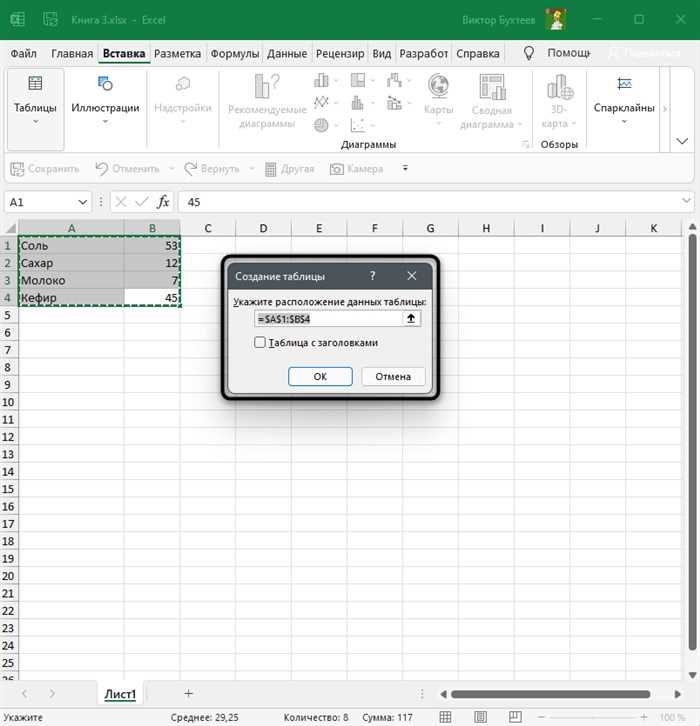
Градиентная заливка позволяет закрасить половину ячейки без добавления фигур и формул. Для этого выделите нужную ячейку, откройте окно форматирования и перейдите в раздел заливки с типом Градиентная. Выберите линейный вариант и задайте направление слева направо или сверху вниз в зависимости от требуемой ориентации закраски.
Ключевой момент – настройка маркеров цвета. Установите два одинаковых маркера первого цвета на позиции 0% и 50%, а два маркера второго цвета на позициях 50% и 100%. Совпадение маркеров на отметке 50% создает визуально четкую границу без плавного перехода, что имитирует деление ячейки на две равные части.
Для сохранения точности отключайте прозрачность и не используйте более двух цветов. При копировании форматирования на другие ячейки результат сохраняется без искажений, включая изменение ширины столбцов и высоты строк. Такой способ подходит для статичных значений и отчетов, где важна одинаковая визуальная структура.
Следует учитывать, что градиент не реагирует на изменение числовых данных внутри ячейки. Если значение меняется, заливка остается прежней, поэтому метод не подходит для автоматического отображения прогресса. Используйте его в случаях, где половинная закраска служит визуальным маркером, а не результатом вычислений.
Использование гистограмм данных для заполнения половины ячейки
Гистограммы данных применяются через условное форматирование и позволяют автоматически закрашивать часть ячейки на основе числового значения. Для заполнения ровно половины ячейки введите в нее число 50, затем откройте меню условного форматирования и выберите вариант с гистограммами. Этот инструмент работает корректно только с числовыми данными и не поддерживает текстовые значения.
 и позволяют автоматически закрашивать часть ячейки на основе числового значения. Для заполнения ровно половины ячейки введите в нее число 50, затем откройте меню условного форматирования и выберите вариант с гистограммами. Этот инструмент работает корректно только с числовыми данными и не поддерживает текстовые значения.»>
После создания гистограммы необходимо задать фиксированные границы. В параметрах правила укажите минимальное значение 0, максимальное 100, тип – «Число». При таких настройках значение 50 всегда будет отображаться как заполнение ровно половины ширины ячейки независимо от других данных в диапазоне.
Для визуальной чистоты отключите отображение чисел, активировав опцию Показывать только гистограмму. Это позволяет использовать ячейку как индикатор без дублирования информации. Цвет заливки выбирается в настройках правила и может быть изменен без пересоздания форматирования.
Метод подходит для отчетов, где половинная заливка зависит от значения и должна обновляться автоматически. При изменении числа, например с 50 на 30 или 75, закрашенная область перестраивается мгновенно, что делает гистограммы удобным инструментом для динамических данных.
Добавление прямоугольной фигуры поверх части ячейки

Прямоугольная фигура позволяет закрасить половину ячейки с точным контролем границы. Для этого перейдите на вкладку вставки фигур, выберите прямоугольник и разместите его поверх нужной ячейки. Размер фигуры задается вручную: ширина или высота должна совпадать с 50% размера ячейки, что удобно на экране с включенной сеткой.
После размещения уберите контур фигуры и задайте заливку нужного цвета. Чтобы фигура не смещалась при прокрутке или изменении масштаба, откройте параметры и установите привязку перемещать и изменять размеры вместе с ячейками. Это критично для отчетов, где используется сортировка и фильтрация данных.
Фигуры не влияют на содержимое ячейки и не участвуют в расчетах, поэтому текст и формулы остаются доступными для редактирования. При необходимости можно наложить несколько прямоугольников с разными цветами, разделяя ячейку на визуальные зоны без изменения структуры таблицы.
Метод подходит для статичных файлов, инструкций и презентаций. При массовом использовании большого количества фигур возрастает нагрузка на файл, поэтому для динамических отчетов с сотнями строк рекомендуется выбирать другие способы визуализации.

 Загрузка...