Содержание статьи
Редактор реестра Windows используется для прямого доступа к системным параметрам, которые не всегда доступны через стандартные окна настроек. Через него изменяются ключи, отвечающие за запуск служб, поведение драйверов, параметры интерфейса, ассоциации файлов и настройки безопасности. В Windows 7, 10 и 11 структура реестра схожа, а запуск осуществляется с помощью встроенной утилиты regedit.exe.
Перед открытием реестра необходимо учитывать уровень доступа учетной записи. Большинство системных веток, включая HKEY_LOCAL_MACHINE и HKEY_CLASSES_ROOT, требуют запуска редактора с правами администратора. При отсутствии нужных прав изменения будут недоступны или сохранение завершится ошибкой. Для минимизации рисков рекомендуется заранее сохранить резервную копию изменяемого раздела.
Открыть реестр можно несколькими способами, включая сочетание клавиш Win + R, системный поиск, командную строку, PowerShell и Диспетчер задач. Альтернативные методы особенно полезны в ситуациях, когда не работает меню «Пуск», заблокирован поиск или система загружается в ограниченном режиме. Каждый способ запуска дает одинаковый результат, но отличается скоростью и требованиями к доступу.
Пошаговое понимание способов открытия редактора реестра позволяет быстрее перейти к нужному разделу и избежать ошибок на этапе запуска. Это особенно важно при настройке системы вручную, исправлении последствий некорректных обновлений или удалении остаточных параметров программ.
Как открыть реестр Windows: пошаговая инструкция
Редактор реестра запускается встроенной утилитой regedit.exe, которая присутствует во всех версиях Windows, начиная с Windows XP. Наиболее универсальный способ открытия подходит для Windows 10 и Windows 11 и не зависит от состояния меню «Пуск».
- Нажмите сочетание клавиш Win + R для открытия окна «Выполнить».
- В поле ввода введите команду regedit без кавычек.
- Нажмите кнопку «ОК» или клавишу Enter.
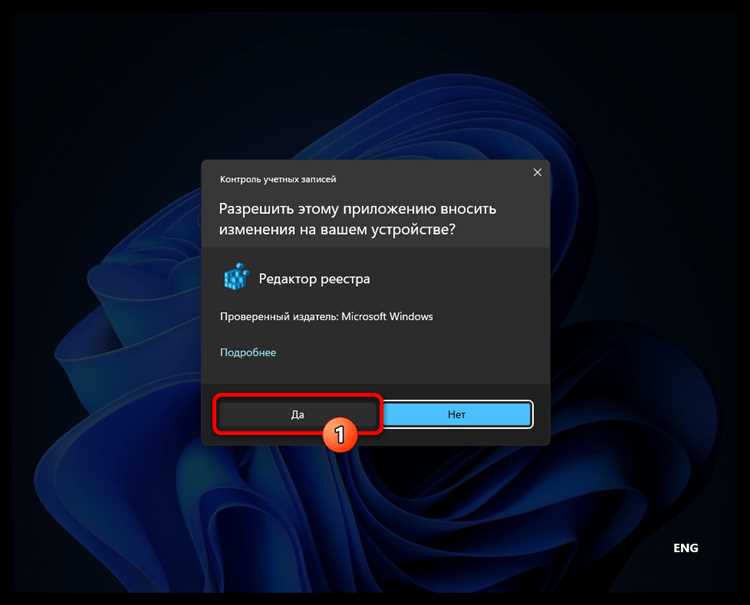
- В окне контроля учетных записей нажмите «Да» для подтверждения запуска с правами администратора.
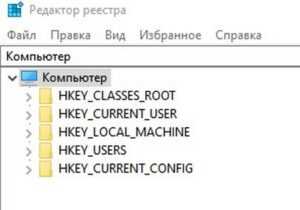
После подтверждения откроется окно «Редактор реестра», состоящее из двух панелей. В левой части отображается древовидная структура основных разделов, включая HKEY_CURRENT_USER и HKEY_LOCAL_MACHINE, а в правой – параметры выбранного ключа.
Если окно «Выполнить» недоступно, реестр можно открыть альтернативными способами:
- Через поиск Windows: введите regedit, щелкните по результату правой кнопкой мыши и выберите «Запуск от имени администратора».
- Через командную строку: запустите cmd с правами администратора и выполните команду regedit.
- Через PowerShell: откройте консоль с повышенными правами и введите regedit.
- Через Диспетчер задач: нажмите Ctrl + Shift + Esc, выберите «Файл» → «Запустить новую задачу», введите regedit и отметьте пункт запуска с правами администратора.
После открытия редактора рекомендуется сразу перейти к нужному пути, используя строку адреса в верхней части окна, или вручную раскрывая ветки. Перед внесением изменений следует экспортировать редактируемый раздел через меню «Файл» → «Экспорт», чтобы сохранить возможность восстановления.
Запуск редактора реестра через окно «Выполнить» (Win + R)
Окно «Выполнить» предоставляет прямой доступ к системным утилитам Windows без использования меню «Пуск». Этот способ подходит для Windows 7, 10 и 11 и работает даже при частичных сбоях графического интерфейса. Вызов осуществляется сочетанием клавиш Win + R, которое открывает компактное диалоговое окно с полем ввода команд.
Для запуска редактора реестра введите команду regedit и нажмите Enter. Файл regedit.exe расположен в каталоге C:\Windows и не требует указания полного пути. При включённом контроле учетных записей система запросит подтверждение запуска с повышенными правами, без которого доступ к большинству системных разделов будет ограничен.
Если окно «Выполнить» не реагирует на ввод или не открывается, это может указывать на отключение компонента через групповые политики или повреждение системных файлов. В таких случаях рекомендуется проверить доступность команды через командную строку или PowerShell, а также убедиться, что служба «Windows Explorer» работает корректно.
Использование окна «Выполнить» снижает риск запуска сторонних копий утилиты и позволяет быстро открыть редактор реестра для перехода к нужному разделу без промежуточных действий.
Открытие реестра через поиск в меню «Пуск»
Поиск в меню «Пуск» позволяет запустить редактор реестра в несколько действий и подходит для стандартной рабочей среды Windows 10 и Windows 11. Этот способ удобен при активной графической оболочке и корректно работающем поисковом индексе.
Нажмите кнопку «Пуск» или клавишу Win, затем в строке поиска введите regedit или редактор реестра. В результатах отобразится системное приложение «Редактор реестра», связанное с исполняемым файлом regedit.exe.
Для получения полного доступа к системным разделам необходимо запустить приложение с повышенными правами. Щёлкните по найденному результату правой кнопкой мыши и выберите пункт «Запуск от имени администратора». После появления окна контроля учетных записей подтвердите действие нажатием «Да».
Если запуск выполняется без прав администратора, часть веток, включая HKEY_LOCAL_MACHINE, будет доступна только для чтения. При отсутствии результата в поиске следует проверить, не отключена ли служба Windows Search и не ограничен ли доступ к редактору реестра через политики безопасности.
Запуск regedit из командной строки (CMD)
Командная строка подходит для открытия редактора реестра в ситуациях, когда графический интерфейс работает нестабильно или доступ к меню «Пуск» ограничен. Утилита regedit.exe может быть запущена напрямую из CMD без указания полного пути к файлу.
Для запуска откройте командную строку с правами администратора. Нажмите Win + R, введите cmd, затем используйте сочетание Ctrl + Shift + Enter для запуска с повышенными правами. Альтернативный вариант – поиск cmd в меню «Пуск» с выбором пункта «Запуск от имени администратора».
В открывшемся окне командной строки введите команду regedit и нажмите Enter. При активном контроле учетных записей появится запрос подтверждения, после которого откроется окно редактора реестра с полным доступом к системным веткам.
Если команда не выполняется, необходимо проверить целостность системных файлов и наличие файла regedit.exe в каталоге C:\Windows. Также запуск может быть заблокирован групповыми политиками, что часто встречается в корпоративных или учебных версиях Windows.
Открытие реестра с помощью PowerShell
PowerShell предоставляет доступ к редактору реестра через запуск системных исполняемых файлов и подходит для администраторских задач и автоматизированной работы. Этот способ актуален для Windows 10 и Windows 11, включая среды с ограниченным доступом к классическому интерфейсу.
Для корректного запуска необходимо открыть PowerShell с повышенными правами. Нажмите Win + X и выберите пункт «Windows PowerShell (Администратор)» или «Терминал Windows (Администратор)» в новых версиях системы.
В окне консоли введите команду regedit и нажмите Enter. После подтверждения запроса контроля учетных записей откроется стандартное окно редактора реестра с доступом к защищённым веткам, включая HKEY_LOCAL_MACHINE.
Если запуск блокируется, следует проверить ограничения политик выполнения PowerShell и наличие файла regedit.exe в системном каталоге. PowerShell не подменяет редактор реестра, а лишь инициирует его запуск, поэтому любые ограничения безопасности Windows продолжают действовать.
Запуск редактора реестра через «Диспетчер задач»
«Диспетчер задач» позволяет открыть редактор реестра даже при неработающем меню «Пуск» или зависшем проводнике Windows. Этот способ доступен во всех актуальных версиях системы и не требует предварительной настройки.
Для запуска нажмите сочетание клавиш Ctrl + Shift + Esc. Если окно открылось в упрощённом режиме, нажмите кнопку «Подробнее». В верхнем меню выберите пункт «Файл» и используйте команду «Запустить новую задачу».
В появившемся окне введите regedit и установите флажок «Создать задачу с правами администратора». После нажатия кнопки «ОК» система отобразит запрос контроля учетных записей, который необходимо подтвердить.
После запуска откроется стандартное окно редактора реестра с доступом к системным разделам. Если пункт запуска новой задачи недоступен, это может указывать на ограничения, заданные групповыми политиками, или на запуск системы в ограниченном режиме.
Подтверждение прав администратора при открытии реестра
При запуске редактора реестра Windows система проверяет уровень доступа текущей учетной записи. Для изменения параметров в защищённых ветках требуются административные права, без которых доступ будет ограничен режимом чтения или полностью заблокирован.
После запуска regedit.exe появляется окно контроля учетных записей (UAC). В нём необходимо нажать кнопку «Да», чтобы разрешить запуск с повышенными правами. Если используется стандартная учетная запись, система запросит ввод имени и пароля администратора.
Отсутствие подтверждения приводит к следующим ограничениям: невозможность изменения ключей в системных разделах, ошибки сохранения параметров и отказ в создании новых значений. Это поведение является штатным механизмом защиты Windows.
| Сценарий запуска | Результат доступа |
|---|---|
| Запуск без подтверждения UAC | Доступ только для просмотра, изменения недоступны |
| Запуск с подтверждением прав администратора | Полный доступ ко всем разделам реестра |
| Запуск из учетной записи без прав администратора | Запрос учетных данных или отказ в доступе |
Для стабильной работы рекомендуется всегда запускать редактор реестра с повышенными правами, особенно при редактировании веток HKEY_LOCAL_MACHINE и HKEY_CLASSES_ROOT. Это снижает вероятность ошибок и повторных запусков утилиты.
Открытие конкретного раздела реестра по пути
После запуска редактора реестра доступ к нужному разделу осуществляется по иерархическому пути, который указывает расположение ключа внутри базы данных. Точный путь обычно начинается с одной из корневых веток, таких как HKEY_CURRENT_USER или HKEY_LOCAL_MACHINE.
Для перехода вручную используйте левую панель редактора, последовательно раскрывая вложенные разделы. Этот способ подходит при необходимости визуального контроля структуры и соседних ключей.
- Запустите редактор реестра с правами администратора.
- В левой части окна найдите корневой раздел, указанный в пути.
- Поочередно раскрывайте вложенные папки до достижения нужного ключа.
Более быстрый способ – использование строки адреса в верхней части окна редактора. Вставьте полный путь к разделу и нажмите Enter, после чего система автоматически перейдет к указанному ключу.
- Путь должен быть введён без ошибок и лишних пробелов.
- Имена разделов чувствительны к структуре, но не к регистру символов.
- При отсутствии раздела переход выполнен не будет.
Если доступ к разделу ограничен, необходимо проверить уровень прав или изменить разрешения через пункт «Разрешения» в контекстном меню ключа. Перед изменением параметров рекомендуется экспортировать текущий раздел для возможности восстановления.
Действия, если редактор реестра не запускается
Проверьте доступность файла regedit.exe в каталоге C:\Windows. Его отсутствие или блокировка указывают на нарушение целостности системы. В таком случае рекомендуется выполнить проверку системных файлов с помощью утилиты sfc /scannow, запущенной из командной строки с повышенными правами.
В корпоративных и учебных версиях Windows редактор реестра может быть отключён через групповые политики. Для проверки запустите редактор локальной групповой политики и убедитесь, что параметр, запрещающий доступ к средствам редактирования реестра, находится в состоянии «Не задано».
Если система загружается, но редактор не открывается ни одним способом, временно отключите антивирусное программное обеспечение и проверьте автозагрузку на наличие утилит, блокирующих системные инструменты. После восстановления доступа рекомендуется сразу создать резервную копию реестра перед дальнейшими действиями.

 Загрузка...