Содержание статьи
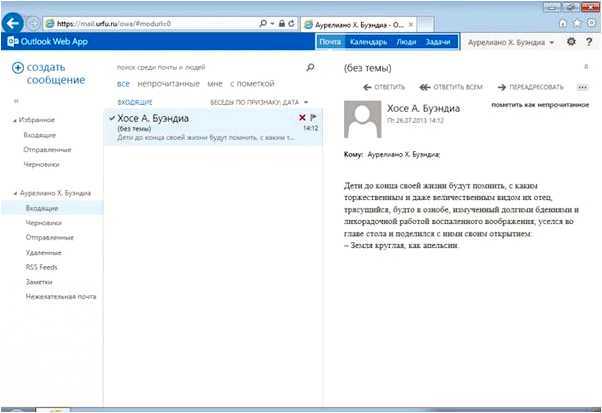
Веб-версия Outlook позволяет работать с электронной почтой без установки программ и настройки почтовых клиентов. Для входа используется официальный адрес https://outlook.live.com, который перенаправляет пользователя на страницу авторизации Microsoft. Доступ возможен с любого устройства – компьютера, планшета или смартфона – при наличии современного браузера и стабильного интернет-соединения.
Outlook в браузере поддерживает как личные учетные записи Microsoft (адреса @outlook.com, @hotmail.com, @live.com), так и корпоративные или учебные аккаунты, подключенные к Microsoft 365. Тип учетной записи определяет интерфейс входа, требования к безопасности и возможное использование двухфакторной аутентификации или корпоративных политик доступа.
При авторизации система проверяет не только логин и пароль, но и параметры сеанса: страну входа, устройство и браузер. При подозрительной активности Outlook может запросить дополнительное подтверждение через код из SMS, приложение Microsoft Authenticator или резервный email. Эти механизмы напрямую влияют на успешность входа и должны быть заранее настроены в учетной записи.
Работа с Outlook через браузер дает доступ к ключевым функциям: чтению и отправке писем, управлению папками, поиску по вложениям, календарю и контактам. При этом корректный выход из аккаунта и использование приватного режима браузера критически важны при работе на чужих или общих устройствах, чтобы исключить несанкционированный доступ к почте.
Вот детальный план из 8 прикладных заголовков без подзаголовков:
План построен так, чтобы пользователь мог последовательно выполнить вход в Outlook через браузер, независимо от типа учетной записи и устройства, а также устранить типовые проблемы авторизации.
| 1. Какой адрес использовать для входа в Outlook через браузер | Фиксирует основной URL входа и объясняет различия между outlook.live.com и portal.office.com. |
| 2. Вход в Outlook с личной учетной записью Microsoft | Описывает процесс авторизации для адресов @outlook.com, @hotmail.com, @live.com. |
| 3. Вход в корпоративную или учебную почту Outlook | Разбирает особенности входа в Microsoft 365 с доменными учетными записями. |
| 4. Авторизация в Outlook через браузер на мобильном устройстве | Учитывает различия мобильных браузеров и ограничения интерфейса. |
| 5. Что делать, если Outlook не принимает логин или пароль | Фокусируется на сбросе пароля, проверке раскладки и блокировках входа. |
| 6. Подтверждение входа с помощью двухфакторной аутентификации | Описывает способы подтверждения личности и типовые сценарии проверки. |
| 7. Настройки безопасности при работе с Outlook в браузере | Раскрывает управление сеансами, доверенные устройства и историю входов. |
| 8. Как корректно выйти из почты Outlook в браузере | Предотвращает сохранение активной сессии на общих и чужих устройствах. |
Такой порядок заголовков обеспечивает логичную навигацию по статье и закрывает все практические задачи, связанные с входом в почту Outlook через браузер.
htmlКакой адрес использовать для входа в Outlook через браузер
Для входа в почту Outlook через браузер используется официальный веб-интерфейс Microsoft, доступный по адресу https://outlook.live.com. Этот адрес подходит для всех личных почтовых ящиков Microsoft и автоматически перенаправляет пользователя на страницу авторизации без необходимости выбора региона или типа устройства.
После загрузки страницы система определяет тип учетной записи по введенному email-адресу и перенаправляет на соответствующий шлюз входа. Важно использовать именно доменное имя Microsoft, так как сторонние зеркала и устаревшие ссылки часто приводят к ошибкам авторизации.
- Для адресов @outlook.com, @hotmail.com, @live.com используется outlook.live.com.
- Для корпоративных и учебных учетных записей Microsoft 365 возможен вход через https://portal.office.com с последующим переходом в Outlook.
- При прямом вводе рабочего email система автоматически определяет организацию и применяет ее политики безопасности.
Использование протоколов http вместо https недопустимо, так как Microsoft блокирует незащищенные соединения. При ручном вводе адреса следует проверять отсутствие лишних символов и автозамены браузера, особенно на мобильных устройствах.
- Откройте современный браузер с поддержкой TLS 1.2 и выше.
- Введите адрес outlook.live.com без дополнительных путей.
- Дождитесь автоматического перенаправления на страницу входа Microsoft.
Закладки с устаревшими адресами вида mail.live.com или корпоративными поддоменами без HTTPS рекомендуется удалить и заменить актуальными ссылками, чтобы избежать циклических перенаправлений и блокировки входа.
Вход в Outlook с личной учетной записью Microsoft
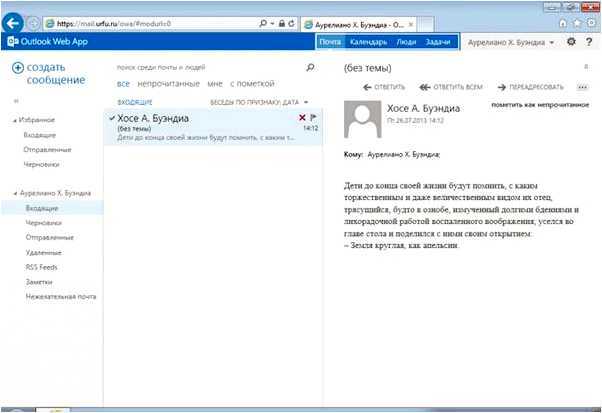
Личная учетная запись Microsoft используется для доступа к почтовым адресам с доменами @outlook.com, @hotmail.com и @live.com. Вход выполняется через браузер по адресу https://outlook.live.com, после чего система перенаправляет на стандартную форму авторизации Microsoft с единым интерфейсом для всех сервисов компании.
В поле ввода допускается указывать полный email-адрес или номер телефона, привязанный к учетной записи. Пароль чувствителен к регистру и проверяется вместе с параметрами сеанса, включая IP-адрес, тип браузера и историю предыдущих входов. При несовпадении параметров может потребоваться дополнительное подтверждение личности.
Если для аккаунта включена двухфакторная аутентификация, после ввода пароля Outlook запросит код из SMS, push-уведомление в приложении Microsoft Authenticator или подтверждение через резервный email. Отсутствие доступа к выбранному способу подтверждения блокирует вход до восстановления параметров безопасности.
После успешной авторизации пользователь получает доступ к веб-интерфейсу Outlook, включая папки входящих и отправленных сообщений, поиск по письмам и вложениям, календарь и контакты. Сеанс входа сохраняется в браузере до ручного выхода или автоматического завершения при изменении пароля.
При работе на чужом устройстве рекомендуется отключать опцию «Оставаться в системе» и использовать приватный режим браузера, чтобы учетные данные и активная сессия не сохранялись локально.
Вход в корпоративную или учебную почту Outlook (Work/School)
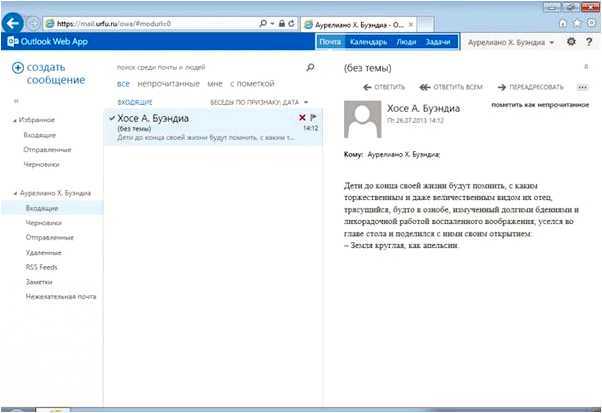
Корпоративные и учебные учетные записи Outlook относятся к экосистеме Microsoft 365 и используют доменные адреса организации или учебного заведения. Вход через браузер выполняется по адресу https://portal.office.com или напрямую через https://outlook.office.com, после чего система применяет политики безопасности, заданные администратором tenant-среды.
Для авторизации требуется полный рабочий или учебный email без сокращений. После ввода адреса Microsoft автоматически определяет организацию и перенаправляет пользователя на внутренний шлюз входа, который может включать корпоративную страницу, единый вход (SSO) или перенаправление к стороннему провайдеру идентификации.
Во многих организациях вход сопровождается обязательной многофакторной проверкой. Браузер может запросить подтверждение через приложение Authenticator, аппаратный ключ безопасности, временный код или подтверждение входа с доверенного устройства. Отказ от выполнения запроса приводит к блокировке доступа к почте.
При успешной авторизации пользователь получает доступ не только к почте Outlook, но и к связанным сервисам Microsoft 365, включая календарь, Teams и OneDrive, в рамках прав, назначенных учетной записи. Сеанс входа может быть ограничен по времени или автоматически завершаться при смене сети или браузера.
При возникновении ошибок входа, связанных с ограничениями организации, восстановление доступа выполняется через внутреннюю службу поддержки или администратора Microsoft 365, так как самостоятельный сброс параметров безопасности часто заблокирован корпоративными правилами.
Авторизация в Outlook через браузер на мобильном устройстве
Вход в почту Outlook через мобильный браузер выполняется по адресу https://outlook.live.com для личных аккаунтов и https://outlook.office.com для рабочих или учебных учетных записей. Интерфейс автоматически адаптируется под размер экрана, но процесс авторизации остается идентичным версии для настольных браузеров.
Для стабильной работы рекомендуется использовать актуальные версии браузеров Safari, Chrome или Edge с включенной поддержкой JavaScript и cookies. Отключенные cookies или режим жесткой экономии трафика могут блокировать сохранение сеанса входа и вызывать повторные запросы пароля.
При вводе учетных данных важно учитывать особенности мобильной клавиатуры. Автозамена, скрытый регистр и переключение языков часто становятся причиной ошибок в пароле. Перед подтверждением входа следует проверить язык ввода и состояние клавиши Shift.
Если для учетной записи включена многофакторная аутентификация, подтверждение чаще всего выполняется через push-уведомление или одноразовый код. Для корректного получения запроса необходимо разрешить уведомления для приложения Microsoft Authenticator и обеспечить доступ устройства к сети.
При работе на чужом смартфоне или планшете следует использовать приватный режим браузера и обязательно завершать сеанс через пункт выхода в меню Outlook, так как мобильные браузеры дольше сохраняют активные cookies даже после закрытия вкладки.
Что делать, если Outlook не принимает логин или пароль
Если Outlook отклоняет введенные данные, сначала проверьте корректность логина. Для входа требуется полный адрес электронной почты без сокращений и пробелов. Учетные записи Microsoft чувствительны к домену, поэтому замена @outlook.com на @hotmail.com или наоборот приводит к отказу в авторизации.
Пароль проверяется с учетом регистра символов. Наиболее частые причины ошибки – активированная автозамена, неверная раскладка клавиатуры и сохраненные в браузере устаревшие данные. Рекомендуется вручную ввести пароль и временно отключить автоподстановку.
При нескольких неудачных попытках входа Microsoft может временно заблокировать авторизацию. В этом случае необходимо подождать от 15 до 30 минут и повторить попытку либо выполнить сброс пароля через страницу восстановления учетной записи. Новый пароль должен отличаться от предыдущего и содержать не менее восьми символов.
Если система сообщает о необходимости дополнительного подтверждения, следует выполнить запрос безопасности. Отсутствие доступа к номеру телефона или резервному email делает вход невозможным до восстановления параметров учетной записи через форму проверки личности.
Для корпоративных и учебных аккаунтов причиной отказа часто становятся ограничения администратора, истекший срок действия пароля или блокировка входа вне доверенной сети. В таких случаях восстановление доступа выполняется только через службу поддержки организации.
Подтверждение входа с помощью двухфакторной аутентификации
Двухфакторная аутентификация в Outlook добавляет второй уровень защиты после ввода пароля и применяется автоматически при входе через браузер, если функция активирована в учетной записи Microsoft или обязательна по правилам организации. Без успешного подтверждения доступ к почте не предоставляется.
После ввода логина и пароля система анализирует параметры входа и выбирает доступный способ проверки. При смене устройства, браузера или геолокации запрос подтверждения возникает практически всегда.
- одноразовый код, отправленный по SMS на привязанный номер;
- push-уведомление в приложении Microsoft Authenticator;
- временный код из приложения для генерации паролей;
- подтверждение через резервный адрес электронной почты;
- аппаратный ключ безопасности при корпоративных настройках.
При использовании приложения Authenticator браузер ожидает подтверждение в течение ограниченного времени. Если уведомление не приходит, следует проверить подключение к интернету и синхронизацию времени на устройстве, так как расхождение более чем на минуту может привести к отказу.
- Подтвердите вход выбранным способом без перезагрузки страницы.
- При ошибке запроса повторите вход и выберите альтернативный метод.
- Сохраните резервные коды в защищенном месте для экстренного доступа.
При утрате всех способов подтверждения восстановление доступа возможно только через процедуру проверки личности, которая может занять несколько дней и временно блокирует вход в Outlook через браузер.
Настройки безопасности при работе с Outlook в браузере
Безопасность работы с Outlook в браузере зависит от параметров учетной записи Microsoft и локальных настроек браузера. Управление основными параметрами выполняется через раздел безопасности аккаунта, где фиксируются активные сеансы, история входов и подключенные устройства.
Рекомендуется регулярно проверять список недавних входов и завершать сеансы, открытые с незнакомых устройств или из других регионов. При обнаружении подозрительной активности следует немедленно сменить пароль, так как браузерные сессии автоматически аннулируются после его обновления.
Функция двухфакторной аутентификации должна быть включена постоянно, а не только при входе с новых устройств. Для повышения надежности предпочтительно использовать приложение Authenticator вместо SMS, так как push-подтверждения устойчивы к перехвату.
При работе на общих компьютерах необходимо отключать сохранение cookies и не разрешать браузеру запоминать пароли. Выход из почты через меню Outlook обязателен, так как простое закрытие вкладки не завершает активную сессию.
Для корпоративных учетных записей дополнительные ограничения могут включать автоматический выход при бездействии, запрет входа вне доверенных сетей и блокировку устаревших браузеров. Эти параметры задаются администратором и не могут быть изменены пользователем.
Как корректно выйти из почты Outlook в браузере
Корректный выход из Outlook через браузер завершает активную сессию и предотвращает доступ к почте без повторной авторизации. Для этого необходимо нажать на иконку профиля в правом верхнем углу интерфейса и выбрать пункт выхода, а не просто закрывать вкладку или окно браузера.
После нажатия кнопки выхода Outlook очищает серверную сессию и отзывает токены доступа, связанные с текущим браузером. Если этот шаг пропущен, cookies могут сохраняться, позволяя повторно открыть почту без ввода пароля.
При использовании общего или рабочего компьютера рекомендуется дополнительно закрыть все вкладки Microsoft, выйти из учетной записи на странице account.microsoft.com и очистить данные браузера, включая cookies и кэш текущего сеанса.
На мобильных устройствах выход особенно важен, так как браузеры сохраняют активные сессии дольше. После завершения работы следует вручную выйти из почты и закрыть браузерное приложение, чтобы исключить автоматическое восстановление входа.
Для корпоративных аккаунтов администратор может принудительно завершить все активные сеансы. В личных учетных записях аналогичный эффект достигается сменой пароля, что автоматически завершает вход во всех браузерах и устройствах.

 Загрузка...