Содержание статьи
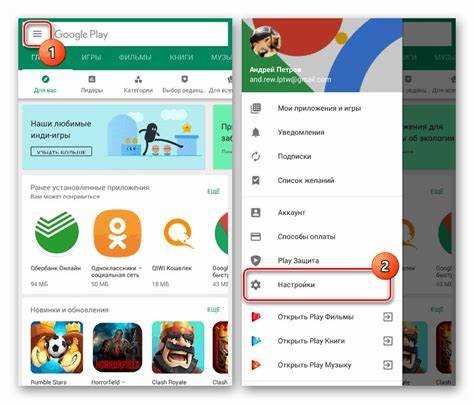
Доступ к Google Play требуется не только для установки приложений, но и для обновлений, управления подписками, восстановления покупок и синхронизации данных между устройствами. На Android вход обычно выполняется через предустановленное приложение, связанное с Google-аккаунтом, тогда как с компьютера используется веб-версия сервиса, работающая через браузер и тот же аккаунт.
На смартфонах Плей Маркет может не открываться из-за отсутствия учетной записи Google, отключенных системных сервисов, сбоев обновлений или ограничений региона. В таких ситуациях важно понимать, где именно происходит ошибка: на этапе запуска приложения, авторизации или загрузки контента. Знание этих различий позволяет быстрее восстановить доступ без сброса устройства.
С компьютера Google Play открывается по официальному адресу сервиса и позволяет удаленно устанавливать приложения на привязанные Android-устройства. Для этого требуется войти под тем же аккаунтом, который используется на телефоне, и проверить, что устройство отображается в списке доступных. Несовпадение аккаунтов – частая причина, по которой установка с ПК не запускается.
Материал ниже разбирает оба варианта входа: через Android и через компьютер, с акцентом на практические действия, настройки аккаунта и типовые проблемы доступа. Это позволяет использовать Плей Маркет осознанно и без лишних действий.
Проверка наличия приложения Google Play Market на Android-устройстве
На большинстве смартфонов с Android Google Play Market установлен как системное приложение и не отображается в списке доступных для удаления. Проверку наличия следует начинать с общего списка приложений, а не с главного экрана.
Откройте «Настройки» → «Приложения» (или «Приложения и уведомления») и прокрутите список до раздела с системными сервисами. В зависимости от версии оболочки название может отображаться как Google Play Маркет или Play Маркет.
Если приложение не видно в стандартном списке, выполните дополнительные действия:
- активируйте отображение системных приложений через пункт «Показать системные»;
- воспользуйтесь поиском по названию внутри раздела приложений;
- проверьте, не отключено ли приложение вручную – статус «Отключено» указывает на скрытый доступ.
При обнаружении отключенного Плей Маркета откройте карточку приложения и нажмите «Включить». После этого значок появится в меню приложений, а доступ к сервису будет восстановлен без установки сторонних файлов.
Если Google Play Market отсутствует полностью, вероятны следующие причины:
- устройство выпущено без сервисов Google (некоторые модели для отдельных рынков);
- прошивка была изменена и системные компоненты удалены;
- используется корпоративный или детский профиль с ограничениями.
В таких случаях наличие Плей Маркета можно подтвердить через проверку системных компонентов Google Play Services и Google Services Framework. Их отсутствие указывает на невозможность стандартного входа в магазин приложений без перепрошивки или установки официального пакета сервисов Google.
Вход в Плей Маркет через Google-аккаунт на смартфоне
Доступ к Google Play на Android возможен только после привязки Google-аккаунта к системе. Проверка начинается с раздела «Настройки» → «Аккаунты» → «Google», где должен отображаться хотя бы один профиль. Если список пуст, Плей Маркет откроется без контента и запросит авторизацию.
Для входа добавьте учетную запись, указав адрес Gmail и пароль, либо пройдя подтверждение через двухэтапную проверку. После успешной синхронизации система автоматически связывает аккаунт с Плей Маркетом без дополнительной настройки. Отдельный вход в самом приложении не требуется.
При наличии нескольких аккаунтов Google выбор активного выполняется внутри Плей Маркета. Откройте приложение, нажмите на аватар в правом верхнем углу и укажите профиль, который будет использоваться для загрузок, покупок и подписок. Это особенно важно, если ранее приложения приобретались под другим аккаунтом.
Если при запуске появляется сообщение об ошибке авторизации, проверьте параметры синхронизации. В разделе аккаунта убедитесь, что включены пункты «Данные приложений» и «Google Play». Отключенная синхронизация приводит к сбоям входа даже при корректных данных.
После входа доступ к Плей Маркету сохраняется до ручного выхода из аккаунта или удаления профиля из системы. Смена пароля Google не требует повторного входа, если устройство остается доверенным и подключенным к интернету.
Что делать, если Плей Маркет не открывается на Android
Отказ запуска Google Play Market чаще всего связан с ошибками системных сервисов, поврежденным кэшем или сбоями синхронизации аккаунта. Диагностику следует начинать с проверки интернет-подключения: нестабильная сеть приводит к бесконечной загрузке или пустому экрану приложения.
В первую очередь выполните очистку данных:
- откройте «Настройки» → «Приложения» → «Google Play Маркет»;
- перейдите в раздел «Хранилище»;
- нажмите «Очистить кэш», затем «Очистить данные».
Аналогичные действия необходимо повторить для системных компонентов Google Play Services и Google Services Framework, так как они напрямую отвечают за авторизацию и загрузку контента.
Если приложение по-прежнему не открывается, проверьте статус аккаунта Google:
- зайдите в «Настройки» → «Аккаунты» → «Google»;
- отключите синхронизацию и включите её повторно;
- убедитесь, что нет уведомлений о конфликте входа или ограничениях безопасности.
При сохранении ошибки удалите Google-аккаунт из системы и добавьте его заново. Это устраняет проблемы с поврежденными токенами входа, которые не исправляются очисткой данных.
Дополнительно проверьте дату и время устройства. Ручные значения без синхронизации по сети вызывают ошибки соединения с серверами Google. Включите режим «Дата и время сети» и перезагрузите смартфон.
Если Плей Маркет не запускается даже после этих действий, вероятна проблема прошивки или отсутствия официальных сервисов Google. В таком случае стандартный вход невозможен без восстановления системных компонентов.
Как войти в Плей Маркет на Android без учетной записи Google
Полноценный вход в Google Play Market без учетной записи Google невозможен, так как магазин жестко привязан к системе авторизации Google. Без аккаунта приложение запускается только в режиме предварительного просмотра, без доступа к установке, обновлениям и истории загрузок.
Если требуется получить доступ к контенту без добавления личного аккаунта, допустим единственный рабочий вариант – использование временного или технического профиля Google. Такой аккаунт создается отдельно и не содержит персональных данных, после чего добавляется в систему через стандартные настройки Android.
На устройствах без сервисов Google (некоторые модели для отдельных рынков) Плей Маркет отсутствует полностью. В этом случае вход невозможен на уровне системы, так как не установлены компоненты Google Play Services и Google Services Framework, отвечающие за авторизацию и проверку лицензий.
Попытки обойти вход с помощью модифицированных приложений или сторонних клиентов не обеспечивают доступ к официальному Плей Маркету. Такие методы не поддерживают синхронизацию, покупки и часто блокируются на стороне Google.
Единственный легальный способ использовать Плей Маркет – добавить любой действующий Google-аккаунт. После входа учетную запись можно ограничить настройками синхронизации, отключив почту, контакты и резервное копирование, оставив только доступ к магазину приложений.
Открытие Плей Маркета через браузер на компьютере
Google Play на компьютере открывается через веб-версию сервиса, доступную в любом современном браузере. Для корректной работы требуется актуальная версия Chrome, Edge, Firefox или другого браузера с поддержкой JavaScript и cookies.
Перейдите на официальный сайт Google Play и выполните вход под тем же Google-аккаунтом, который используется на Android-устройстве. Авторизация обязательна: без нее каталог приложений отображается частично, а установка и управление недоступны.
После входа веб-интерфейс автоматически загружает разделы «Приложения», «Игры», «Подписки» и историю установок. Навигация осуществляется через верхнее меню, а поиск работает синхронно с мобильной версией, включая фильтрацию по совместимости с устройствами.
Если после входа отображается пустая страница или ограниченный каталог, проверьте активный аккаунт в правом верхнем углу. Часто проблема связана с тем, что пользователь вошел под другим профилем Google, не привязанным к Android-устройству.
Для стабильной загрузки страниц отключите блокировщики рекламы и расширения, влияющие на работу скриптов. Также рекомендуется очистить cookies для доменов Google, если ранее использовалось несколько аккаунтов в одном браузере.
Авторизация в Google Play с компьютера под нужным аккаунтом
Для доступа к Google Play с компьютера необходимо выполнить вход именно под тем Google-аккаунтом, который привязан к Android-устройству. После открытия веб-версии магазина нажмите кнопку входа в правом верхнем углу и введите данные нужного профиля.
Если в браузере уже сохранены несколько аккаунтов Google, система может автоматически выбрать последний активный. В таком случае нажмите на аватар и переключитесь на требуемый профиль либо выйдите из всех аккаунтов и выполните повторный вход с нужными учетными данными.
После авторизации проверьте связку с устройствами. В разделе управления аккаунтом Google должны отображаться все смартфоны и планшеты, на которых выполнен вход под этим профилем. Отсутствие устройства означает, что оно использует другой аккаунт или не подключено к интернету.
При использовании двухэтапной проверки подтвердите вход через код из SMS, приложение Google Authenticator или уведомление на смартфоне. Без завершения этого шага доступ к установке приложений и управлению покупками будет ограничен.
Для предотвращения конфликтов рекомендуется использовать отдельное окно браузера или режим приватного просмотра при работе с несколькими аккаунтами. Это позволяет избежать ошибок, связанных с кешированием сессий и автоматической подменой профиля.
Установка приложений на Android через Плей Маркет с ПК
Через браузер на компьютере можно запускать установку приложений на Android удаленно, используя веб-версию Google Play. Для этого требуется авторизация под тем же Google-аккаунтом, который добавлен на смартфоне, и активное подключение устройства к интернету.
Откройте страницу нужного приложения в Google Play и нажмите кнопку установки. После этого появится список привязанных устройств. Выберите конкретный смартфон или планшет, на который нужно отправить приложение. Если устройство отсутствует в списке, значит оно использует другой аккаунт либо давно не синхронизировалось с сервисами Google.
Загрузка начинается автоматически без подтверждения на телефоне. Приложение устанавливается в фоновом режиме и отображается в панели уведомлений Android. Смартфон должен быть включен, иметь доступ к сети и свободное место во внутренней памяти.
Таким же способом устанавливаются обновления и ранее приобретенные приложения. При покупке платного контента через ПК оплата привязывается к аккаунту, а установка выполняется на выбранное устройство сразу после завершения транзакции.
Решение проблем с доступом к Плей Маркету на компьютере
Сбои при открытии Google Play в браузере чаще всего связаны с аккаунтом Google, настройками браузера или ограничениями со стороны сети. Диагностику следует начинать с проверки авторизации и корректности выбранного профиля.
Если магазин не загружается полностью, отображает пустую страницу или не показывает приложения, проверьте типовые причины и способы их устранения:
| Проблема | Причина | Решение |
|---|---|---|
| Пустая страница Google Play | Блокировка скриптов или cookies | Отключить расширения, очистить cookies для сервисов Google |
| Нет кнопки установки | Вход под аккаунтом без привязанных устройств | Переключиться на аккаунт, используемый на Android |
| Ошибка доступа или региональные ограничения | Несовпадение региона аккаунта и IP | Проверить настройки страны в Google-аккаунте |
| Бесконечная загрузка страниц | Поврежденные данные браузера | Открыть сервис в режиме инкогнито или другом браузере |
Отдельное внимание стоит уделить аккаунтам с включенной двухэтапной проверкой. Если вход не был подтвержден, Google Play открывается с ограничениями. Проверьте уведомления безопасности и завершите авторизацию полностью.
При использовании корпоративных сетей или VPN доступ к Google Play может блокироваться на уровне DNS или прокси. В этом случае сервис корректно открывается только при подключении к другой сети.
Если проблемы сохраняются во всех браузерах и сетях, рекомендуется проверить статус аккаунта Google. Ограничения безопасности или временная блокировка приводят к частичной или полной недоступности Плей Маркета с компьютера.

 Загрузка...