Содержание статьи
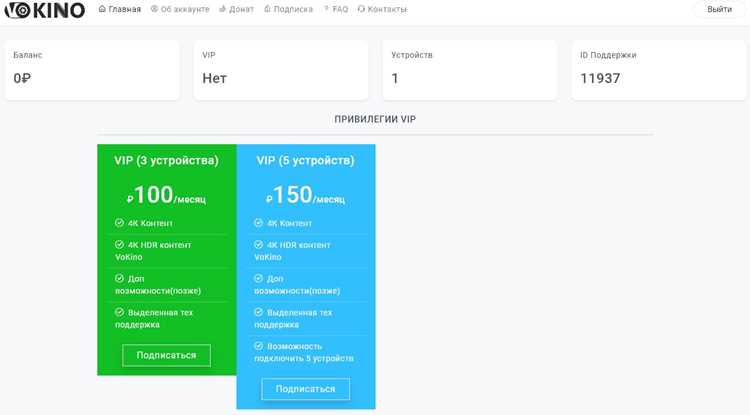
Личный кабинет Vokino используется для управления подпиской, просмотра истории заказов, изменения персональных данных и доступа к дополнительным функциям сервиса. Авторизация выполняется через официальный сайт и требует корректного ввода учетных данных, созданных при регистрации. Ошибки на этом этапе чаще всего связаны с неверным адресом электронной почты, паролем или попыткой входа через сторонние ресурсы.
Для входа потребуется стабильное интернет-соединение и актуальная версия браузера. Vokino поддерживает авторизацию как с компьютера, так и с мобильных устройств, при этом интерфейс личного кабинета адаптируется под размер экрана. Использование сохранённых паролей в браузере допустимо, но при доступе с чужих устройств рекомендуется вводить данные вручную.
Если вход выполняется впервые после регистрации, система может запросить дополнительное подтверждение – например, переход по ссылке из письма. В случае утери пароля предусмотрен механизм восстановления через электронную почту, указанный при создании аккаунта. Все действия выполняются напрямую на сайте Vokino, без установки дополнительных приложений или расширений.
Вход в личный кабинет Vokino: пошаговая инструкция
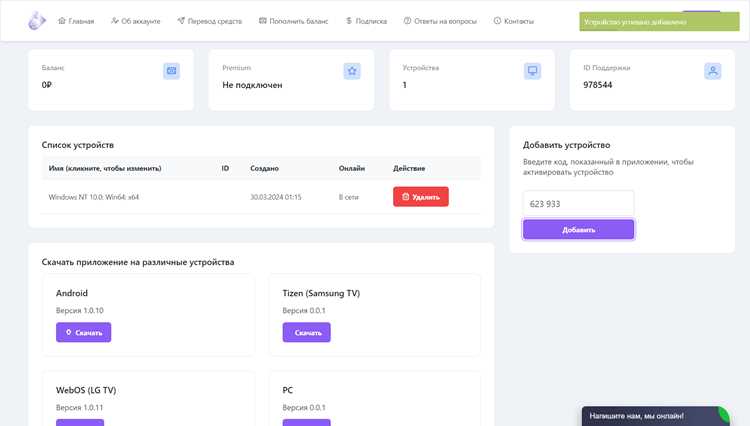
Авторизация в личном кабинете Vokino выполняется через официальный сайт сервиса и занимает несколько минут при наличии корректных учетных данных. Для доступа используется электронная почта или логин, указанные при регистрации, а также установленный пароль.
-
Откройте официальный сайт Vokino в браузере на компьютере или мобильном устройстве.
-
Найдите кнопку «Войти» в верхней части страницы и нажмите на неё.
-
В открывшейся форме введите адрес электронной почты или логин без пробелов.
-
Введите пароль, учитывая регистр символов и текущую раскладку клавиатуры.
-
Нажмите кнопку подтверждения входа и дождитесь загрузки страницы личного кабинета.
При успешной авторизации пользователь получает доступ к настройкам профиля, данным подписки и истории активности. Если система не принимает данные с первого раза, рекомендуется проверить правильность ввода и отключить автоматическую подстановку паролей.
-
Используйте актуальную версию браузера для корректной работы формы входа.
-
Не выполняйте авторизацию через ссылки из писем и сторонние сайты.
-
При частых ошибках входа очистите кэш и файлы cookie браузера.
После входа рекомендуется выйти из аккаунта при использовании общего устройства, чтобы исключить доступ к личным данным со стороны третьих лиц.
Переход на официальный сайт Vokino для авторизации
Для входа в личный кабинет необходимо использовать только официальный сайт Vokino. Адрес сайта вводится вручную в адресную строку браузера, без переходов по рекламным объявлениям, письмам или сторонним ссылкам. Это снижает риск попадания на фишинговые страницы и ошибок при авторизации.
Перед вводом учетных данных следует проверить корректность домена и наличие защищенного соединения. В адресной строке браузера должен отображаться протокол HTTPS и корректное название сервиса без дополнительных символов, поддоменов или ошибок в написании.
| Что проверить | Корректный признак |
| Адрес сайта | Совпадает с официальным доменом Vokino |
| Протокол | Используется HTTPS |
| Источник перехода | Ручной ввод или сохранённая закладка |
| Оформление страницы | Фирменный логотип и стандартная структура сайта |
Рекомендуется добавить официальный сайт Vokino в закладки браузера и использовать только эту ссылку для последующих входов. При обнаружении перенаправлений, запросов лишних данных или нестандартных форм авторизации следует немедленно закрыть страницу и повторить переход вручную.
Поиск кнопки «Войти» на главной странице
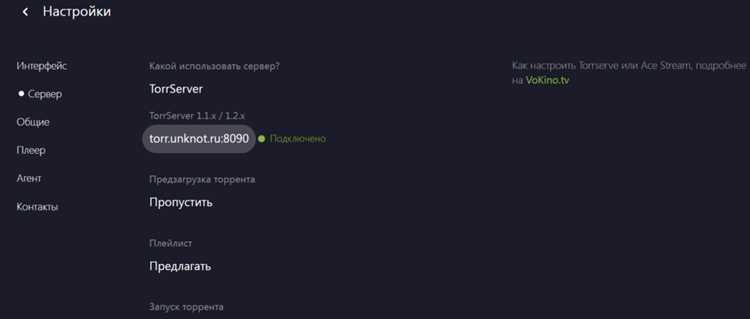
После загрузки главной страницы официального сайта Vokino необходимо найти элемент авторизации. Кнопка «Войти» размещается в верхней части интерфейса и доступна без прокрутки страницы. Чаще всего она находится в правом верхнем углу рядом с элементами навигации или ссылкой на регистрацию.
На мобильных устройствах кнопка входа может быть скрыта внутри иконки меню. В этом случае требуется нажать на значок с тремя линиями, после чего в выпадающем списке отобразится пункт «Войти». Форма авторизации открывается в новом окне или на отдельной странице.
При использовании узкого экрана или увеличенного масштаба браузера кнопка может смещаться вниз или менять формат на текстовую ссылку. Если элемент не отображается сразу, рекомендуется уменьшить масштаб страницы или обновить её. Отсутствие кнопки входа часто указывает на загрузку неофициальной версии сайта.
Ввод адреса электронной почты или логина
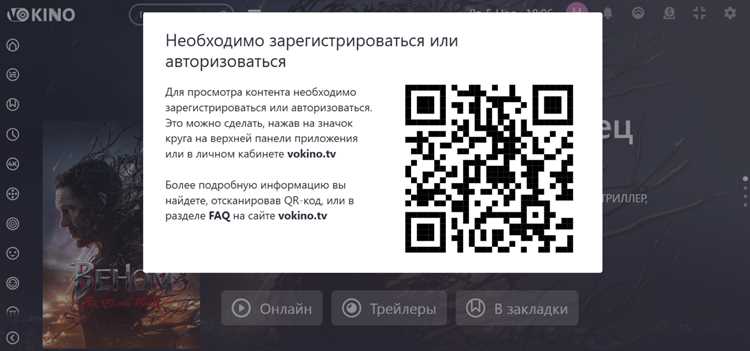
В форме авторизации Vokino предусмотрено отдельное поле для ввода идентификатора пользователя. В него допускается ввод адреса электронной почты, указанного при регистрации, либо созданного логина, если такая опция была выбрана в профиле. Данные вводятся без пробелов в начале и конце строки.
Адрес электронной почты должен быть указан полностью, включая символ @ и доменную часть. Использование автозаполнения браузера возможно, но перед отправкой формы рекомендуется вручную проверить корректность символов, так как подстановка может содержать устаревшие данные.
Если используется логин, важно соблюдать точное написание, включая регистр букв, если он был задан системой. При сомнениях в правильности введённых данных лучше очистить поле и выполнить ввод заново, чем повторно отправлять форму с ошибкой.
При появлении сообщения о неверном идентификаторе следует убедиться, что аккаунт был зарегистрирован именно на этом адресе почты, и что не используется альтернативный ящик. Смена раскладки клавиатуры и отключение Caps Lock помогают избежать типовых ошибок ввода.
Ввод пароля и проверка раскладки клавиатуры
Пароль в личном кабинете Vokino вводится строго в том виде, в каком он был задан при регистрации. Система учитывает регистр букв, цифры и специальные символы, поэтому перед вводом необходимо убедиться, что активна латинская раскладка и отключён Caps Lock.
При наборе пароля с мобильного устройства важно проверить язык экранной клавиатуры и режим автоматической замены. Автокоррекция и ввод пробелов после символов могут привести к ошибке авторизации, даже если комбинация визуально выглядит верной.
Использование функции показа пароля, если она доступна, позволяет быстро выявить лишние символы или неверную раскладку. При отсутствии такой опции рекомендуется вводить пароль медленно, контролируя каждый символ.
Если пароль был недавно изменён, браузер может подставлять старую версию. В этом случае поле следует полностью очистить и выполнить ручной ввод. При повторных ошибках целесообразно перейти к восстановлению доступа, не продолжая попытки с неверными данными.
Подтверждение входа и загрузка личного кабинета
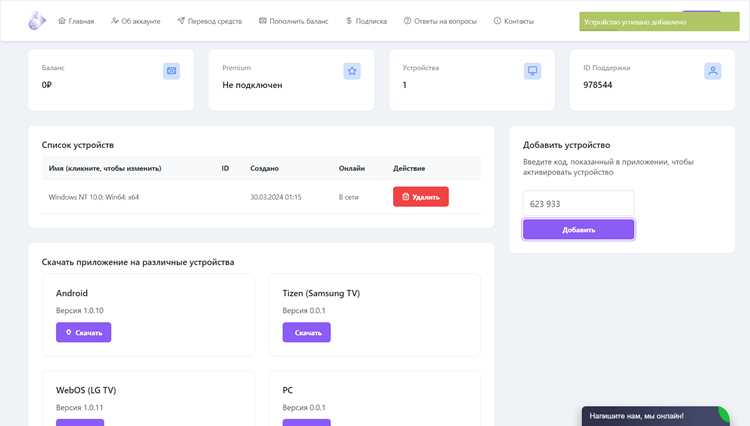
После ввода учетных данных необходимо нажать кнопку подтверждения входа. Система Vokino выполняет проверку логина и пароля, после чего инициируется переход в личный кабинет. При корректных данных перенаправление происходит автоматически без дополнительного подтверждения.
Во время загрузки страницы не рекомендуется обновлять браузер или нажимать кнопки навигации. Прерывание процесса может привести к сбросу сессии и возврату на страницу авторизации. При стабильном соединении загрузка занимает несколько секунд.
Успешный вход определяется по отображению имени пользователя, доступу к разделам профиля и настройкам аккаунта. Если после подтверждения входа страница не меняется или появляется пустой экран, следует проверить подключение к интернету и временно отключить расширения браузера.
При повторном запросе авторизации сразу после входа рекомендуется очистить файлы cookie и кэш, затем перезапустить браузер и выполнить вход заново через официальный сайт Vokino.
Действия при утере или забытом пароле
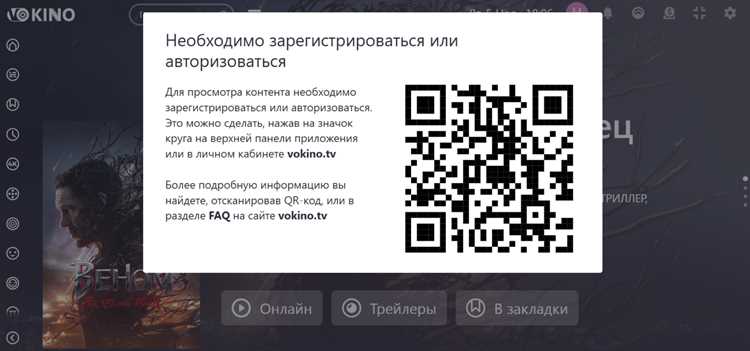
Если пароль от личного кабинета Vokino утерян или не принимается системой, используется встроенная функция восстановления доступа. Она доступна на странице авторизации и работает через электронную почту, указанную при регистрации.
-
Нажмите ссылку восстановления пароля под формой входа.
-
Введите адрес электронной почты, привязанный к аккаунту Vokino.
-
Подтвердите отправку запроса и дождитесь письма с инструкциями.
-
Перейдите по ссылке из письма и задайте новый пароль.
Письмо с инструкцией обычно поступает в течение нескольких минут. Если оно не отображается во входящих, следует проверить папку «Спам» и убедиться, что почтовый сервис не блокирует автоматические сообщения.
-
Создавайте новый пароль длиной не менее восьми символов.
-
Используйте комбинацию букв, цифр и специальных знаков.
-
Не повторяйте пароль от других сервисов.
После смены пароля рекомендуется выполнить вход вручную и обновить сохранённые данные в браузере, чтобы исключить автоматическую подстановку старой комбинации.
Вход в личный кабинет Vokino с мобильного устройства
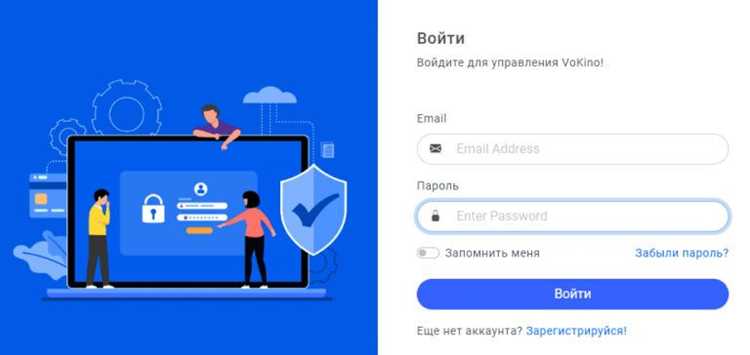
Доступ к личному кабинету Vokino с мобильного устройства выполняется через браузер без установки отдельного приложения. Поддерживаются стандартные мобильные версии Chrome, Safari и других актуальных браузеров. Перед входом рекомендуется проверить стабильность интернет-соединения и отключить режим экономии трафика.
После загрузки сайта интерфейс автоматически адаптируется под размер экрана. Кнопка «Войти» чаще всего размещается в верхней части страницы или внутри меню навигации. Для её отображения может потребоваться нажатие на иконку с тремя линиями.
При вводе данных следует обратить внимание на язык экранной клавиатуры. Автоматическая подстановка и исправление слов могут изменять символы в логине или пароле, поэтому ввод лучше выполнять вручную и без спешки.
Если после подтверждения входа страница не загружается полностью, рекомендуется очистить кэш браузера или открыть сайт в режиме инкогнито. Для защиты данных не следует сохранять пароль на чужих или общедоступных мобильных устройствах.
Решение проблем при ошибке авторизации
Ошибка авторизации в личном кабинете Vokino чаще всего связана с неверно введёнными учетными данными или техническими ограничениями со стороны браузера. При появлении сообщения о невозможности входа необходимо прекратить повторные попытки и проверить основные параметры.
В первую очередь следует убедиться в корректности логина и пароля, состоянии Caps Lock и активной раскладке клавиатуры. Даже один лишний пробел при копировании данных приводит к отказу во входе. Ручной ввод предпочтительнее автоматической подстановки.
Если данные введены верно, причиной может быть кэш браузера или сохранённые cookie. Их очистка помогает устранить зацикливание страницы входа и повторные запросы авторизации. После очистки браузер необходимо перезапустить.
При сохранении ошибки рекомендуется открыть сайт в другом браузере или с другого устройства. Если вход по-прежнему недоступен, целесообразно использовать функцию восстановления пароля или обратиться в службу поддержки Vokino, указав адрес электронной почты аккаунта и описание проблемы.

 Загрузка...