Содержание статьи
Вход в аккаунт Google на iPhone требуется для работы с почтой Gmail, YouTube, Google Диском, Календарём и синхронизацией контактов. В iOS нет единой кнопки авторизации Google, поэтому способ входа зависит от задачи: через системные настройки, отдельные приложения или браузер. Понимание различий между этими вариантами позволяет избежать ошибок с доступом и сохранением данных.
Для синхронизации почты, календарей и контактов используется добавление аккаунта Google в разделе «Пароли и аккаунты» или «Почта» в настройках iPhone. Этот способ подходит, если нужно получать уведомления, работать с событиями календаря и автоматически обновлять контакты. При этом вход через настройки iOS не даёт авторизацию во всех приложениях Google – некоторые из них требуют отдельного входа.
Приложения Gmail, YouTube и Google Диск используют собственную систему авторизации. После установки приложения потребуется ввести адрес электронной почты и пароль, а при включённой двухэтапной проверке – подтвердить вход кодом или через уведомление на другом устройстве. Один и тот же аккаунт можно использовать сразу в нескольких приложениях, но вход выполняется отдельно в каждом из них.
Если нужен разовый доступ к сервисам Google, подойдёт вход через браузер Safari. Этот вариант не сохраняет данные на уровне системы и не включает синхронизацию, но позволяет быстро проверить почту или открыть файлы. При проблемах с авторизацией важно проверить подключение к интернету, актуальность версии iOS и корректность настроек безопасности аккаунта Google.
Вход в аккаунт Google через приложение Gmail на iPhone
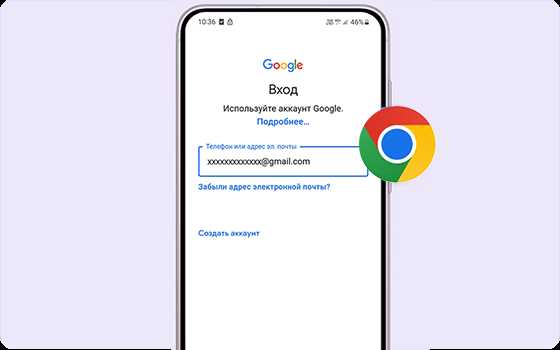
Приложение Gmail – основной способ входа в аккаунт Google на iPhone, если требуется доступ к почте и связанным сервисам. Авторизация выполняется внутри приложения и не зависит от системных настроек iOS.
- Открой App Store, установи приложение Gmail от Google LLC.
- Запусти приложение и нажми «Войти» на стартовом экране.
- Выбери вариант «Google» из списка провайдеров.
- Введи адрес электронной почты Google и нажми «Далее».
- Укажи пароль от аккаунта и подтверди вход.
Если в аккаунте активирована двухэтапная проверка, потребуется дополнительное подтверждение. Возможные варианты зависят от настроек безопасности:
- ввод одноразового кода из SMS;
- подтверждение через уведомление на другом устройстве;
- использование приложения Google Authenticator;
- ввод резервного кода.
После входа Gmail предложит разрешения на уведомления и доступ к контактам. Для корректной работы уведомлений рекомендуется разрешить push-уведомления в настройках iOS.
Приложение поддерживает одновременную работу с несколькими аккаунтами Google. Добавление выполняется через меню профиля:
- Нажми на иконку профиля в правом верхнем углу.
- Выбери «Добавить аккаунт».
- Повтори процесс авторизации для нового адреса.
Выход из аккаунта выполняется в этом же меню профиля. При удалении аккаунта из Gmail данные на серверах Google не стираются, доступ прекращается только на текущем устройстве.
Авторизация в Google-аккаунте через браузер Safari на iPhone
Вход в аккаунт Google через Safari подходит для доступа к сервисам без установки приложений и без привязки аккаунта к системе iOS. Этот способ используется для работы с Gmail, Google Диском, Документами и другими сервисами через веб-интерфейс.
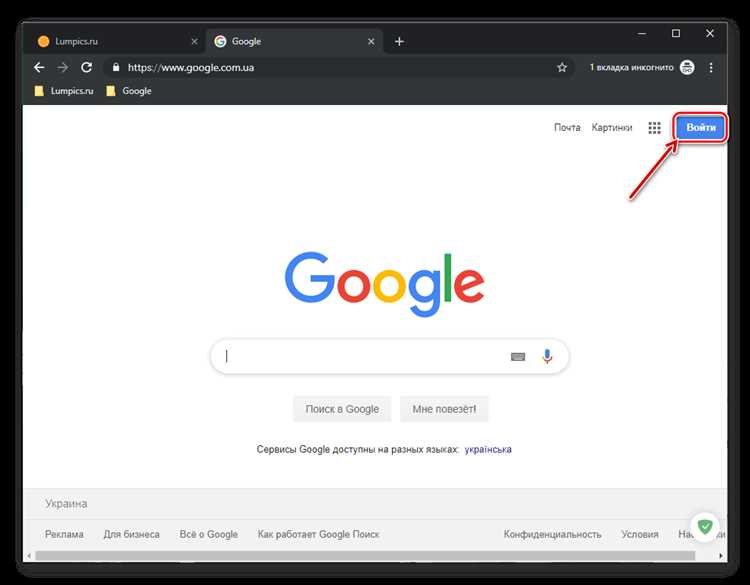
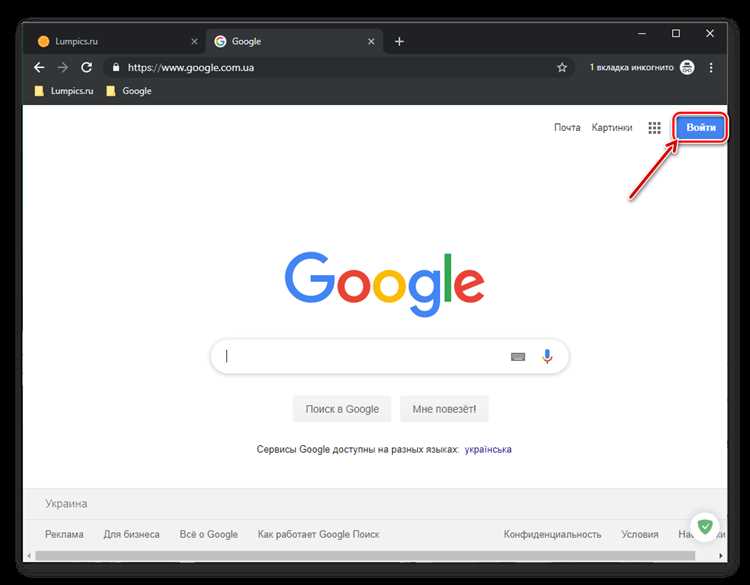
Открой Safari и перейди на страницу любого сервиса Google. Нажми кнопку «Войти» в правом верхнем углу, введи адрес электронной почты Google и нажми «Далее», затем укажи пароль от аккаунта. После подтверждения данные входа сохраняются в браузере до выхода или очистки данных сайта.
При включённой двухэтапной проверке потребуется подтверждение личности. Safari поддерживает ввод одноразовых кодов, подтверждение через push-уведомления и использование резервных кодов. Если включён режим блокировки всплывающих окон, дополнительное окно подтверждения может не отображаться – в этом случае следует временно разрешить всплывающие окна в настройках Safari.
Для сохранения стабильной сессии рекомендуется включить cookies и JavaScript. Эти параметры проверяются в разделе «Настройки» → «Safari» → «Дополнительно». При их отключении возможен автоматический выход из аккаунта после обновления страницы.
Выход из аккаунта выполняется через меню профиля на сайте Google. При использовании общего устройства необходимо завершать сессию вручную и очищать данные сайта, чтобы предотвратить повторный вход без ввода пароля.
Добавление аккаунта Google в настройках iOS для синхронизации данных
Добавление аккаунта Google через настройки iOS используется для синхронизации почты, контактов, календарей и заметок без установки отдельных приложений. Этот способ интегрирует аккаунт на уровне системы и позволяет данным обновляться автоматически.
Открой «Настройки» iPhone, перейди в раздел «Почта» и выбери пункт «Учётные записи». Нажми «Добавить учётную запись» и выбери Google из списка сервисов. Safari откроет страницу входа Google, где требуется ввести адрес электронной почты и пароль.
При активной двухэтапной проверке потребуется подтверждение входа. После успешной авторизации iOS предложит выбрать типы данных для синхронизации. Рекомендуется включить только те элементы, которые реально используются, чтобы избежать дублирования данных между сервисами.
Доступные параметры синхронизации включают:
Почта – загрузка писем Gmail в стандартное приложение «Почта».
Контакты – синхронизация адресной книги с возможностью использования в вызовах и сообщениях.
Календари – отображение событий Google Календаря в стандартном календаре iOS.
Заметки – синхронизация с Google Keep при поддержке аккаунта.
После добавления аккаунта дополнительные настройки доступны в разделе учётной записи Google. Здесь можно отключить синхронизацию отдельных типов данных или полностью удалить аккаунт с устройства без удаления информации на серверах Google.
Вход в Google-аккаунт в приложении YouTube на iPhone
Авторизация в приложении YouTube на iPhone необходима для доступа к подпискам, истории просмотров, комментариям и персональным рекомендациям. Вход выполняется через Google-аккаунт и не зависит от того, добавлен ли он в системные настройки iOS.
Установи приложение YouTube из App Store и запусти его. Нажми на иконку профиля в правом верхнем углу экрана и выбери пункт «Войти». В открывшемся окне укажи адрес электронной почты Google и подтверди действие кнопкой «Далее», затем введи пароль.
Если для аккаунта включена двухэтапная проверка, потребуется подтверждение личности. YouTube поддерживает ввод одноразового кода, подтверждение через уведомление Google или использование резервного кода. Без завершения этого шага доступ к функциям аккаунта будет ограничен.
После входа профиль автоматически связывается с каналом YouTube, если он был создан ранее. Все подписки и плейлисты загружаются без дополнительной настройки. При наличии нескольких аккаунтов Google можно переключаться между ними через меню профиля без повторного ввода пароля.
Для выхода из аккаунта открой меню профиля и выбери пункт «Сменить аккаунт» или «Выйти». Выход затрагивает только приложение YouTube и не отключает аккаунт Google в других сервисах на iPhone.
Что делать, если не удаётся войти в аккаунт Google на iPhone
Проблемы со входом в аккаунт Google на iPhone чаще всего связаны с ошибками авторизации, настройками безопасности или ограничениями iOS. Начни с проверки подключения к интернету: нестабильная сеть Wi-Fi или мобильные данные могут прерывать процесс входа на этапе проверки данных.
Убедись, что вводимый адрес электронной почты и пароль указаны без лишних пробелов и с учётом регистра. Если пароль был изменён недавно, старые данные входа в приложениях Gmail или YouTube становятся недействительными и требуют повторной авторизации.
При включённой двухэтапной проверке проверь доступность выбранного способа подтверждения. Отсутствие доступа к телефону или приложению аутентификации блокирует вход. В этом случае используй резервные коды, сохранённые в настройках безопасности Google.
Если вход выполняется через Safari или встроенное окно авторизации, проверь настройки браузера. В разделе «Настройки» → «Safari» должны быть включены cookies и JavaScript. Их отключение приводит к бесконечной загрузке страницы входа или автоматическому выходу из аккаунта.
Для приложений Google проверь обновления в App Store. Устаревшая версия приложения может быть несовместима с текущей версией iOS. При сохранении ошибки удали приложение, перезагрузи iPhone и установи его заново перед повторной попыткой входа.
Если аккаунт был добавлен через настройки iOS, попробуй удалить его из раздела учётных записей и выполнить добавление повторно. Эта операция сбрасывает локальные данные синхронизации и часто устраняет ошибки входа без потери информации на серверах Google.
Выход из аккаунта Google на iPhone и смена пользователя
Выход из аккаунта Google на iPhone выполняется отдельно в каждом приложении или через настройки системы, в зависимости от способа входа. Универсальной кнопки выхода для всех сервисов Google в iOS не предусмотрено.
В приложениях Gmail, YouTube и Google Диск открой меню профиля, нажми на текущий аккаунт и выбери пункт «Управление аккаунтами». Для завершения сессии используй опцию «Удалить с устройства». Данные аккаунта при этом остаются на серверах Google и не удаляются.
Для смены пользователя без выхода из текущего аккаунта добавь второй адрес Google через меню профиля. После добавления между аккаунтами можно переключаться в один тап, что удобно при работе с личным и рабочим профилем.
Если аккаунт был добавлен через настройки iOS для синхронизации, открой «Настройки» → «Почта» → «Учётные записи», выбери Google и нажми «Удалить учётную запись». Это отключает почту, контакты и календари от устройства, не затрагивая сам аккаунт.
При использовании браузера Safari выход выполняется через меню профиля на сайте Google. Для полной смены пользователя рекомендуется дополнительно очистить данные сайта Google в настройках Safari, чтобы избежать автоматического входа при следующем открытии страницы.

 Загрузка...