Содержание статьи
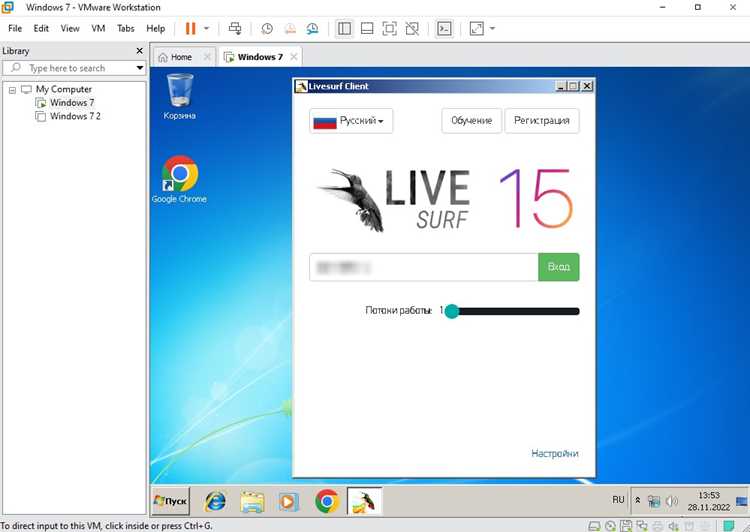
Подключение к виртуальной машине начинается с понимания, какой способ доступа предусмотрен провайдером и операционной системой. Для Linux-серверов в большинстве случаев используется SSH по порту 22, для Windows – RDP по порту 3389. Эти параметры задаются при создании виртуальной машины и напрямую влияют на набор инструментов, которые понадобятся для входа.
Перед первой попыткой соединения необходимо иметь точные учетные данные: IP-адрес или DNS-имя, имя пользователя, пароль или приватный ключ. В облачных платформах (например, при разворачивании VM из шаблона) пароль может не выдаваться – вместо него используется SSH-ключ, который добавляется в систему на этапе инициализации.
Не менее важен сетевой доступ. Виртуальная машина должна иметь внешний IP либо быть доступной через VPN или bastion-хост. Также требуется проверить правила безопасности: входящие соединения на нужный порт должны быть разрешены в настройках файрвола и групп безопасности, иначе подключение завершится тайм-аутом.
В статье разобран полный процесс: от проверки параметров виртуальной машины до фактического подключения из командной строки или через графический клиент. Все шаги ориентированы на практическое применение и подходят для типовых сценариев администрирования и работы с удалёнными серверами.
Определение типа доступа к виртуальной машине: SSH или RDP
Проверить доступный протокол можно в панели управления облачного провайдера или в параметрах виртуальной машины. В описании экземпляра обычно указывается тип ОС, открытые порты и способ авторизации. Если виртуальная машина развёрнута из образа Ubuntu, Debian, CentOS или AlmaLinux, подключение по RDP без дополнительной настройки невозможно.
При наличии SSH-доступа требуется терминальный клиент: встроенный в Linux и macOS или внешний для Windows. RDP, в свою очередь, предполагает использование клиента удалённого рабочего стола, который уже включён в Windows и доступен для других систем в виде отдельных приложений.
В ряде случаев виртуальная машина может поддерживать оба типа доступа. Это встречается на Windows-серверах с установленным OpenSSH или на Linux-системах с настроенным xRDP. В таких конфигурациях выбор протокола зависит от задачи: администрирование удобнее выполнять через SSH, а работу с графическими приложениями – через RDP.
Если тип доступа неизвестен, достаточно проверить, какие порты отвечают на внешнем IP-адресе виртуальной машины. Открытый порт 22 указывает на SSH, а 3389 – на RDP, при условии что соединение разрешено правилами сетевой безопасности.
Подготовка логина, пароля и ключей доступа

Для подключения к виртуальной машине необходимо заранее определить имя пользователя, под которым разрешён вход. В Linux-системах это часто root или пользователь, указанный при создании экземпляра, например ubuntu или admin. В Windows-среде используется учётная запись администратора, заданная при развёртывании виртуальной машины.
Пароль доступа может быть выдан автоматически в панели управления или сгенерирован при первом запуске. Его следует сохранить в защищённом месте, так как восстановление зачастую возможно только через пересоздание учётной записи. При использовании RDP без корректного пароля соединение будет отклонено сразу после попытки входа.
Для SSH-подключений предпочтительным вариантом является авторизация по ключам. Пара ключей состоит из приватного и публичного файла. Публичный ключ добавляется в систему виртуальной машины при создании или через файл authorized_keys, а приватный хранится только на локальном компьютере пользователя.
Перед подключением важно проверить права доступа к приватному ключу. В Unix-системах файл должен иметь ограничение чтения только для владельца, иначе SSH-клиент заблокирует соединение. Также следует убедиться, что используется именно тот ключ, который был привязан к виртуальной машине.
Если доступ по паролю отключён на уровне конфигурации сервера, попытки входа без ключа завершатся ошибкой аутентификации. В таких случаях восстановление доступа возможно только через консоль провайдера или временное подключение альтернативного пользователя.
Проверка сетевого адреса, портов и правил файрвола
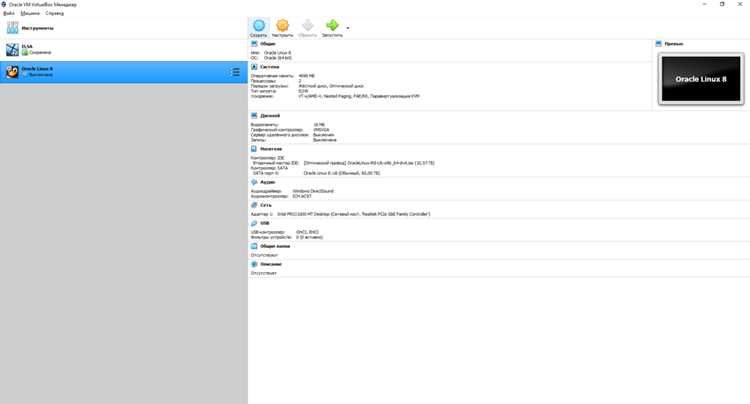
Подключение к виртуальной машине начинается с проверки сетевого адреса. Для доступа из интернета требуется внешний IP-адрес или публичное DNS-имя. Если виртуальная машина находится во внутренней сети, подключение возможно только через VPN, bastion-хост или проброс портов.
Далее следует убедиться, что нужный порт открыт и доступен извне. Для SSH используется порт 22, для RDP – 3389, если они не были изменены вручную. Изменённые порты указываются в настройках сервера и должны совпадать с параметрами подключения в клиенте.
На уровне облачной инфраструктуры необходимо проверить правила сетевой безопасности. Входящие соединения должны быть разрешены для конкретного порта и протокола TCP. Часто правила ограничиваются диапазоном IP-адресов, и при подключении с нового места доступ может быть заблокирован.
Дополнительно проверяется локальный файрвол внутри самой виртуальной машины. В Linux-системах это может быть iptables или firewalld, в Windows – встроенный брандмауэр. Даже при корректных внешних настройках закрытый локальный порт приведёт к тайм-ауту соединения.
Если подключение не устанавливается, полезно выполнить проверку доступности порта с локального компьютера. Отсутствие ответа указывает на сетевую блокировку, а отказ в соединении – на работающий сервис, который отклоняет вход из-за настроек или неверных учётных данных.
Подключение к виртуальной машине по SSH из командной строки
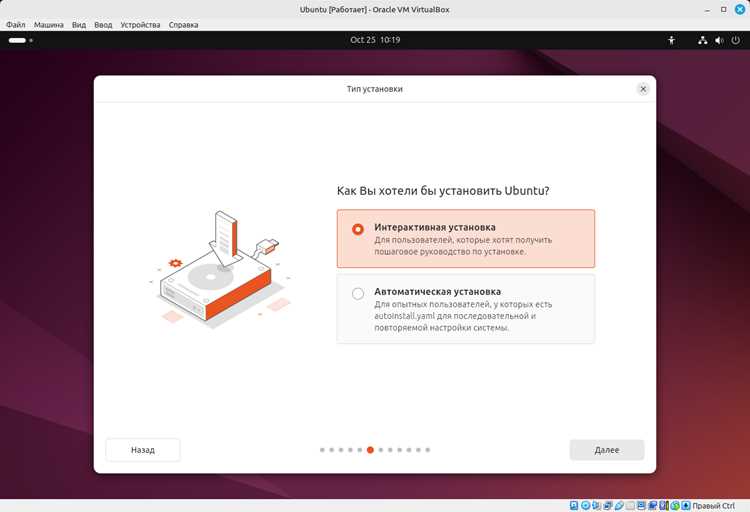
Для подключения по SSH требуется терминал и доступные параметры: IP-адрес виртуальной машины, имя пользователя и способ аутентификации. В Linux и macOS SSH-клиент уже установлен. В Windows его можно использовать через встроенный OpenSSH или терминал PowerShell.
Базовое подключение выполняется командой с указанием пользователя и адреса сервера. Если используется нестандартный порт, его необходимо задать явно, иначе клиент попытается подключиться к порту 22 и соединение завершится ошибкой.
При аутентификации по ключу дополнительно указывается путь к приватному ключу. Если ключ защищён паролем, терминал запросит его после запуска команды. Отсутствие прав на файл ключа или неверный путь приведут к отказу в подключении.
| Стандартное подключение | ssh user@203.0.113.10 |
| Подключение с указанием порта | ssh user@203.0.113.10 -p 2222 |
| Подключение с использованием ключа | ssh user@203.0.113.10 -i ~/.ssh/id_rsa |
При первом соединении SSH-клиент запросит подтверждение отпечатка сервера. После его сохранения последующие подключения будут выполняться без запроса. Несовпадение отпечатка указывает на смену сервера или возможную подмену адреса.
Успешное подключение подтверждается появлением командной строки удалённой системы. С этого момента все вводимые команды выполняются непосредственно на виртуальной машине.
Подключение к виртуальной машине по RDP через графический клиент

Для подключения по RDP требуется виртуальная машина с установленной Windows и включённой службой удалённого рабочего стола. На стороне клиента используется стандартное приложение Remote Desktop, доступное в Windows по команде mstsc, либо сторонний RDP-клиент для macOS и Linux.
В окне подключения указывается IP-адрес или DNS-имя виртуальной машины. Если RDP работает на нестандартном порту, он прописывается через двоеточие после адреса. Несоответствие порта приведёт к немедленному отказу в соединении.
После установки соединения система запрашивает учётные данные. Имя пользователя должно совпадать с локальной или доменной учётной записью Windows. При использовании локального пользователя часто требуется формат Имя_машины\Пользователь или префикс ..
Перед входом можно открыть дополнительные параметры и настроить разрешение экрана, перенаправление буфера обмена, дисков и устройств ввода. Эти опции влияют на удобство работы, но не на сам факт подключения.
При первом соединении клиент отображает предупреждение о сертификате сервера. Его появление допустимо для новых виртуальных машин. После подтверждения загружается рабочий стол Windows, и управление системой осуществляется так же, как при локальной работе.
Разбор типичных ошибок и сбоев при подключении
Большинство проблем при подключении к виртуальной машине связано с сетевыми ограничениями или неверными параметрами доступа. Анализ ошибки начинается с понимания, на каком этапе соединение прерывается: до установки канала или после запроса учётных данных.
- Тайм-аут соединения указывает на закрытый порт, отсутствие внешнего IP-адреса или блокировку на уровне облачного файрвола.
- Отказ в подключении сразу после попытки соединения обычно связан с неработающей службой SSH или RDP на стороне виртуальной машины.
- Ошибка аутентификации возникает при использовании неверного логина, пароля или неподходящего приватного ключа.
При работе с SSH важно учитывать поведение клиента при проблемах с ключами доступа. Сообщение о небезопасных правах на файл ключа означает, что клиент отклоняет его использование из-за слишком широких разрешений.
- Проверить, запущена ли служба SSH или RDP внутри виртуальной машины.
- Убедиться, что используется правильный порт и протокол.
- Сравнить имя пользователя с тем, который был задан при создании системы.
- Проверить сетевые правила и локальный брандмауэр.
Для RDP характерны сбои, связанные с превышением числа одновременных сессий или зависшим пользовательским сеансом. В таких случаях требуется вход через консоль провайдера и принудительное завершение активных подключений.
Если ошибка повторяется после всех проверок, журнал событий внутри виртуальной машины позволяет точно определить причину сбоя и принять решение о корректировке конфигурации.

 Загрузка...