Содержание статьи
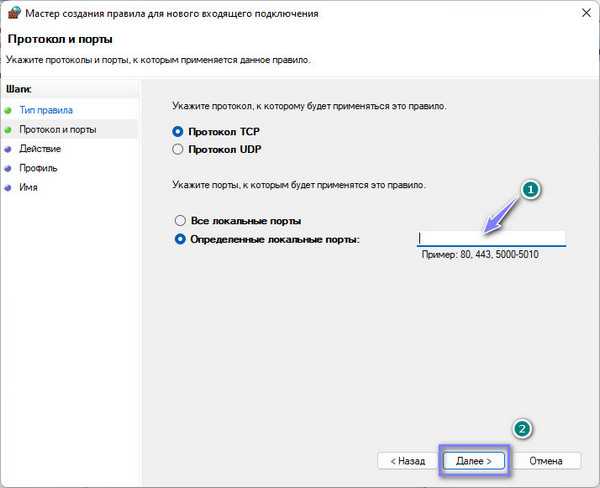
Подключение к серверу по порту – это не абстрактная сетевая операция, а конкретное действие, зависящее от протокола, настроек сервера и используемого клиента. Один и тот же сервер может принимать соединения на разных портах: 22 для SSH, 80 и 443 для HTTP и HTTPS, 21 для FTP или, например, 3306 для MySQL. Неправильно указанный порт приводит к мгновенному отказу в соединении, даже если IP-адрес сервера указан верно.
Для успешного подключения необходимо заранее знать три параметра: адрес сервера, номер порта и протокол. Например, подключение по SSH к нестандартному порту требует явного указания параметра -p в командной строке, а при работе с FTP-клиентами порт задаётся отдельно от хоста. Во многих случаях порт меняют намеренно – для снижения автоматических атак или разграничения сервисов на одном сервере.
Перед попыткой подключения рекомендуется проверить доступность порта с помощью утилит вроде telnet, nc или nmap. Если порт закрыт на уровне файрвола или не прослушивается серверным приложением, клиентское подключение не даст результата. Также важно учитывать ограничения со стороны провайдера, корпоративной сети или локального брандмауэра, которые могут блокировать нестандартные порты.
В этой статье разобраны практические способы подключения к серверу по порту через командную строку, SSH, FTP/SFTP и браузер, а также типовые ошибки, возникающие при неверной настройке. Все рекомендации ориентированы на реальную эксплуатацию серверов под Linux и Windows без отвлечённых теоретических отступлений.
Вот вариант детального прикладного плана из 8 узких заголовков без подзаголовков:
Что такое порт и как он используется при подключении к серверу – раздел раскрывает назначение портов в сетевых соединениях, различия между TCP и UDP, а также объясняет, почему сервис без привязки к активному порту недоступен извне даже при корректном IP-адресе.
Как узнать IP-адрес сервера перед подключением – рассматриваются практические способы определения IPv4 и IPv6 адреса сервера через DNS, команду ping, nslookup и данные хостинг-провайдера, включая случаи с несколькими сетевыми интерфейсами.
Как проверить, открыт ли нужный порт на сервере – описывается проверка доступности порта с клиентской стороны и на самом сервере с использованием telnet, nc, ss, netstat и nmap, а также интерпретация типовых ответов.
Как подключиться к серверу по порту через командную строку – разбираются прямые подключения к сервисам по IP и порту через встроенные утилиты операционных систем без использования графических клиентов.
Как подключиться к серверу по порту с помощью SSH – объясняется указание нестандартного порта через параметр -p, настройка ssh_config и типовые причины отказа в соединении при изменённом порте.
Как указать порт при подключении через FTP и SFTP – приводятся рекомендации по ручному заданию порта в консольных и графических клиентах, а также особенности работы активного и пассивного режимов.
Как подключаться к серверу по порту из браузера – рассматривается формат URL с указанием порта, ограничения браузеров и ситуации, когда доступ возможен только через HTTP или HTTPS.
Типичные ошибки при подключении по порту и способы их устранения – анализируются проблемы, связанные с закрытым файрволом, неверным протоколом, конфликтами сервисов и блокировками на сетевом уровне.
htmlЧто такое порт и как он используется при подключении к серверу
Связка IP-адрес + порт + транспортный протокол определяет точку подключения. Например, обращение к 10.0.0.5:3306 по TCP направляется серверу базы данных MySQL, тогда как подключение к тому же адресу без указания порта приведёт к использованию стандартного значения, которое может быть неприменимо для нужного сервиса.
Системные порты 1–1023 предназначены для базовых сетевых служб и требуют прав администратора. Порты 1024–49151 применяются для пользовательских сервисов и серверных приложений. При развёртывании собственного сервиса рекомендуется заранее закрепить порт в конфигурации и убедиться, что он не занят другим процессом.
Подключение возможно только в том случае, если приложение активно прослушивает порт. Проверка выполняется командами ss -tuln или netstat -an. Если порт отсутствует в состоянии LISTEN, клиентское соединение будет отклонено независимо от настроек клиента.
При выборе порта необходимо учитывать сетевые ограничения. Корпоративные сети и провайдеры часто блокируют нестандартные значения, поэтому для внешнего доступа предпочтительно использовать разрешённые диапазоны или настраивать проброс портов и правила файрвола.
Как узнать IP-адрес сервера перед подключением
IP-адрес сервера – обязательный параметр для подключения по порту, так как именно он определяет конечную точку сетевого соединения. Даже при корректном порте и протоколе соединение не установится, если используется внутренний, устаревший или неверно определённый адрес.
| Команда | Результат |
| ping domain | Отображает один из активных IP-адресов |
| nslookup domain | Показывает все DNS-адреса домена |
| dig domain +short |
Для VPS и выделенных серверов IP-адрес указывается в панели управления провайдера и используется для всех подключений по портам. При наличии нескольких сетевых интерфейсов следует выбирать адрес с публичной маршрутизацией, а не внутренний IP виртуальной подсети.
Если сервер расположен за NAT, подключение выполняется по внешнему IP маршрутизатора с настроенным пробросом портов. Адреса из диапазонов 10.0.0.0/8, 172.16.0.0/12 и 192.168.0.0/16 применимы только внутри локальной сети и не подходят для удалённого подключения.
Как проверить, открыт ли нужный порт на сервере
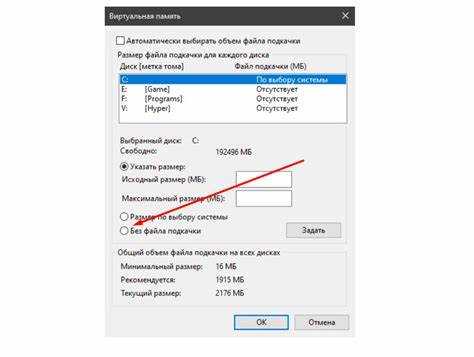
Проверка открытости порта необходима перед подключением, так как сервер принимает соединения только на тех портах, которые активно прослушиваются приложением и не заблокированы сетевыми фильтрами. Наличие запущенного сервиса без доступного порта не даёт возможности установить соединение извне.
Проверку следует начинать на самом сервере, чтобы убедиться, что приложение действительно прослушивает нужный порт. Для этого используются стандартные системные утилиты:
- ss -lntup – отображает все TCP и UDP порты в состоянии LISTEN с привязкой к процессам
- netstat -tuln – показывает список прослушиваемых портов без детализации по приложениям
- lsof -i :PORT – позволяет определить конкретный процесс, занявший порт
Если порт отображается в состоянии LISTEN, следующий шаг – проверка сетевых ограничений. Даже активный порт может быть недоступен из-за правил файрвола или отсутствия проброса портов. Для диагностики используются клиентские проверки:
- telnet IP PORT – подходит для TCP-портов и позволяет определить, принимается ли соединение
- nc -vz IP PORT – быстрый способ проверки доступности порта без установки соединения
- nmap -p PORT IP – выполняет сканирование порта и показывает его фактическое состояние
При отсутствии соединения необходимо проверить правила файрвола. Для систем с iptables и nftables требуется убедиться, что порт разрешён во входящих правилах. В системах с ufw порт должен быть явно открыт командой разрешения.
Если сервер находится за NAT, проверка выполняется по внешнему IP, а не по внутреннему адресу. В этом случае дополнительно требуется корректно настроенный проброс портов на маршрутизаторе, иначе порт будет доступен только внутри локальной сети.
Как указать порт при подключении через FTP и SFTP
При подключении к серверу по FTP или SFTP номер порта определяет, какому сервису будет передано соединение. FTP по умолчанию использует порт 21, а SFTP работает поверх SSH и принимает соединения на порту 22. Если сервер настроен на нестандартный порт, его необходимо указывать явно, иначе клиент попытается подключиться к стандартному значению и соединение будет отклонено.
В командной строке порт задаётся напрямую при запуске клиента. Для SFTP используется параметр -P с указанием номера порта, тогда как для FTP порт передаётся через аргументы подключения или отдельную команду после установки соединения. Использование неверного ключа приводит к попытке подключения по стандартному порту.
В графических FTP-клиентах порт указывается в настройках подключения отдельно от адреса сервера. Поле порта должно содержать только числовое значение без двоеточий и протокольных префиксов. Для SFTP дополнительно необходимо выбрать соответствующий тип протокола, так как он использует шифрованное соединение и требует SSH-доступ.
При работе с FTP важно учитывать режим передачи данных. В пассивном режиме сервер использует дополнительный диапазон портов, который также должен быть открыт в файрволе. Если эти порты заблокированы, подключение к серверу по основному порту будет успешным, но передача файлов завершится ошибкой.
Для повышения безопасности рекомендуется использовать SFTP вместо FTP и изменять стандартный порт SSH. После смены порта необходимо обновить настройки всех клиентов, так как автоматическое определение порта в этом случае не применяется.
Как подключаться к серверу по порту из браузера
Браузер позволяет подключаться к серверу по порту только через поддерживаемые протоколы, в первую очередь HTTP и HTTPS. В этом случае порт указывается непосредственно в адресной строке после доменного имени или IP-адреса через двоеточие. Если порт не указан, браузер автоматически использует 80 для HTTP и 443 для HTTPS.
Формат адреса при подключении выглядит строго определённым образом и должен учитывать протокол:
- http://IP:PORT – для веб-сервисов без шифрования
- https://IP:PORT – для сервисов с TLS-шифрованием
При использовании нестандартного порта важно убедиться, что веб-сервер настроен на его прослушивание. Например, если приложение работает на порту 8080, обращение без указания порта приведёт к открытию стандартного веб-сайта или к ошибке соединения.
Современные браузеры накладывают ограничения на использование некоторых портов по соображениям безопасности. Подключение к сервисам на портах, зарезервированных для системных протоколов, может быть заблокировано независимо от доступности сервера.
Для HTTPS на нестандартном порту требуется корректно настроенный SSL-сертификат. В противном случае браузер выдаст предупреждение о небезопасном соединении или полностью заблокирует доступ. При тестировании внутренних сервисов допустимо использовать самоподписанные сертификаты, но для публичного доступа необходим сертификат от доверенного центра.
Через браузер невозможно напрямую подключаться к серверам по FTP, SFTP или SSH без специализированных расширений или прокси-сервисов. Для таких протоколов следует использовать профильные клиенты, так как браузер не обрабатывает их сетевые особенности.
Типичные ошибки при подключении по порту и способы их устранения
Соединение часто блокируется файрволом. Даже если сервис работает и порт открыт на уровне приложения, правила iptables, nftables или ufw могут запрещать входящие подключения. Следует убедиться, что порт разрешён во входящих правилах и применяется к нужному сетевому интерфейсу.
Ошибка возникает при использовании неправильного протокола. Например, попытка подключения по UDP к сервису, работающему по TCP, всегда завершается неудачей. Необходимо сверить документацию сервиса и убедиться, что клиент использует тот же транспортный протокол.
Подключение к серверу за NAT без проброса портов приводит к тайм-ауту соединения. В этом случае требуется настроить перенаправление входящих соединений с внешнего IP на внутренний адрес сервера и соответствующий порт.
Сбой возникает при подключении к неактивному сервису. Если приложение не запущено или завершилось с ошибкой, порт не будет находиться в состоянии LISTEN. Проверка выполняется с помощью ss или netstat, после чего сервис необходимо перезапустить.
При подключении по HTTPS на нестандартном порту часто используется некорректный сертификат. Это приводит к отказу браузера от соединения. Следует установить сертификат, действительный для используемого домена и порта, или корректно настроить цепочку доверия.

 Загрузка...