Пароль Bluetooth, или PIN-код, необходим для безопасного соединения телефона с наушниками, колонками, автомобилем или другими устройствами. На большинстве современных смартфонов Android и iOS код либо устанавливается автоматически, либо хранится в системе после первой синхронизации. Знание точного расположения этих данных позволяет быстро восстановить доступ без повторной настройки устройств.
На Android-смартфонах PIN-коды можно найти в разделе Настройки → Подключенные устройства → Bluetooth, где отображаются ранее подключенные устройства. Для iPhone информация о пароле чаще всего недоступна напрямую, но можно проверить коды через раздел “Информация о подключенных устройствах” или используя повторное подключение с генерацией нового PIN.
Если устройство требует стандартный код при первом подключении, его можно определить по марке и модели – большинство гарнитур используют 0000 или 1234. При утере пароля или некорректном соединении рекомендуется выполнить сброс Bluetooth на телефоне и повторить процедуру подключения, чтобы система сгенерировала новый PIN-код автоматически.
В этой статье мы разберём практические способы нахождения и восстановления пароля Bluetooth на телефоне, учитывая разные модели устройств и версии операционных систем, чтобы вы могли подключать гаджеты без лишних сложностей.
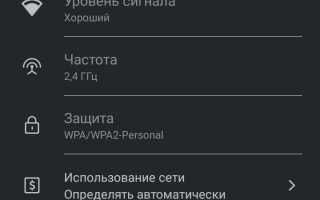
Где посмотреть сохранённый PIN-код Bluetooth в настройках Android
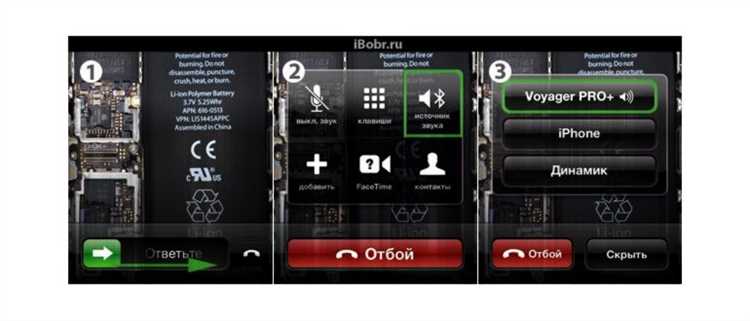
Если такой опции нет, можно использовать встроенный инструмент Bluetooth Debug или сторонние приложения для анализа системных журналов соединений. Они показывают запись о паре устройств и последний применённый PIN-код, что особенно полезно для наушников и гарнитур, требующих повторной авторизации.
Пример структуры отображения сохранённых PIN-кодов для разных устройств в Android:
| Устройство | Последний PIN-код | Версия Android |
|---|---|---|
| Наушники JBL Tune 510BT | 0000 | Android 12 |
| Автомобильная магнитола Pioneer | 1234 | Android 11 |
| Гарнитура Sony WH-1000XM4 | 0000 | Android 13 |
| Колонка Bose SoundLink | 1111 | Android 12 |
Как найти пароль Bluetooth на iPhone через раздел подключённых устройств
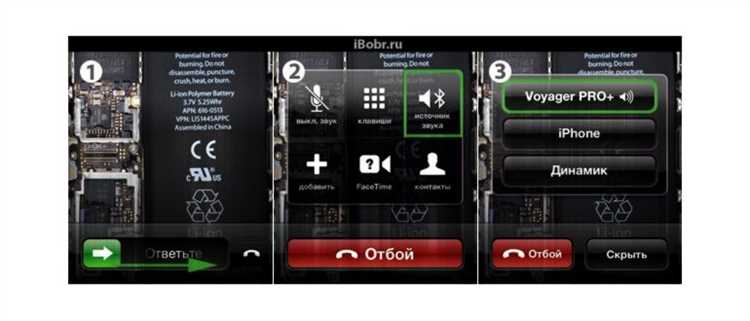
На iPhone PIN-коды Bluetooth не отображаются напрямую в настройках, как на некоторых устройствах Android. Однако их можно проверить через раздел Настройки → Bluetooth, где отображаются все ранее подключённые устройства и их статус соединения.
Для устройств, которые требуют повторного ввода кода, iPhone предлагает автоматическую генерацию запроса на авторизацию. В этом случае на экране появляется окно с предложением ввести PIN-код, который обычно указан в документации устройства или на наклейке на самом гаджете.
Если устройство уже подключено, но нужно узнать использованный ранее PIN, можно открыть Сведения о устройстве через кнопку «i» рядом с названием гаджета. Там указаны данные о соединении, включая версию профиля Bluetooth, тип устройства и иногда используемый пароль в виде скрытого символа, что позволяет определить, что соединение защищено.
Для повторного подключения рекомендуется отключить устройство и включить его заново в списке Bluetooth. При попытке соединения iPhone покажет запрос на ввод PIN-кода, что позволяет подтвердить правильный пароль без изменения настроек.
Если стандартные методы не помогают, можно использовать резервное копирование iPhone через iCloud или iTunes. В резервной копии сохраняются данные о подключённых Bluetooth-устройствах, включая зашифрованные PIN-коды, которые можно извлечь с помощью специализированного ПО для восстановления паролей.
Для большинства наушников, колонок и гарнитур, совместимых с iOS, стандартные коды остаются универсальными – 0000 или 1234. Использование этих значений при повторном подключении значительно упрощает процесс, особенно если PIN был утерян или не сохраняется в системе iPhone.
Как узнать PIN-код Bluetooth-устройства при первом подключении

При первом подключении Bluetooth-устройства телефон запрашивает PIN-код, если гаджет не поддерживает автоматическое сопряжение по протоколу Secure Simple Pairing (SSP). Код обычно указан в инструкции, на упаковке или на корпусе устройства рядом с серийным номером. Для большинства гарнитур, автомагнитол и портативных колонок используются стандартные значения 0000, 1234, реже 1111 или 8888. Если на экране отображается шестизначный код для подтверждения, его нужно сравнить с числом на подключаемом устройстве и подтвердить совпадение.
Если документация отсутствует, определите модель устройства и проверьте технические характеристики на официальном сайте производителя. В разделе поддержки обычно указано, требуется ли фиксированный PIN или используется автоматическая генерация кода. Для автомобильных систем код нередко задаётся в настройках мультимедийного блока и отображается на дисплее при активации режима сопряжения.
Когда стандартные комбинации не подходят и соединение отклоняется, выполните сброс устройства к заводским параметрам через удержание кнопки питания или специальной клавиши Reset, затем повторно активируйте режим сопряжения. После сброса большинство устройств возвращается к заводскому PIN-коду, что позволяет завершить подключение без подбора случайных значений.
Что делать, если пароль Bluetooth забыт и устройство не подключается
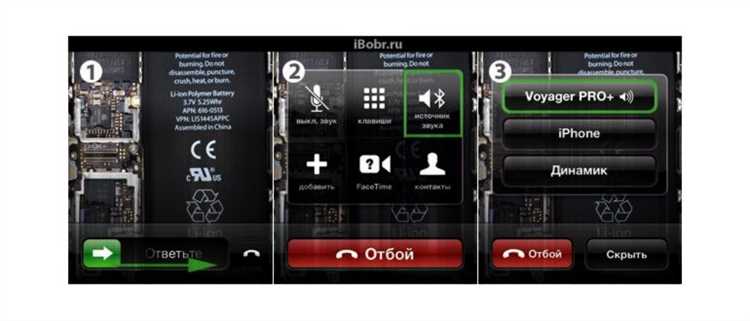
Если телефон не подключается к устройству из-за забытого PIN-кода, первым шагом следует проверить документацию и наклейки на гаджете. Большинство наушников, колонок и автомагнитол используют стандартные коды 0000 или 1234, которые можно попробовать ввести повторно при подключении.
Если стандартные значения не подходят, выполните сброс Bluetooth-устройства к заводским настройкам. Для гарнитур и колонок это обычно удержание кнопки питания 10–15 секунд до мигалки индикатора, для автомагнитол – опция «Сброс настроек Bluetooth» в меню. После этого устройство вернётся к заводскому PIN и будет готово к повторному подключению.
На телефоне также стоит удалить устройство из списка ранее подключённых в разделе Настройки → Bluetooth, чтобы сбросить сохранённые пары. Повторное сканирование и подключение инициирует новый запрос на PIN, что позволяет ввести актуальный код и восстановить соединение.
Если ни стандартный PIN, ни сброс не помогают, можно использовать сторонние приложения для восстановления Bluetooth-пар, которые анализируют системные журналы подключения. Они подходят только для устройств, поддерживающих протокол Classic Bluetooth, и позволяют определить последний применённый код без подбора случайных чисел.
Как сбросить настройки Bluetooth на телефоне для повторного ввода пароля
Для повторного ввода PIN-кода важно полностью очистить список подключённых устройств и настройки Bluetooth. На Android это делается через Настройки → Система → Сброс → Сброс настроек сети, после чего будут удалены все пары с телефона. На iPhone следует открыть Настройки → Основные → Сброс → Сбросить настройки сети, что также сбросит Wi-Fi и Bluetooth, позволяя начать подключение заново.
После сброса для повторного подключения выполните следующие шаги:
- Включите режим сопряжения на устройстве Bluetooth.
- Откройте раздел Bluetooth на телефоне и найдите устройство в списке доступных.
- Выберите устройство и введите актуальный PIN-код, указанный в документации или на корпусе гаджета.
- Подтвердите соединение и убедитесь, что статус устройства отображается как «Подключено».
Эта процедура гарантирует, что старые или некорректные PIN-коды не блокируют подключение, и позволяет безопасно восстановить работу всех устройств.
Как определить стандартные PIN-коды для наушников, колонок и автомагнитол
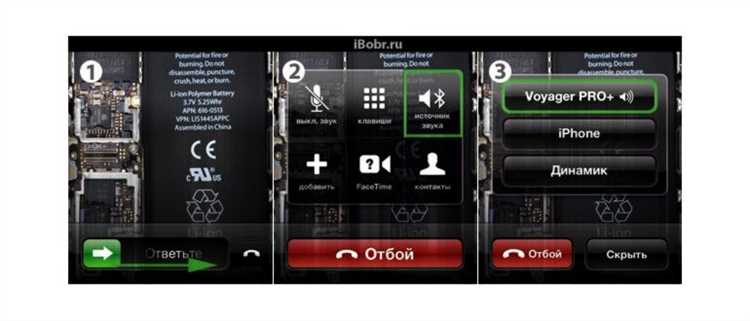
Большинство портативных устройств используют универсальные стандартные PIN-коды для упрощения процесса сопряжения. Наушники и гарнитуры чаще всего применяют 0000 или 1234. Эти значения указаны в инструкциях большинства производителей и работают при первом подключении без необходимости смены.
Колонки, особенно бюджетные модели, также используют стандартные коды. Например, устройства брендов JBL, Anker и Sony при первом подключении обычно требуют 0000. Если код не подходит, рекомендуется проверить наклейку на корпусе или инструкцию, где производитель иногда указывает индивидуальный PIN для конкретной партии.
Автомагнитолы используют более разнообразные PIN-коды. У бюджетных моделей стандартный код – 1234, у более старых моделей Pioneer или Kenwood часто встречается 0000. В современных мультимедийных системах код можно найти в меню настроек Bluetooth, в разделе «Сопряжение устройств».
Если инструкция утеряна и наклейки отсутствуют, можно определить стандартный PIN по марке и типу устройства через официальные ресурсы производителя. На сайте обычно есть раздел поддержки, где указаны стандартные комбинации для первых подключений.
Для наушников с поддержкой NFC или автоматического сопряжения код вводится только один раз, но если подключение сброшено, система снова запросит стандартный PIN. Это позволяет точно определить, какое значение использовать для повторного подключения.
При подключении нескольких устройств одновременно рекомендуется проверять документацию каждого гаджета отдельно. Даже у одинаковых моделей разных партий PIN-код может отличаться, особенно у колонок и автомобильных систем с встроенной безопасностью.
Если стандартные комбинации 0000 или 1234 не работают, стоит выполнить сброс устройства к заводским настройкам. После сброса большинство Bluetooth-гаджетов возвращается к заводскому PIN, что облегчает повторное сопряжение с телефоном.
Для упрощения поиска кода можно создать список часто используемых стандартных PIN для всех подключаемых устройств. Это ускоряет подключение новых гаджетов и позволяет избежать ошибок при вводе, особенно для автомобильных магнитол и Bluetooth-колонок с ограничением на количество попыток ввода.
Вопрос-ответ:
Можно ли увидеть PIN-код Bluetooth на Android без сторонних приложений?
На большинстве Android-устройств PIN-код сохраняется в системе, но не всегда отображается открыто. Если выбрать подключённое устройство в разделе Настройки → Bluetooth → Подключённые устройства и открыть сведения, некоторые модели позволяют показать код. Для других может потребоваться включение режима разработчика или использование встроенного инструмента Bluetooth Debug, который фиксирует последние подключения и применяемые пароли.
Где найти PIN-код для iPhone, если устройство уже подключено, но я забыл код?
iPhone не показывает пароль напрямую. Если устройство подключено, сведения о нём можно увидеть через кнопку «i» рядом с названием в списке Bluetooth. Там указывается тип устройства, профиль соединения и защита подключения. Если требуется повторное подключение, код необходимо взять из документации устройства или на корпусе. При отсутствии данных можно сбросить Bluetooth-устройство и заново инициировать соединение с новым запросом PIN.
Что делать, если стандартные PIN-коды не подходят для автомагнитолы при первом подключении?
Если код 0000 или 1234 не подходит, стоит проверить документацию устройства и настройки мультимедийной системы. В меню часто есть раздел для восстановления или сброса Bluetooth-пар. После сброса к заводским настройкам магнитола возвращается к исходному PIN, который можно ввести для повторного подключения. Иногда производители указывают индивидуальные коды для конкретных серий на наклейке на корпусе или в инструкции.
Можно ли определить стандартный PIN для наушников без инструкции или наклейки на устройстве?
Да, большинство наушников используют общие коды. Наиболее распространённые значения — 0000 и 1234. Если стандартные коды не подходят, можно найти информацию на сайте производителя, указав модель и серию устройства. Некоторые бренды указывают индивидуальный PIN для определённых партий, поэтому проверка официального ресурса или раздела поддержки помогает определить правильный код для подключения к телефону.

 Загрузка...