В Excel каждая колонка обозначается буквами от A до XFD, что соответствует 16 384 столбцам в версии 365 и Excel 2019. Для точного определения номера столбца важно понимать, что буквы формируют последовательность, где A соответствует 1, Z – 26, AA – 27 и так далее. Это позволяет переводить буквенные обозначения в числовой формат для формул, сортировки и анализа данных.

Для точного отслеживания столбцов при работе с большими массивами данных рекомендуется использовать COLUMN вместе с абсолютными ссылками. Например, =COLUMN($D$5) всегда возвращает 4, независимо от того, куда копируется формула. Это предотвращает ошибки при сдвиге формул и позволяет интегрировать номера столбцов в условные вычисления и массивные формулы Excel.
Определение номера столбца диапазона ячеек
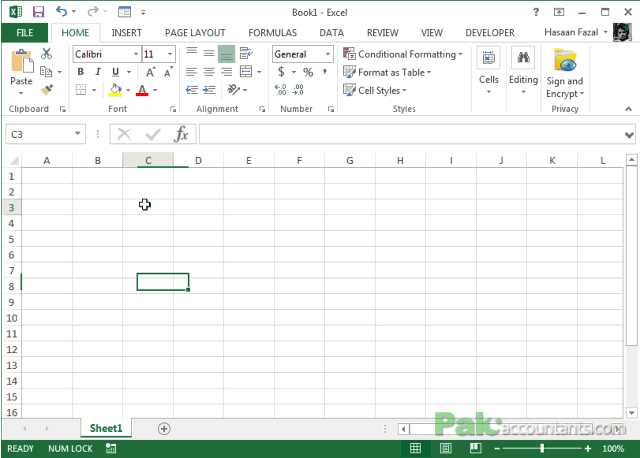
Для точного определения номера столбца в диапазоне ячеек Excel используют функцию COLUMN(). Если применить формулу =COLUMN(B2:D10), она вернет номер первого столбца диапазона – в данном случае 2, поскольку столбец B соответствует номеру 2. Чтобы получить номера всех столбцов диапазона одновременно, удобно использовать массивную формулу: =COLUMN(B2:D2) введенную с помощью Ctrl+Shift+Enter, что создаст последовательность номеров 2, 3, 4 для столбцов B, C и D. Такая практика особенно полезна при динамических расчетах и построении формул с условной логикой.
При работе с таблицами Excel также можно комбинировать COLUMN() с функциями MATCH() и INDEX(), чтобы определить позицию столбца внутри диапазона. Например, формула =MATCH(«Цена», B1:D1, 0) возвращает относительный номер столбца, где заголовок равен «Цена». Для диапазона B1:D1 это значение будет 2, что соответствует столбцу C. Использование таких сочетаний позволяет не только фиксировать номер столбца, но и автоматически адаптировать формулы при добавлении или удалении столбцов, сохраняя точность ссылок на данные.
Применение адреса ячейки для вычисления номера столбца
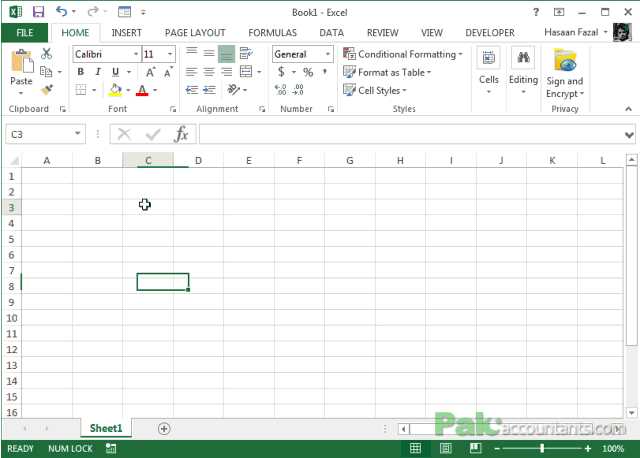
Если адрес ячейки хранится в виде текста, например в ячейке D1 написано «C5», необходимо сначала преобразовать текст в ссылку через функцию INDIRECT: =COLUMN(INDIRECT(D1)). Этот метод полезен при динамическом расчёте столбцов по ссылкам, формируемым программно или с помощью формул.
При работе с диапазонами функция COLUMN возвращает номер первого столбца. Например, =COLUMN(B3:E3) выдаст 2, что соответствует столбцу B, даже если диапазон охватывает несколько столбцов. Для получения номеров всех столбцов можно использовать массивные формулы.
В сценариях анализа данных часто используют комбинацию функций ADDRESS и COLUMN. Формула =COLUMN(ADDRESS(1,5)) вернёт 5, что соответствует столбцу E. Это позволяет вычислять номера столбцов на основе числовых параметров, без привязки к конкретным буквенным обозначениям.
Для упрощения вычислений в больших таблицах удобно создавать вспомогательные колонки с адресами ячеек. Например, если в столбце A указаны текстовые ссылки на ячейки, формула =COLUMN(INDIRECT(A2)) автоматически преобразует их в номера столбцов, что экономит время при построении динамических отчётов.
Важно учитывать, что при переносе или вставке столбцов адреса изменяются, а вычисленные номера столбцов с помощью COLUMN всегда отражают текущее положение. Поэтому этот подход подходит для формул, зависящих от реального расположения данных, а не от исходной структуры таблицы.
Определение номера столбца по буквенному обозначению

В Excel каждый столбец имеет буквенное обозначение от A до XFD, что соответствует числам от 1 до 16 384. Для определения номера столбца по его букве используют метод перевода буквенной системы в числовую. Каждая буква соответствует позиции в алфавите: A = 1, B = 2, …, Z = 26. Если столбец состоит из нескольких букв, расчет ведется по системе 26-ричной: первый символ умножается на 26^(n-1), где n – количество букв, второй на 26^(n-2) и так далее, после чего суммируются все значения. Например, столбец «AB» преобразуется в число 28 (A=1×26 + B=2 = 28).
Для практического применения в Excel используют формулы и функции:
- Функция `COLUMN(INDIRECT(«A1»))` возвращает номер столбца, подставляя нужное буквенное обозначение вместо «A1».
- Для автоматизации расчета нескольких столбцов можно использовать массивы и VBA: `Range(«B:D»).Column` вернет 2 для B, 3 для C и 4 для D.
- При обработке внешних данных с текстовыми обозначениями столбцов рекомендуется преобразовывать их в числа для упрощения сортировки, фильтрации и построения формул с динамическими ссылками.
Использование VBA для автоматического определения номера столбца
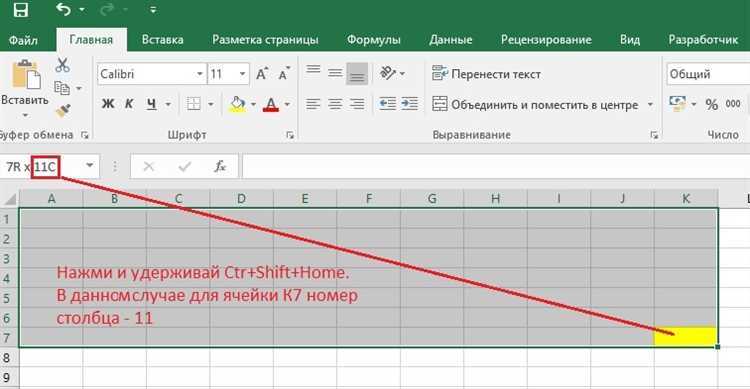
Для автоматического определения номера столбца в Excel через VBA чаще всего используют свойство Column объекта Range. Например, чтобы узнать номер столбца активной ячейки, достаточно использовать код ActiveCell.Column. Это возвращает числовое значение от 1 до 16384, соответствующее позиции столбца в листе.
Если нужно определить номер столбца по имени, например «C» или «AB», можно применять функцию преобразования букв в число через цикл или встроенные функции VBA. Простое решение – использовать Range(«C1»).Column, что сразу вернет 3 для столбца «C». Для диапазонов, где требуется массив номеров всех столбцов, удобно использовать цикл For Each cell In Range(…) с добавлением cell.Column в массив.
Для динамического поиска столбца по заголовку рекомендуется алгоритм:
- Сначала определить строку с заголовками, например Set headerRow = Sheets(«Лист1»).Rows(1);
- Использовать Application.Match(«ИмяКолонки», headerRow, 0) для поиска позиции;
- Результат функции Match сразу можно применять как номер столбца в дальнейших операциях.
Такой подход особенно эффективен при работе с большими таблицами и автоматизации отчетов, позволяя ссылаться на столбцы без жесткого указания букв или чисел.
Сравнение номеров столбцов при работе с формулами
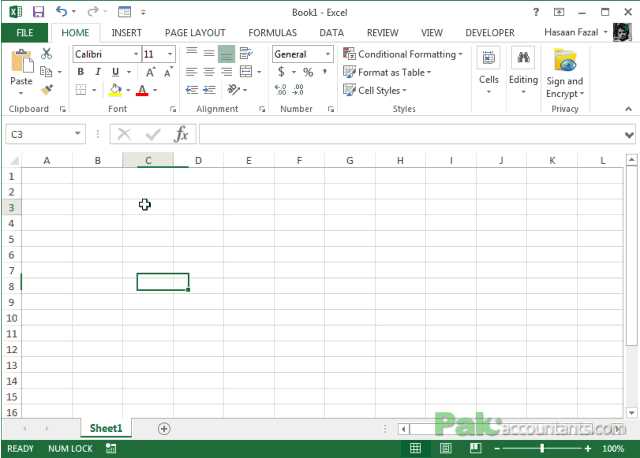
В Excel для точного сопоставления данных часто требуется сравнивать номера столбцов. Например, функция COLUMN(A1) возвращает значение 1, а COLUMN(D1) – 4. Использование этих чисел позволяет создавать динамические формулы, которые адаптируются при вставке или удалении столбцов.
При сравнении столбцов внутри формул удобно применять условные конструкции. =IF(COLUMN(B1)=3,»Третий столбец»,»Не третий») проверяет, соответствует ли текущий столбец заданному номеру, и возвращает конкретное значение. Такой подход особенно полезен при построении сложных отчетов с динамическими ссылками.
Функции INDEX и MATCH часто комбинируют с проверкой номера столбца. Например, =INDEX(A1:F10,2,MATCH(5,COLUMN(A1:F1),0)) позволяет выбрать значение из второго ряда именно того столбца, номер которого совпадает с заданным условием.
При автоматическом заполнении формул важно учитывать абсолютные и относительные ссылки. Сравнение через COLUMN() с абсолютной ссылкой фиксирует номер столбца, что предотвращает смещение при копировании формулы в другие ячейки. Без этого результат может неожиданно изменяться при вставке новых столбцов.
Для диапазонов с большим количеством столбцов полезно создавать вспомогательные столбцы с номерами. Это упрощает сравнение, например: =IF(COLUMN()=HelperColumn,Value1,Value2). Такой метод повышает читаемость формул и облегчает отладку сложных вычислений.
При сравнении номеров столбцов также стоит учитывать диапазоны с непоследовательными ссылками. Функции CHOOSE и OFFSET позволяют ссылаться на столбцы по номеру, даже если они разнесены через несколько пропущенных колонок, что расширяет возможности динамического анализа данных без ручной корректировки каждой формулы.
Вопрос-ответ:
Как узнать номер столбца, если известна его буква в Excel?
В Excel каждая буква столбца соответствует определённому номеру. Например, столбец A — это 1, B — 2 и так далее. Чтобы определить номер столбца по букве, можно использовать функцию COLUMN() в сочетании с формулой, которая преобразует букву в ссылку на ячейку. Например, если в ячейке A1 записана буква столбца, формула =COLUMN(INDIRECT(A1 & «1»)) выдаст соответствующий номер.
Можно ли определить номер столбца по его позиции на листе без формул?
Да, это возможно визуально. В Excel номера столбцов не отображаются по умолчанию, но если выбрать любую ячейку и обратить внимание на строку формул, можно увидеть её адрес. Например, адрес C5 означает, что столбец C — третий. Также можно временно включить отображение заголовков столбцов, чтобы видеть их буквы и сопоставлять с номерами.
Как узнать номер столбца для диапазона ячеек?
Если необходимо определить номера всех столбцов в диапазоне, можно воспользоваться функцией COLUMN() для каждой ячейки. Например, диапазон B2:D5 включает столбцы 2, 3 и 4. В формуле =COLUMN(B2:D2) Excel вернёт массив чисел 2, 3 и 4. Это позволяет автоматически получить номера столбцов, не считая их вручную.
Можно ли получить номер столбца с помощью VBA в Excel?
Да, используя Visual Basic for Applications, можно легко определить номер столбца. Например, код MsgBox ActiveCell.Column покажет номер текущей выделенной ячейки. Для нескольких ячеек можно использовать цикл по диапазону и выводить номера столбцов каждой ячейки. Это особенно удобно при работе с большими таблицами или при автоматизации отчётов.
Как определить номер столбца, если столбцы имеют нестандартные заголовки?
Если столбцы имеют текстовые заголовки, можно использовать функцию MATCH(), чтобы найти позицию нужного столбца в строке заголовков. Например, если строка заголовков находится в A1:E1, формула =MATCH(«Цена», A1:E1, 0) вернёт номер столбца, где указан заголовок «Цена». Такой метод позволяет работать с таблицами, где буквы столбцов не подходят для идентификации.
Как узнать номер столбца по его букве в Excel?
Чтобы определить номер столбца по букве, можно использовать функцию COLUMN. Например, если в ячейке указана буква столбца, нужно сначала получить ссылку на соответствующую ячейку, а затем применить COLUMN. В результате Excel вернёт числовой индекс этого столбца, начиная с 1 для столбца A, 2 для B и так далее. Такой способ удобен, когда требуется программно обрабатывать таблицы или строить формулы с динамическими ссылками.
Можно ли определить номер столбца без использования формул?
Да, номер столбца можно узнать визуально без формул. Для этого выделите ячейку в нужном столбце и посмотрите на строку с буквенными заголовками. Если включить отображение координат в строке состояния Excel, там также показывается номер текущего столбца. Ещё один способ — использовать встроенные инструменты VBA или добавить строку с нумерацией столбцов вручную, что помогает при работе с большими таблицами, где буквенные обозначения становятся неудобными.

 Загрузка...