Содержание статьи

Кинопаб не представлен в официальном App Store для Apple TV, поэтому установка требует обходных методов. Наиболее стабильный вариант – использование функции AirPlay с iPhone или iPad, на которых приложение уже установлено. Для этого необходимо убедиться, что все устройства подключены к одной Wi-Fi сети и обновлены до последних версий iOS и tvOS.
Если вы хотите установить Кинопаб напрямую на Apple TV, потребуется альтернативный магазин приложений или sideload через Mac с помощью Xcode. Для sideload нужно иметь действующий Apple ID, подключенный к Xcode, и скачать последнюю версию .ipa файла Кинопаб. Рекомендуется использовать версию приложения, совместимую с tvOS 16 и выше, чтобы избежать ошибок совместимости.
Перед началом установки убедитесь в наличии не менее 5 ГБ свободного места на Apple TV, так как некоторые sideload пакеты требуют дополнительного пространства для распаковки. Также важно включить опцию разрешить установку приложений из сторонних источников в настройках Apple TV, иначе процесс завершится с ошибкой.
После успешной установки стоит проверить работу Кинопаб, открыв несколько фильмов и сериалов, чтобы убедиться, что потоковое воспроизведение происходит без прерываний. При возникновении проблем с воспроизведением рекомендуется перезагрузить Apple TV и убедиться, что подключение к интернету стабильно, с минимальной скоростью не ниже 15 Мбит/с для HD видео.
Проверка совместимости Apple TV с приложением Кинопаб

Приложение Кинопаб поддерживает только устройства Apple TV с tvOS 14.0 и выше. Для точной проверки версии перейдите в «Настройки» → «Основные» → «О программе» и убедитесь, что текущая версия системы соответствует требуемой.
Совместимы следующие модели Apple TV:
- Apple TV HD (4-го поколения)
- Apple TV 4K (1-го и 2-го поколения)
Устройства более старых поколений, такие как Apple TV 3-го поколения, не смогут установить Кинопаб из-за отсутствия поддержки tvOS 14 и выше. Попытка установки приведет к уведомлению об устаревшей системе.
Для стабильной работы Кинопаб требуется минимум 2 ГБ оперативной памяти. Apple TV HD и 4K автоматически удовлетворяют этому условию, поэтому дополнительных проверок по памяти не требуется.
Если на устройстве включен режим ограничений контента, приложение может не запускаться. Проверьте «Настройки» → «Экранное время» → «Контент и конфиденциальность», отключив ограничения для медиаконтента.
После проверки модели, версии tvOS и оперативной памяти можно переходить к загрузке Кинопаб через App Store, предварительно убедившись, что учетная запись Apple ID активна и подключение к интернету стабильно.
Загрузка и установка Cider или аналогичного стороннего лаунчера
Для начала потребуется скачать последнюю версию Cider с официального сайта разработчика или проверенного зеркала. Файл распространяется в формате .ipa, совместимом с Apple TV на tvOS 14 и выше.
Подключите Apple TV к компьютеру с macOS или Windows через USB-C (для моделей с соответствующим разъемом) или используйте Xcode для беспроводной установки через Wi-Fi.
Если вы используете Xcode, откройте проект, создайте новый идентификатор приложения в Apple Developer и подпишите .ipa с помощью своего сертификата разработчика. Это необходимо для обхода стандартных ограничений tvOS.
Для Windows-пользователей альтернативой выступает инструмент AltStore или Sideloadly. Подключите Apple TV к сети, убедитесь, что устройство отображается в приложении, и загрузите Cider через опцию “Install IPA”.
После успешной подписи и загрузки запустите Cider на Apple TV. При первом запуске система может потребовать доверия к разработчику: откройте Настройки → Основные → Профили и управление устройством, затем подтвердите доверие к приложению.
Некоторые версии Cider могут требовать обновления tvOS до минимальной совместимой версии. Рекомендуется проверять текущую версию в разделе Настройки → Система → О программе перед установкой.
В случае ошибок при установке проверьте наличие свободного места на Apple TV и стабильность интернет-соединения. Также полезно перезагрузить устройство после подписи и перед первой активацией лаунчера.
После завершения всех действий Cider готов к работе: через него можно добавлять сторонние приложения, включая Кинопаб, без необходимости джейлбрейка, обеспечивая стабильную интеграцию с tvOS и поддержку обновлений.
Подготовка Apple ID для установки сторонних приложений
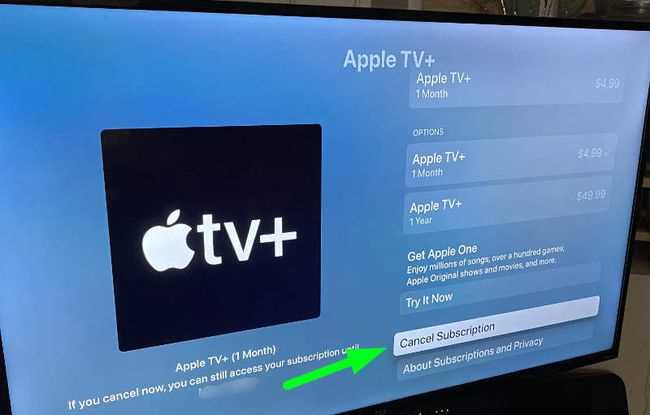
Для установки Кинопаб на Apple TV потребуется Apple ID с включенной двухфакторной аутентификацией. Проверьте, что ваш Apple ID привязан к действующей почте и актуальному методу оплаты – даже для бесплатных приложений Apple иногда запрашивает подтверждение. В настройках учетной записи убедитесь, что Разрешение на установку приложений из сторонних источников активировано, а все устройства под вашим Apple ID синхронизированы через iCloud. При необходимости создайте отдельный Apple ID для сторонних приложений, чтобы не влиять на основной аккаунт.
Перед установкой Кинопаб рекомендуется зайти на appleid.apple.com и обновить пароль, включить доверенные устройства и проверить список разрешенных приложений в разделе Управление устройствами. Также убедитесь, что Apple TV обновлен до версии tvOS 16 или выше – более старые прошивки могут блокировать установку приложений вне App Store. После этих действий ваш Apple ID будет готов для безопасной загрузки и использования сторонних приложений.
Настройка разрешений и безопасности для запуска Кинопаб

Перед установкой Кинопаб на Apple TV убедитесь, что устройство зарегистрировано в Apple Developer и активирован режим разработчика. Это необходимо для подписки сторонних приложений, так как стандартная App Store-подпись не поддерживает загрузку .ipa файлов вручную.
На устройстве перейдите в «Настройки → Общие → Управление устройством» и добавьте доверие для используемого Apple ID. Без этого приложение не сможет запускаться, а при попытке открыть Кинопаб появится сообщение о недоверенном разработчике. Рекомендуется использовать отдельный Apple ID для сторонних приложений, чтобы не нарушать безопасность основного аккаунта.
Для корректной работы мультимедийного контента Кинопаб необходимо разрешить доступ к локальной сети и медиатекам. Это делается через «Настройки → Конфиденциальность → Локальная сеть» и «Настройки → Программы → Кинопаб». Без этих прав воспроизведение видео и синхронизация плейлистов будет ограничена или невозможна.
Обновление сертификатов для сторонних приложений также важно. Apple ID имеет срок действия подписки на 7 дней (для бесплатного аккаунта) и 1 год (для платного developer). После истечения срока потребуется повторно доверять приложению и при необходимости переподписать .ipa через AltStore или Xcode, чтобы сохранить доступ к Кинопаб без ошибок запуска.
Добавление и запуск Кинопаб через сторонний лаунчер

Если приложение не отображается на главном экране tvOS после установки через Xcode или AltStore, его можно запускать через сторонний лаунчер. Чаще всего используют Launch Center, App Launcher или кастомные tvOS-менеджеры, устанавливаемые тем же способом – через Apple ID и подпись сертификатом разработчика. Лаунчер фактически создает ярлык для IPA-файла и позволяет обойти ограничения стандартного интерфейса.
Перед добавлением убедитесь, что:
- Кинопаб установлен на устройство и успешно подписан;
- Срок действия сертификата не истек (7 дней для бесплатного Apple ID);
- В разделе «Настройки → Основные → VPN и управление устройством» профиль разработчика отмечен как доверенный;
- Apple TV подключен к той же сети, что и Mac при установке.
Добавление выполняется внутри лаунчера вручную. В большинстве случаев потребуется указать Bundle ID приложения, который можно посмотреть в Xcode в разделе Targets → General → Identity. После ввода идентификатора создается ярлык. Некоторые лаунчеры автоматически сканируют установленные приложения и предлагают добавить их одним нажатием, но при ручном способе ошибок меньше.
Порядок действий обычно следующий:
- Откройте установленный лаунчер на Apple TV.
- Выберите пункт «Add App» или аналогичный.
- Введите точный Bundle ID Кинопаб.
- Сохраните ярлык и выйдите в список приложений лаунчера.
- Запустите Кинопаб через созданный пункт.
Если при запуске появляется сообщение о недоверенном разработчике или приложение сразу закрывается, переподпишите IPA через Xcode и повторно активируйте профиль в настройках. При использовании бесплатной учетной записи процедуру подписи придется повторять раз в неделю. Для стабильной работы удобнее применять платный аккаунт разработчика – срок действия подписи увеличивается до 1 года.
После первого запуска рекомендуется сразу проверить авторизацию и доступ к потокам, а также отключить автообновление tvOS, чтобы избежать сброса подписи или конфликтов с неподдерживаемыми версиями системы.
Проверка работы приложения и устранение возможных ошибок
После установки откройте Кинопаб и проверьте три базовых сценария: запуск приложения без вылета, корректная авторизация и воспроизведение любого видео длительностью не менее 2–3 минут. Если используется вход по коду, убедитесь, что код подтверждён на сайте и в профиле отображается ваше устройство Apple TV. В разделе настроек приложения проверьте выбранный сервер и качество по умолчанию – для первичной проверки установите 720p, чтобы исключить влияние слабого канала связи.
При тестовом воспроизведении оцените скорость старта потока (норма – до 5–7 секунд при стабильном соединении 20 Мбит/с и выше), отсутствие буферизации и рассинхрона звука. Если видео не стартует, смените сервер внутри приложения и повторите запуск того же файла. При постоянной буферизации зайдите в настройки Apple TV → Сеть и проверьте тип подключения: Wi-Fi 2.4 ГГц часто даёт нестабильный поток; предпочтительно 5 ГГц или проводное подключение через Ethernet. Также временно отключите VPN/Proxy на роутере и проверьте результат.
Если приложение закрывается при запуске, выполните принудительное завершение: дважды нажмите кнопку «TV» на пульте, смахните карточку Кинопаб вверх и откройте снова. При повторяющемся сбое удалите приложение и установите заново, затем перезагрузите Apple TV через «Настройки → Система → Перезагрузить». Проверьте наличие обновления tvOS: несовместимость версий иногда вызывает вылеты или зависание интерфейса.
Ошибки авторизации чаще связаны с истекшей подпиской или блокировкой аккаунта. Откройте профиль на сайте Кинопаб и проверьте статус подписки, дату окончания и список привязанных устройств. Если превышен лимит устройств, удалите лишние и повторите вход. При ошибке «неверный токен» выполните выход из аккаунта в приложении и авторизуйтесь заново, сгенерировав новый код.
| Симптом | Вероятная причина | Действие |
|---|---|---|
| Видео не запускается | Неверный сервер или нестабильная сеть | Сменить сервер, проверить 5 ГГц/Ethernet, перезапустить роутер |
| Постоянная буферизация | Скорость ниже 15–20 Мбит/с | Снизить качество до 720p, отключить фоновые загрузки |
| Вылет при старте | Сбой кэша или версия tvOS | Принудительно закрыть, переустановить, обновить систему |
| Ошибка авторизации | Истёкшая подписка или лимит устройств | Проверить статус, удалить лишние устройства, войти повторно |
Если после всех действий проблема сохраняется, зафиксируйте точный текст ошибки и время её появления, проверьте версию приложения и tvOS, после чего обратитесь в поддержку Кинопаб, приложив эти данные. Это ускорит диагностику и исключит повторные уточняющие запросы.
Вопрос-ответ:
Можно ли установить Кинопаб на Apple TV напрямую из App Store или нужен обходной способ?
На данный момент приложение Кинопаб отсутствует в официальном App Store для tvOS, поэтому стандартная установка через магазин недоступна. Пользователи чаще всего применяют альтернативные методы: установку через сторонние приложения-плееры с поддержкой плейлистов, использование профиля разработчика и загрузку через Xcode с Mac, либо трансляцию контента через AirPlay с iPhone или iPad. Самый стабильный вариант — установка через Xcode, но для этого потребуется Mac и учетная запись разработчика Apple.
Как установить Кинопаб на Apple TV через Xcode, если у меня есть Mac?
Для установки понадобится Mac с установленным Xcode, Apple TV и USB-C кабель (для старых моделей) либо беспроводное подключение в одной сети (для новых моделей). Сначала нужно добавить свой Apple ID в Xcode как учетную запись разработчика. Затем создается новый проект для tvOS, выбирается подключенный Apple TV как устройство, и через функцию загрузки пакета устанавливается подготовленный файл приложения. После подписи сертификатом приложение появится на главном экране Apple TV. Процедура занимает около 15–30 минут, если все сделано корректно.
Будет ли работать Кинопаб без джейлбрейка?
Да, джейлбрейк не требуется. Установка через Xcode или использование стороннего медиаплеера не затрагивают системные ограничения устройства. Apple TV остается в штатном состоянии, а обновления tvOS продолжают приходить автоматически. Это безопаснее, чем модификация системы, и снижает риск сбоев.
Почему приложение не запускается после установки и появляется ошибка сертификата?
Чаще всего причина связана с истекшим сроком действия подписи приложения. Бесплатная учетная запись разработчика Apple выдает сертификат сроком примерно на 7 дней, после чего программу нужно переустанавливать заново. Если используется платный аккаунт разработчика, срок подписи увеличивается до года. Также стоит проверить, совпадает ли Apple ID на Apple TV и в Xcode, и корректно ли выбрано устройство для сборки.
Можно ли смотреть Кинопаб на Apple TV без установки приложения?
Да, самый простой способ — использовать AirPlay. Достаточно открыть Кинопаб на iPhone или iPad и выбрать трансляцию на Apple TV через пункт «Повтор экрана» или встроенную кнопку AirPlay в плеере. Качество зависит от скорости Wi-Fi сети. Такой вариант удобен, если нет желания заниматься установкой через Mac, но при слабом сигнале возможны задержки или снижение качества изображения.

 Загрузка...