Содержание статьи
Для разработки на Java требуется установить Java Development Kit (JDK), совместимый с Windows 10. Наиболее актуальной версией на 2025 год является JDK 21, который включает обновления производительности и поддержку новых возможностей языка. Рекомендуется использовать официальные сборки Oracle или OpenJDK, чтобы избежать проблем с лицензированием и совместимостью.
Перед установкой необходимо проверить разрядность системы: 32-битные версии JDK не поддерживают более 4 ГБ оперативной памяти, а для 64-битных версий ограничений нет. Информацию о разрядности можно получить через «Параметры → Система → О системе».
Скачивание JDK выполняется с официального сайта Oracle или AdoptOpenJDK. Для Windows 10 выбирается архив в формате .exe для упрощенной установки. После загрузки важно запустить установщик от имени администратора и выбрать путь установки без кириллических символов, например C:\Java\jdk-21.
После установки нужно настроить переменные среды: JAVA_HOME указывает на корневую папку JDK, а Path дополняется путём %JAVA_HOME%\bin. Это позволяет запускать Java-компилятор и виртуальную машину из командной строки без указания полного пути.
Для проверки корректности установки откройте командную строку и выполните команды java -version и javac -version. Они должны вернуть установленную версию JDK. Только после этого можно переходить к настройке IDE и компиляции первых программ на Java.
Скачивание последней версии JDK с официального сайта
Для разработки на Java необходима последняя версия JDK (Java Development Kit). Официальный источник – сайт Oracle: https://www.oracle.com/java/technologies/javase-jdk.html.
Пошаговая инструкция по загрузке:
- Откройте страницу JDK на сайте Oracle.
- Найдите блок с последней версией JDK. На момент написания актуальна версия Java SE 21.
- Выберите пакет для Windows: Windows x64 Installer для 64-битной системы.
- Нажмите Download и примите лицензионное соглашение Oracle License Agreement.
- Сохраните файл в удобное место, например, в папку
C:\Downloads.
Рекомендации:
- Проверяйте соответствие разрядности системы и скачиваемого установщика (32-bit или 64-bit).
- Не используйте сторонние сайты для загрузки JDK – это повышает риск установки вредоносного ПО.
- Для корпоративной среды можно загрузить offline installer без автоматических обновлений.
После загрузки установочного файла можно переходить к установке JDK и настройке переменной окружения JAVA_HOME.
Проверка совместимости Java с вашей версией Windows
Для корректной работы Java на Windows 10 важно определить разрядность системы. Откройте «Параметры» → «Система» → «О системе» и найдите значение «Тип системы». Для 64-битной версии Windows требуется установка Java JDK 64-bit, для 32-битной – 32-bit.
Минимальная поддерживаемая версия Windows 10 для последних релизов Java – версия 1607 (Anniversary Update). Для более старых сборок рекомендуется использовать Java 8, так как новые версии могут не запускаться корректно.
Проверка совместимости процессора также необходима: Java 64-bit поддерживает только процессоры с архитектурой x64, Java 32-bit совместима с x86 и x64, но ограничена использованием памяти до 4 ГБ.
Для интеграции с IDE, такой как IntelliJ IDEA или Eclipse, убедитесь, что версия JDK совпадает с требованиями среды разработки. Использование 32-bit JDK на 64-bit системе допустимо, но ограничивает доступную память для сборки и выполнения крупных проектов.
При выборе Java учитывайте поддержку обновлений безопасности: последние версии Java поддерживаются на Windows 10 с регулярными патчами, устаревшие JDK могут содержать уязвимости и несовместимости с современными библиотеками.
Установка JDK и настройка переменной среды PATH
Скачайте последнюю версию JDK с официального сайта Oracle или OpenJDK. Для Windows 10 рекомендуется использовать JDK 20 или выше. Выберите версию x64 и загрузите установщик в формате .exe.
Запустите установщик и выберите путь установки. Рекомендуемый путь: C:\Program Files\Java\jdk-20. Запомните эту директорию, она потребуется для настройки переменной среды.
После завершения установки необходимо проверить, установился ли JDK корректно. Откройте командную строку (Win + R → cmd) и выполните команду:
java -version
Должен появиться номер версии JDK и информация о Java SE.
Для настройки переменной среды PATH выполните следующие действия:
| Действие | Описание |
|---|---|
| 1. Откройте системные переменные | Win + X → Система → Дополнительные параметры системы → Переменные среды. |
| 2. Создайте переменную JAVA_HOME | Нажмите «Создать» в разделе «Системные переменные». Имя: JAVA_HOME, значение: путь к JDK, например C:\Program Files\Java\jdk-20. |
| 3. Измените переменную PATH | Выберите системную переменную PATH → «Изменить» → «Создать» → вставьте %JAVA_HOME%\bin. |
| 4. Примените изменения | Нажмите «ОК» во всех окнах. Закройте и откройте командную строку заново, чтобы PATH обновился. |
| 5. Проверка | Выполните javac -version. Если версия компилятора отображается, переменные настроены корректно. |
После этих действий Windows 10 распознаёт команды java и javac из любой директории, что позволяет запускать и компилировать Java-программы.
Проверка корректной установки через командную строку
Откройте командную строку Windows, нажав Win + R, введите cmd и нажмите Enter.
Для проверки версии Java выполните команду: java -version. Она должна вернуть строку с установленной версией, например: java version «17.0.8» 2024-07-16 LTS. Отсутствие версии или ошибка ‘java’ не является внутренней или внешней командой указывает на неправильную настройку переменной PATH.
Далее проверьте компилятор Java командой: javac -version. Корректный ответ будет примерно javac 17.0.8. Если компилятор недоступен, убедитесь, что путь к bin директории JDK добавлен в PATH.
Для детальной проверки используйте: echo %JAVA_HOME%. Переменная JAVA_HOME должна указывать на корневую директорию JDK, например C:\Program Files\Java\jdk-17.0.8. Неправильное значение приведет к ошибкам сборки и запуску программ.
После выполнения всех команд убедитесь, что версии java и javac совпадают, и путь соответствует JAVA_HOME. Это гарантирует стабильную работу среды разработки и сборку проектов без дополнительных настроек.
Установка и настройка среды разработки (IDE) для Java
Для разработки на Java на Windows 10 рекомендуется использовать IntelliJ IDEA Community Edition или Eclipse. Скачивание IntelliJ IDEA осуществляется с официального сайта JetBrains, выбирая версию Community для бесплатного использования. Для Eclipse загрузка производится с официального сайта Eclipse, предпочтительно пакет «Eclipse IDE for Java Developers».
После загрузки установщика IntelliJ IDEA запустите его, укажите каталог установки и выберите интеграцию с Git и поддержкой файлов .java. Для Eclipse распакуйте архив в выбранную папку и создайте ярлык на рабочем столе.
При первом запуске IntelliJ IDEA необходимо указать JDK. Для этого перейдите File → Project Structure → SDKs → Add → JDK и выберите путь установки JDK, например C:\Program Files\Java\jdk-17. В Eclipse настройка JDK выполняется через Window → Preferences → Java → Installed JREs → Add → Standard VM, где также указываете путь к JDK.
Для удобства рекомендуется установить плагин Maven в IntelliJ IDEA (File → Settings → Plugins → Marketplace → Maven) или использовать встроенный менеджер зависимостей в Eclipse. Настройка автоматической компиляции файлов включается в IntelliJ IDEA через File → Settings → Build, Execution, Deployment → Compiler → Build project automatically, в Eclipse – Project → Build Automatically.
После установки IDE создайте новый Java-проект, выбрав соответствующую версию JDK и структуру проекта. Для IntelliJ IDEA это File → New → Project → Java → SDK → Next, для Eclipse – File → New → Java Project → JDK → Finish. Проверка корректности установки выполняется созданием простого класса с методом main и запуском через встроенный Run.
Обновление Java и удаление старых версий на Windows 10
Для проверки текущей версии Java откройте командную строку и выполните команду java -version. Она покажет установленную версию и тип JDK или JRE.
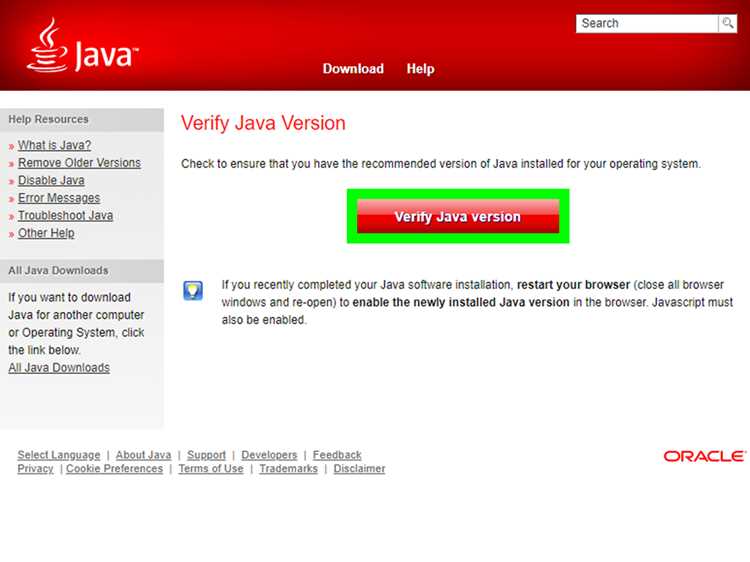
Скачивание последней версии Java необходимо выполнять с официального сайта Oracle или OpenJDK. Для программирования рекомендуется использовать JDK, так как JRE содержит только среду выполнения.
Перед установкой новой версии удалите устаревшие версии через «Панель управления» → «Программы и компоненты». Старые версии Java создают конфликты при компиляции и повышают риск безопасности.
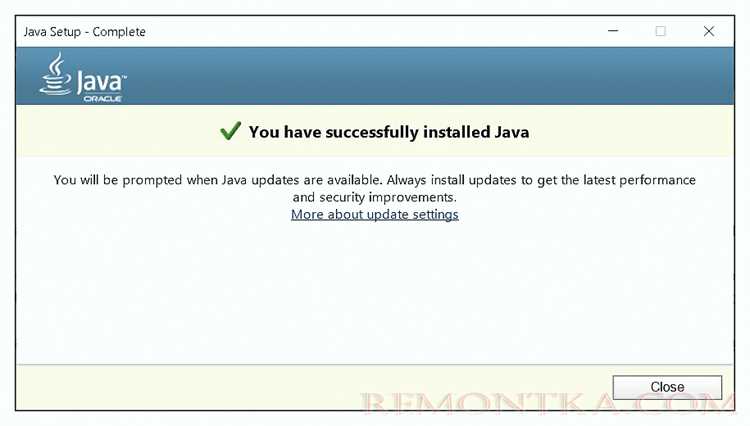
После установки новой версии проверьте переменные окружения: в системных свойствах откройте «Переменные среды» и убедитесь, что JAVA_HOME указывает на каталог нового JDK, а путь PATH содержит %JAVA_HOME%\bin.
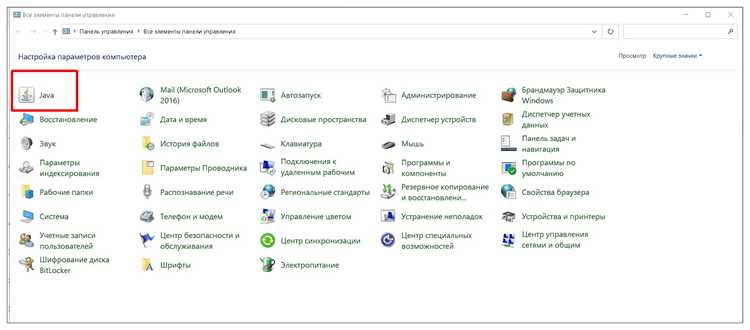
Для обновления Java без полного удаления можно воспользоваться автоматическим обновлением через Java Control Panel: откройте «Панель управления Java» → вкладка «Обновление» → «Проверить наличие обновлений». Рекомендуется регулярно проверять обновления, особенно при работе с современными фреймворками.
После удаления старых версий и установки новой убедитесь, что все IDE (IntelliJ IDEA, Eclipse, NetBeans) настроены на использование актуального JDK. Это предотвратит ошибки компиляции и несовместимости библиотек.
Удаление оставшихся папок старых версий в C:\Program Files\Java исключает конфликты и освобождает место на диске. Также стоит проверить реестр на наличие ключей старых установок, если требуется полное очищение системы.
Вопрос-ответ:
Какие версии Java можно установить на Windows 10 для программирования?
На Windows 10 можно установить различные версии Java, включая JDK 8, JDK 11, JDK 17 и более новые версии. Для учебных и рабочих проектов чаще всего используют JDK 11 или JDK 17, так как они поддерживают большинство современных библиотек и имеют длительную поддержку от Oracle или других поставщиков.
Как проверить, что Java установлена правильно на Windows 10?
После установки Java нужно открыть командную строку (cmd) и ввести команду java -version. Если установка прошла успешно, появится информация о версии Java. Аналогично можно проверить наличие JDK с помощью команды javac -version. Если система не распознаёт команды, значит, нужно проверить переменные окружения и путь к установке.
Что такое переменная окружения JAVA_HOME и зачем она нужна?
JAVA_HOME — это системная переменная, которая указывает путь к установленному JDK. Она нужна для того, чтобы программы и инструменты, такие как Maven, Gradle или IDE, могли находить Java на компьютере. Чтобы её настроить, нужно зайти в свойства системы, выбрать «Дополнительные параметры системы», затем «Переменные среды» и добавить переменную JAVA_HOME с указанием пути к папке JDK.
Можно ли установить несколько версий Java одновременно на Windows 10?
Да, можно установить несколько версий Java одновременно. Для этого каждую версию JDK ставят в отдельную папку. Чтобы управлять активной версией, используют переменную JAVA_HOME и системный PATH, а также специальные инструменты, например, SDKMAN! для Windows или скрипты для переключения версий. Такой подход удобен, если разные проекты требуют разных версий Java.

 Загрузка...