Содержание статьи

Создание собственной программы сегодня доступно не только программистам. Существуют визуальные платформы, которые позволяют собрать рабочее приложение с нуля с помощью готовых модулей и блоков без написания кода. Такие инструменты подойдут тем, кто хочет реализовать идею, автоматизировать задачу или протестировать концепт без изучения языков программирования.
Перед началом важно определить назначение программы – например, организация личных дел, обработка данных или создание простого сервиса для пользователей. От этого зависит выбор конструктора: Scratch и Thunkable подойдут для обучения и простых проектов, App Inventor и Construct – для интерактивных приложений, а Microsoft Power Apps и Bubble – для рабочих инструментов и прототипов.
Работа с такими платформами сводится к настройке интерфейса, добавлению логики через визуальные блоки и тестированию результата. Большинство сервисов предоставляет встроенные шаблоны, пошаговые подсказки и автоматическую проверку ошибок, что помогает получить рабочий продукт даже при отсутствии технических знаний.
Главная задача новичка – научиться правильно комбинировать визуальные элементы и функции. При таком подходе можно за короткое время создать приложение, способное решать конкретные задачи, не прибегая к сложным инструментам программирования.
Выбор типа программы и определение её назначения

Перед началом работы нужно точно определить, какую задачу должна решать программа. Это поможет выбрать инструменты и платформу для создания проекта. Для личного пользования подойдут простые программы – калькуляторы, планировщики, напоминания. Для учебных целей – визуальные симуляторы, интерактивные тренажёры или мини-игры. Если требуется рабочий инструмент, можно создать приложение для учета данных, автоматизации процессов или генерации отчётов.
Тип программы зависит от того, как пользователь будет с ней взаимодействовать. Настольные приложения работают напрямую на компьютере и не требуют подключения к интернету. Они подходят для офлайн-задач – например, обработки текстов или изображений. Веб-приложения запускаются через браузер и удобны, если программа должна быть доступна с разных устройств.
Для новичков оптимально начинать с визуальных конструкторов: AppGyver, Thunkable, Microsoft Power Apps. Они позволяют выбрать шаблон по категории – игры, управление задачами, финансы – и адаптировать его под конкретные нужды. Такой подход сокращает время разработки и упрощает понимание структуры будущей программы.
При выборе направления стоит заранее продумать, какие данные будет обрабатывать программа, где они будут храниться и как пользователь будет их вводить. Чёткое определение цели и функционала на этом этапе делает дальнейшие шаги предсказуемыми и управляемыми.
Использование конструкторов и визуальных платформ без кода
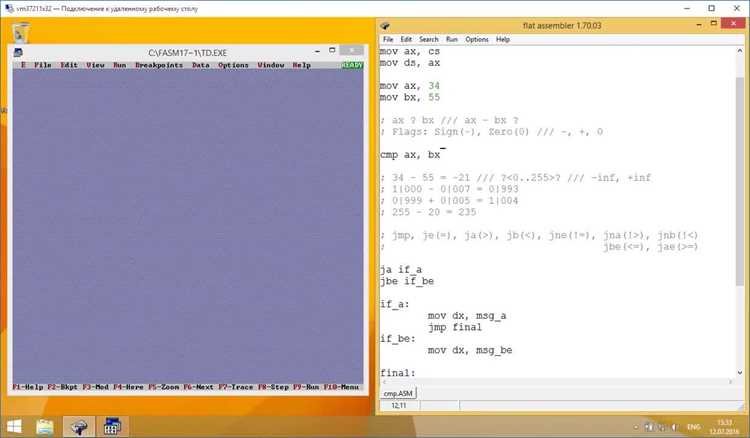
Современные конструкторы программ позволяют собрать полноценное приложение без написания кода. Они работают по принципу визуального моделирования: пользователь соединяет готовые блоки и настраивает их поведение. Такой подход удобен для тех, кто не знаком с синтаксисом языков программирования, но хочет получить работающий продукт.
Популярные платформы, подходящие для новичков: Thunkable, AppGyver, Microsoft Power Apps, Adalo, Bubble. Они предоставляют библиотеки элементов интерфейса, шаблоны и встроенные инструменты для логики. Например, в Thunkable действия описываются с помощью визуальных блоков, а в Bubble можно настроить сложные сценарии и базы данных без кода.
Работа с конструктором обычно начинается с выбора шаблона проекта. Затем пользователь добавляет кнопки, поля ввода, текстовые блоки и задает им поведение: открытие окон, сохранение данных, выполнение расчётов. Платформа автоматически формирует структуру программы и проверяет корректность связей.
Для настольных приложений стоит обратить внимание на Microsoft Power Apps и AppGyver – они позволяют собирать программы, которые можно запускать на Windows без установки дополнительных инструментов. Веб-платформы вроде Bubble и Adalo лучше подходят для проектов, требующих доступ через браузер или облачное хранение данных.
Перед выбором конструктора полезно оценить, есть ли поддержка нужных функций: работа с файлами, подключение к базе данных, экспорт исполняемого файла. Эти параметры определяют, насколько созданная программа будет пригодна для реального применения.
Создание интерфейса программы с помощью готовых шаблонов

Готовые шаблоны позволяют быстро создать интерфейс программы без знания принципов дизайна. Они включают заранее настроенные окна, кнопки, меню и формы, которые можно адаптировать под задачу. Такой подход помогает сосредоточиться на логике работы, а не на верстке элементов.
Большинство визуальных платформ предлагает набор шаблонов для разных типов программ:
- органайзеры и планировщики задач;
- приложения для учета данных или инвентаря;
- финансовые калькуляторы и трекеры расходов;
- простые обучающие программы и викторины;
- формы для ввода и обработки информации.
Для настройки интерфейса достаточно изменить текстовые подписи, цвета, расположение кнопок и логику их работы. Элементы можно перетаскивать мышью и связывать с действиями: сохранением данных, открытием нового окна, расчетом результата.
При выборе шаблона рекомендуется учитывать:
- размер и расположение элементов – интерфейс должен быть удобен для чтения и ввода данных;
- контраст и читаемость текста;
- наличие адаптивных компонентов, если программа будет запускаться на разных устройствах;
- возможность локализации интерфейса при необходимости;
- совместимость с функциями, которые планируется добавить позже.
Некоторые конструкторы, например Thunkable и AppGyver, позволяют создавать собственные шаблоны и сохранять их для будущих проектов. Это удобно при разработке нескольких программ с одинаковой структурой интерфейса.
Добавление логики и функций через блоки и сценарии
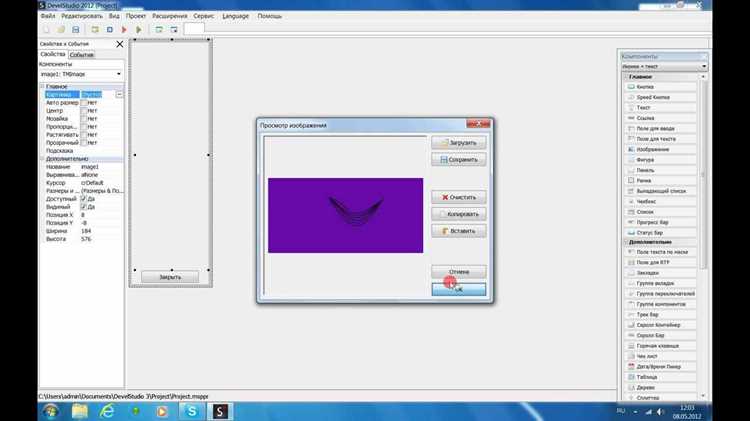
После создания интерфейса программа должна выполнять действия – реагировать на нажатие кнопок, обрабатывать данные, сохранять результаты. В визуальных конструкторах эти задачи реализуются через блоки и сценарии, которые заменяют традиционный код. Каждый блок отвечает за конкретное действие: проверку условия, ввод, вычисление, переход между экранами.
Работа с логикой строится по принципу «если – то». Например, при нажатии кнопки можно задать сценарий: если поле ввода не пустое, выполнить расчёт и вывести результат. Такие цепочки формируются визуально, без написания команд. В Thunkable и AppGyver блоки соединяются линиями, отражающими порядок выполнения действий, что позволяет отслеживать всю структуру программы.
Для более сложных сценариев используются переменные и условия. Переменные позволяют хранить данные пользователя, а условия – сравнивать значения и выбирать нужный путь выполнения. В некоторых конструкторах, например Bubble, можно создавать циклы и фильтры для обработки массивов данных, что делает программу гибкой и функциональной.
Добавление логики требует аккуратности. Каждый блок должен иметь чёткое назначение, иначе программа может работать неправильно. Полезно периодически запускать проект в режиме предварительного просмотра, чтобы проверять корректность сценариев и исправлять ошибки на ранних этапах.
При необходимости можно подключать готовые действия – отправку электронных писем, экспорт данных, подключение к базе. Эти функции доступны в большинстве платформ и добавляются так же просто, как визуальные элементы, без использования традиционного программирования.
Тестирование работы программы и устранение ошибок

После добавления логики необходимо проверить, как программа реагирует на действия пользователя. Тестирование позволяет выявить ошибки в сценариях, неправильно связанные блоки и некорректные вычисления. В большинстве конструкторов предусмотрен режим предварительного запуска, где можно пошагово проверить выполнение всех функций.
При тестировании следует проверять:
- реакцию интерфейса на нажатие кнопок и ввод данных;
- корректность отображения текстов, чисел и сообщений;
- сохранение данных после перезапуска;
- работу условий и переходов между экранами;
- скорость отклика и стабильность при повторных действиях.
Если программа работает неправильно, следует использовать встроенные средства отладки. В Thunkable можно включить отображение текущих значений переменных, в AppGyver – анализировать последовательность выполнения блоков, а в Bubble – проверять логику шагов с помощью отладчика. Это помогает точно определить, где происходит сбой.
Ошибки чаще всего возникают из-за пропущенных связей между элементами, неверных условий или несоответствия типов данных. Для их устранения полезно временно упрощать сценарий, проверяя отдельные участки программы. После исправлений проект нужно перезапустить и повторно протестировать все функции.
Когда программа стабильно выполняет все действия и не выдаёт ошибок, можно переходить к проверке на разных устройствах или в разных средах – это позволяет убедиться, что приложение работает одинаково корректно на всех компьютерах.
Сохранение, установка и распространение готовой программы
После завершения разработки нужно сохранить проект в виде файла, который можно запускать на компьютере или распространять. В большинстве конструкторов предусмотрена функция экспорта. Настольные программы обычно сохраняются в формате .exe для Windows или .app для macOS. Веб-приложения экспортируются как HTML-файлы с подключенными скриптами или публикуются на сервере.
Для установки настольной программы на другом компьютере рекомендуется использовать инсталлятор, который автоматически копирует все необходимые файлы и создает ярлык. Некоторые платформы позволяют формировать такие установочные пакеты без дополнительных инструментов.
Распространение программы можно организовать разными способами. Ниже приведена таблица с рекомендациями для разных форматов:

| Формат программы | Способ распространения | Особенности |
|---|---|---|
| Настольное приложение (.exe, .app) | Отправка файла по почте, через облако или создание установочного пакета | Не требует интернет-соединения, удобно для локального использования |
| Веб-приложение | Публикация на сервере или хостинге, предоставление ссылки пользователям | Доступно с любого устройства с браузером, требуется подключение к интернету |
| Мобильное приложение | Публикация в магазинах приложений или установка через APK/IPA | Требует тестирования на разных устройствах, может понадобиться сертификация |
Перед распространением полезно проверить работоспособность программы на чистой системе или другом устройстве, чтобы убедиться, что все функции корректно запускаются и данные сохраняются без ошибок.
Вопрос-ответ:
Какие программы подойдут для новичка, чтобы создать своё приложение без навыков программирования?
Новичкам стоит использовать визуальные конструкторы и платформы без кода. Например, Thunkable и AppGyver позволяют создавать мобильные и настольные приложения, соединяя готовые блоки. Microsoft Power Apps удобен для бизнес-инструментов и учёта данных. Такие платформы предоставляют шаблоны, элементы интерфейса и сценарии, которые можно адаптировать под свою задачу без написания кода.
Как определить, какой тип программы мне нужен?
Тип программы зависит от её назначения и способа использования. Если нужно приложение для личного пользования, лучше выбрать настольное решение для офлайн-запуска. Веб-приложения подходят, если программа должна быть доступна с разных устройств через браузер. Для учебных проектов можно использовать интерактивные тренажёры и мини-игры. Чёткое понимание цели помогает правильно выбрать конструктор и шаблон.
Можно ли создать программу с сохранением данных без знания языков программирования?
Да, большинство визуальных платформ позволяют работать с данными через встроенные базы и переменные. Например, в AppGyver и Bubble можно сохранять ввод пользователя, фильтровать и отображать результаты. Для настольных программ данные обычно сохраняются в локальных файлах, а веб-приложения используют встроенные облачные хранилища.
Как проверить, что программа работает корректно перед распространением?
Для тестирования следует проверить каждый блок и сценарий: кнопки, поля ввода, сохранение данных, расчёты и переходы между экранами. В большинстве платформ есть режим предварительного просмотра и отладчик. Полезно запускать программу на разных устройствах или в разных браузерах, чтобы убедиться, что функционал работает одинаково корректно в любой среде.
Какие способы распространения готовой программы доступны новичку?
Настольные приложения можно распространять как файлы .exe или .app через облачные хранилища, электронную почту или с помощью инсталлятора. Веб-приложения публикуются на хостинге или сервере, и пользователи получают доступ через ссылку. Мобильные программы распространяются через магазины приложений или напрямую через APK/IPA. Важно проверить работу программы на чистой системе перед распространением.
Можно ли создать полноценное приложение без знаний языков программирования?
Да, с помощью визуальных конструкторов можно собрать рабочее приложение. Платформы типа Thunkable, AppGyver и Microsoft Power Apps позволяют добавлять кнопки, поля ввода, текстовые блоки и связывать их действия через блоки сценариев. Такой подход подходит для простых рабочих инструментов, образовательных проектов или игр, и позволяет тестировать идеи без изучения кода.
Как выбрать платформу для создания программы новичку?
Выбор платформы зависит от цели программы и способа её использования. Для настольных приложений лучше подходят AppGyver и Microsoft Power Apps, они позволяют сохранять и запускать проект на компьютере. Для веб-программ или мобильных приложений удобны Thunkable и Bubble, которые предоставляют доступ через браузер и позволяют работать с базами данных. Важно учитывать наличие шаблонов и возможности визуального редактирования интерфейса.

 Загрузка...