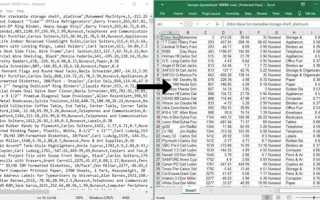
Файлы в формате TXT часто содержат данные с фиксированными разделителями или табуляцией, что затрудняет их анализ в таблицах и базах данных. Преобразование в CSV обеспечивает совместимость с Excel, Google Sheets и аналитическими инструментами, позволяя быстро фильтровать, сортировать и визуализировать данные.
Для эффективного преобразования важно определить тип разделителя в исходном файле: запятая, точка с запятой, табуляция или пробел. Неправильный выбор приведет к смещению столбцов и потере информации. Рекомендуется открыть TXT через текстовый редактор и зафиксировать все уникальные разделители перед началом конверсии.
Использование специализированных утилит или скриптов позволяет автоматизировать процесс и избежать ручной работы. Python с библиотекой pandas или встроенный функционал Excel позволяют считывать строки, разбивать их на колонки и сохранять результат в CSV с корректным кодированием UTF-8, что критично при работе с кириллицей и спецсимволами.
На практике важно проверить результат после преобразования: убедиться, что все строки корректно разбиты, отсутствуют лишние пробелы и символы переноса, а числовые и текстовые поля сохраняют исходный формат. Этот подход сокращает риск ошибок при последующей аналитике и интеграции данных.
Выбор подходящего текстового редактора для работы с TXT

При работе с файлами TXT критично учитывать объем данных и структуру текста. Для больших файлов свыше 100 МБ лучше использовать редакторы с поддержкой загрузки без задержек, такие как Notepad++ или Sublime Text, которые обрабатывают строки быстрее стандартного Блокнота Windows.
Если требуется точное управление разделителями и кодировками, оптимальным выбором будет Visual Studio Code. Он позволяет переключать UTF-8, UTF-16 и ANSI, а также быстро искать и заменять символы, включая табуляции и переносы строк, что облегчает подготовку данных к конвертации в CSV.
Для пользователей Linux эффективны Gedit и Kate, особенно при работе с многострочными логами и скриптами. Оба редактора поддерживают регулярные выражения и многоуровневое выделение текста, что ускоряет фильтрацию и форматирование перед экспортом в CSV.
При выборе учитывайте интеграцию с плагинами и макросами. В Notepad++ доступны плагины для пакетной замены разделителей, а в VS Code можно подключить расширения для автоматического преобразования TXT в CSV. Это снижает ручную работу и минимизирует ошибки при подготовке данных.
Анализ структуры TXT: разделители и формат строк
Следует учитывать, что некоторые TXT-файлы используют нестандартные символы-разделители, например, двойные пробелы или комбинации символов. В таких случаях рекомендуют сначала открыть файл в текстовом редакторе, включив отображение невидимых символов, чтобы визуально определить повторяющиеся паттерны между данными.
Формат строк напрямую влияет на корректность парсинга. Каждая строка должна представлять собой логический набор данных, соответствующий одной записи. Наличие строк с пропущенными значениями или с дополнительными разделителями требует предварительной очистки и стандартизации, чтобы избежать ошибок при импорте в таблицы.
Для файлов с неоднородной структурой полезно создавать шаблон анализа: фиксировать количество полей в первых десяти строках, проверять согласованность разделителей и выявлять аномалии. Этот подход позволяет заранее выявить нестандартные записи и определить необходимость их исправления.
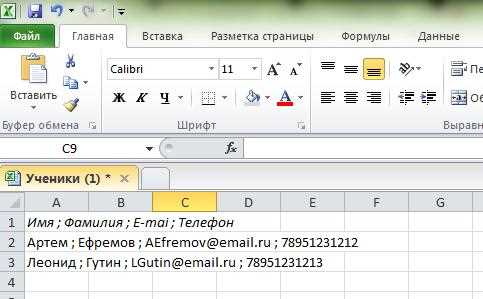
Особое внимание стоит уделять строкам с текстовыми полями, содержащими символы-разделители внутри данных. Их рекомендуется заключать в кавычки или экранировать, чтобы разделитель воспринимался только как граница столбца, а не как часть текста. Например, строка «Москва, Россия» при разделителе запятая должна быть оформлена как «Москва, Россия».
После анализа структуры TXT важно документировать найденные паттерны и принятые решения по обработке строк и разделителей. Это ускоряет последующую автоматизацию преобразования в CSV и снижает риск ошибок при работе с большими объемами данных, особенно если файл содержит тысячи строк и смешанные форматы.
Подготовка данных: очистка и исправление ошибок в TXT
Перед конвертацией TXT в CSV критически важно выявить и удалить дубликаты строк, неправильные разделители и случайные пробелы. Начните с проверки консистентности строк: строки с лишними табуляциями или разными количеством столбцов следует исправить или удалить. Для больших файлов рекомендуется использовать скрипты на Python или инструменты вроде Notepad++ с регулярными выражениями для массовой коррекции.
Особое внимание уделите кодировке файла. UTF-8 является стандартом для CSV, но исходный TXT может содержать символы Windows-1251 или ISO-8859-1. Несовпадение кодировок вызывает «битые» символы и некорректное отображение данных. Преобразование кодировки с помощью текстового редактора или команды `iconv` гарантирует правильную интерпретацию всех символов.
Проверка формата данных внутри столбцов снижает ошибки при последующем анализе. Например, даты должны быть в одном формате (YYYY-MM-DD), числовые значения без лишних символов, email – с обязательным знаком «@». Используйте регулярные выражения для поиска несоответствий и автоматической замены некорректных значений. В некоторых случаях удобнее создать отдельный файл с логом исправленных строк для аудита.
Последний этап – нормализация разделителей. TXT-файлы часто содержат смесь запятых, табуляций и точек с запятой. Решение: выбрать единый разделитель для CSV и заменить все остальные с помощью поиска и замены. После этого можно визуально проверить первые 100–200 строк, чтобы убедиться в корректном выравнивании столбцов, перед экспортом в CSV.
Использование Excel для конвертации TXT в CSV
Откройте Excel и выберите «Файл» → «Открыть», затем укажите путь к вашему TXT-файлу. В диалоге импорта важно выбрать кодировку UTF-8, чтобы избежать искажений кириллических символов, особенно если данные содержат спецсимволы или знаки препинания.
В мастере импорта данных укажите формат «Разделитель» и выберите конкретный символ, который разделяет поля в вашем TXT – чаще всего это табуляция или запятая. Не забудьте снять галочку «Пропускать пустые строки», если важна сохранность всех записей.
После выбора разделителя Excel автоматически покажет предварительный просмотр таблицы. Проверьте соответствие колонок: числовые данные должны быть выровнены вправо, текстовые – влево. Если структура нарушена, вернитесь и скорректируйте разделитель или используйте пользовательский формат для отдельных столбцов.
Для сохранения результата перейдите в «Файл» → «Сохранить как», выберите формат CSV UTF-8 (разделители – запятые). Это важно для совместимости с другими системами, так как обычный CSV в Windows может некорректно обрабатывать кириллицу.
Если требуется регулярная конвертация большого количества TXT-файлов, создайте макрос в Excel, который автоматически импортирует, проверяет и сохраняет файлы в формате CSV. Это ускоряет обработку и минимизирует человеческие ошибки при ручной конвертации.
Применение Python для автоматизации преобразования
Для конвертации больших txt-файлов в csv оптимально использовать Python с библиотекой pandas. Стандартная последовательность действий включает чтение исходного файла через `open()` или `pandas.read_csv()` с параметром `delimiter=’\t’` для табуляции, очистку данных с помощью методов `str.strip()` и `replace()`, а затем экспорт через `to_csv(‘output.csv’, index=False)` для исключения индексов. При работе с файлами размером свыше 500 МБ рекомендуется использовать `chunksize=100000`, что позволяет обрабатывать данные по частям, снижая нагрузку на память.
Для регулярного автоматического преобразования полезно создавать скрипт с аргументами командной строки через модуль `argparse`. Это позволит запускать конвертацию для нескольких файлов одновременно, передавая имена входных и выходных файлов без изменения кода. Дополнительно можно внедрить проверку корректности данных через `pandas.DataFrame.info()` и `duplicated()`, чтобы гарантировать отсутствие пустых строк или дубликатов перед экспортом в csv, что критично при последующем анализе больших массивов данных.
Проверка и корректировка CSV после конвертации
Особое внимание уделите строкам с пустыми значениями. В CSV они должны быть обозначены как последовательность двух разделителей без пробелов, например: `value1,,value3`. Ошибки здесь могут привести к смещению данных при импорте в базы данных.
Проверка кодировки – ключевой этап. Если исходный TXT был в UTF-16 или Windows-1251, а CSV сохранён в UTF-8 без BOM, могут появиться некорректные символы, особенно в текстовых полях с кириллицей. Используйте редакторы вроде Notepad++ для перекодировки без потери данных.
Обратите внимание на наличие кавычек и экранированных символов. Поля, содержащие запятые или кавычки, должны быть заключены в двойные кавычки. Например, запись `“Иванов, Сергей”` предотвращает разрыв данных на две колонки. Несоблюдение этого правила ломает структуру CSV.
Автоматическая проверка с помощью скриптов может ускорить процесс. На Python или PowerShell удобно подсчитывать количество колонок в каждой строке и выявлять аномалии. Строки с лишними или недостающими разделителями стоит исправить вручную или с помощью регулярных выражений.
После корректировки структуры проверьте типы данных. Даты должны быть в формате `YYYY-MM-DD`, числа – без лишних пробелов и символов, а булевы значения – `TRUE/FALSE` или `1/0`. Это важно для корректной загрузки в аналитические системы или базы данных.
Последний шаг – сохранение CSV с правильными настройками. Выбирайте UTF-8 с разделителем, соответствующим стандарту вашей целевой платформы (запятая или точка с запятой). Сделайте контрольную загрузку в Excel или SQL, чтобы убедиться, что все строки и колонки отображаются корректно, а данные не сместились.
Сохранение и настройка кодировки CSV для совместимости
При сохранении CSV-файла критически важно выбрать корректную кодировку, чтобы данные отображались правильно в разных системах. Для большинства современных приложений рекомендуется UTF-8 с BOM, который обеспечивает корректное чтение кириллицы в Excel и LibreOffice. Альтернативно можно использовать Windows-1251 для старых версий Excel на русскоязычных системах.
При экспорте из текстового редактора или скрипта убедитесь, что выбранный разделитель соответствует настройкам целевой программы. Например, Excel по умолчанию использует запятую в англоязычных версиях и точку с запятой в русскоязычных. Несоответствие может привести к слиянию столбцов или ошибкам импорта.
Для контроля совместимости полезно составить небольшую таблицу проверки перед массовым экспортом:
| Программа | Рекомендуемая кодировка | Разделитель |
|---|---|---|
| Excel 365 | UTF-8 с BOM | , (запятая) |
| LibreOffice Calc | UTF-8 | , (запятая) |
| Excel 2010 (RU) | Windows-1251 | ; (точка с запятой) |
При сохранении CSV также рекомендуется проверить наличие невидимых символов и лишних пробелов в строках, которые могут нарушить структуру таблицы. Использование текстовых редакторов с поддержкой явного указания кодировки, таких как Notepad++ или Visual Studio Code, позволяет задать UTF-8 с BOM и гарантировать корректный экспорт для большинства приложений.
Вопрос-ответ:
Какой лучший способ разделить данные в txt-файле для последующего преобразования в CSV?
Для успешного преобразования важно, чтобы данные были разделены каким-либо символом-разделителем: чаще всего это запятая, точка с запятой или табуляция. Если текст содержит строки с пробелами, их лучше заменить на один общий символ-разделитель. После этого файл можно открыть в таблице или импортировать в программу для работы с таблицами, указав выбранный разделитель.
Можно ли преобразовать текстовый файл с разной длиной строк в CSV?
Да, но стоит учитывать, что в CSV каждая строка должна иметь одинаковое количество колонок. Если строки имеют разное число элементов, нужно добавить пустые ячейки или заранее обработать данные, чтобы каждая строка соответствовала общей структуре таблицы. Некоторые программы автоматически добавляют пустые ячейки, но лучше проверить результат после конвертации.
Какие инструменты подходят для конвертации txt в CSV без использования сложных программ?
Для простой обработки можно использовать встроенные средства таблиц, например, LibreOffice Calc или Microsoft Excel. Достаточно открыть txt, указать разделитель, и файл автоматически превратится в таблицу. Также существуют онлайн-сервисы, которые позволяют загрузить txt и скачать результат в формате CSV, что удобно при отсутствии специального софта.
Что делать, если в тексте встречаются символы-разделители внутри самих данных?
Если символ-разделитель присутствует внутри данных, это может нарушить структуру CSV. Обычно такие значения помещают в кавычки, чтобы программа понимала их как одно целое. Например, если в строке встречается запятая внутри текста, весь фрагмент берут в двойные кавычки, и при открытии файла он будет считаться одной ячейкой.
Как сохранить корректное отображение русских букв при преобразовании в CSV?
При сохранении следует выбирать кодировку, поддерживающую кириллицу, например UTF-8 или Windows-1251. Если открыть CSV в программе с другой кодировкой, текст может отображаться некорректно. Также полезно проверять настройки импорта и экспорта в таблице, чтобы выбранная кодировка совпадала с используемой в исходном txt-файле.

 Загрузка...