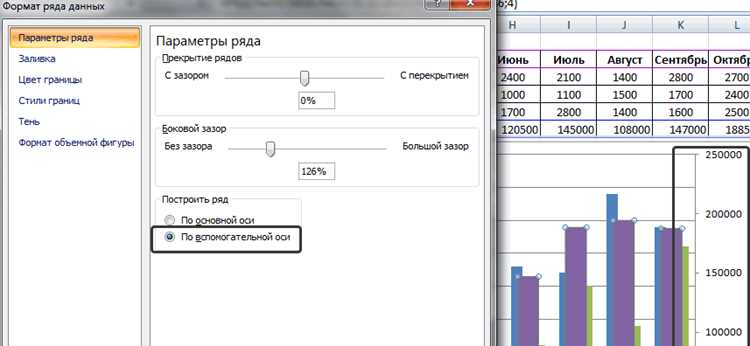
Гистограмма – один из самых эффективных способов визуализировать распределение данных в Excel. Она позволяет быстро выявить закономерности, такие как частота появления значений, а также определить распределение данных по диапазонам. В отличие от диаграмм, гистограмма отображает данные в виде прямоугольных столбцов, каждый из которых соответствует интервалу значений (или «бину»). Для создания гистограммы в Excel нужно правильно подготовить данные и выполнить несколько простых шагов.
Для начала, убедитесь, что ваши данные организованы в столбец без пропусков и посторонних значений. В Excel гистограмму можно построить, используя инструмент «Гистограмма», который доступен в разделе «Вставка». Однако важно, чтобы данные, по которым строится график, отражали числовые значения. Если в таблице есть текст или пустые ячейки, их следует удалить или заменить на нули.
После этого выделите нужный диапазон ячеек, содержащий данные, и перейдите во вкладку «Вставка». В разделе «Диаграммы» выберите тип «Гистограмма». Excel автоматически предложит несколько вариантов, включая стандартную гистограмму с равномерными интервалами и гистограмму с настраиваемыми бинами. Выберите тот вариант, который соответствует требованиям вашего анализа. Если необходимо настроить интервалы, щелкните правой кнопкой мыши по оси X и выберите «Формат оси», где можно задать нужное количество интервалов или вручную указать их ширину.
После создания гистограммы вы можете настроить визуальные элементы графика, такие как подписи, легенду и шкалу. Для более точной интерпретации данных важно добавить подписей на оси и самих столбцов, что позволит быстро определить распределение значений в заданных диапазонах. При необходимости можно изменить стиль графика, чтобы он лучше отражал информацию или соответствовал оформлению отчета.
Выбор данных для построения гистограммы в Excel
Для построения гистограммы в Excel важно правильно выбрать диапазон данных. Обычно гистограмма используется для отображения распределения числовых значений. Начать следует с выделения столбца, который содержит числовые данные, по которым требуется построить график. Убедитесь, что данные в этом столбце не содержат пустых ячеек или ошибочных значений, которые могут искажать результаты анализа.
Если ваши данные распределены по категориям, перед созданием гистограммы необходимо решить, будут ли эти категории учитываться в графике или Excel должен рассматривать данные как непрерывный ряд. В случае категориальных данных можно использовать сводные таблицы для преобразования информации в числовые значения, что упростит создание гистограммы.
При выделении диапазона данных важно обратить внимание на диапазон значений. Гистограмма будет использовать интервалы, называемые «бинами», для группировки чисел. Эти интервалы можно задать вручную, но если они не определены, Excel автоматически разделит данные на равные интервалы. Для точности анализа рекомендуется предварительно изучить данные, чтобы определить, сколько интервалов будет оптимальным для представления информации.
После выбора данных и настройки интервалов можно переходить к построению гистограммы. Важно помнить, что результат будет точным только в том случае, если исходные данные представлены корректно и без ошибок. Лучше всего работать с чистыми данными, исключив лишние символы, пробелы или текст, который не имеет отношения к числовым данным.
Как вставить гистограмму в Excel через вкладку «Вставка»
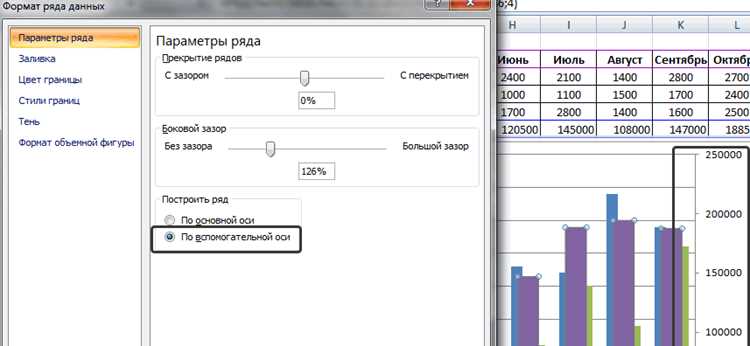
Для вставки гистограммы в Excel откройте вкладку «Вставка» в верхней панели. На ней найдите раздел «Диаграммы», в котором представлены различные типы графиков. Кликните на иконку с изображением гистограммы, чтобы увидеть список доступных вариантов: столбчатая, сгруппированная, с накоплением и другие. Выберите подходящий тип в зависимости от того, как вы хотите представить данные.
После выбора типа диаграммы выделите данные, которые хотите визуализировать. Важно, чтобы данные были организованы в виде таблицы с четкими заголовками столбцов и строк. Это обеспечит правильное отображение информации на гистограмме. Например, если у вас есть таблица с количеством продаж по месяцам, выделите столбцы с месяцами и соответствующими значениями.
Когда данные выбраны, нажмите на одну из иконок гистограммы, и Excel автоматически создаст диаграмму, расположив её на текущем листе. Если нужно изменить расположение графика, перетащите его в нужное место. Для настройки гистограммы, например, изменения цвета столбцов или добавления подписей, используйте дополнительные параметры на панели инструментов «Работа с диаграммами».
Настройка осей и диапазонов для гистограммы
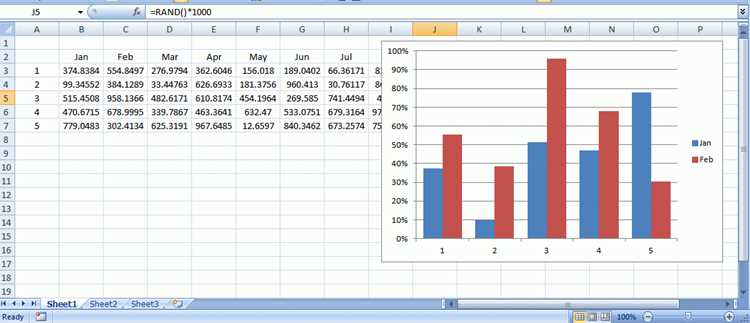
При создании гистограммы в Excel настройка осей и диапазонов критически важна для правильного отображения данных. На оси X будут отображаться интервалы данных (диапазоны), а на оси Y – количество элементов в этих интервалах. Важно корректно задать диапазоны, чтобы гистограмма представляла данные в наиболее информативном виде. Для настройки диапазонов щелкните правой кнопкой мыши по оси X и выберите «Формат оси». В разделе «Параметры оси» установите желаемые значения для минимума и максимума, а также для шага между столбцами (ширины интервала). Например, если ваши данные варьируются от 0 до 100, настройте минимальное значение в 0, а максимальное – в 100, чтобы охватить весь диапазон данных.
При работе с осью Y важно правильно установить масштаб, чтобы отобразить все значения в графике. По умолчанию Excel автоматически определяет масштаб, однако, если ваши данные имеют большие различия, вы можете вручную настроить верхнюю и нижнюю границы оси Y. Для этого откройте настройки оси Y, выберите «Минимум» и «Максимум», и задайте значения, которые соответствуют вашему набору данных. Это позволяет избежать излишней компрессии столбцов или, наоборот, слишком больших промежутков между ними. Например, если значения на оси Y варьируются от 0 до 50, но в вашем наборе данных все значения не превышают 30, установите верхнюю границу оси Y на 35, чтобы более чётко отобразить изменения.
Дополнительно стоит настроить интервалы для оси X, если данные представляют собой определённые категории. В этом случае Excel может автоматически создать интервалы, но иногда удобнее задать их вручную. Например, для возраста в возрасте от 18 до 60 лет можно настроить интервалы по 5 лет. Чтобы это сделать, перейдите в «Формат оси» и в разделе «Интервал между метками» установите необходимое значение, например, 5. Такая настройка позволит увидеть четкую картину распределения данных по возрастным категориям. Правильная настройка диапазонов поможет не только сделать гистограмму более информативной, но и улучшить восприятие данных.
| Параметр | Значение |
|---|---|
| Минимум оси X | 0 |
| Максимум оси X | 100 |
| Шаг оси X | 10 |
| Минимум оси Y | 0 |
| Максимум оси Y | 30 |
| Интервал между метками оси X | 5 |
Изменение типов гистограмм для различных данных
При работе с данными в Excel важно правильно выбрать тип гистограммы в зависимости от распределения информации. Для данных с равномерным распределением, где значения близки друг к другу, лучше использовать стандартную гистограмму с равными интервалами. Такой тип поможет наглядно увидеть, насколько значения сгруппированы в пределах каждого интервала. Например, если у вас есть набор данных о тестовых оценках студентов, то равные интервалы дадут точное представление о количестве студентов в каждом диапазоне баллов.
Если же данные имеют неравномерное распределение или содержат выбросы, рекомендуется использовать гистограмму с адаптивными интервалами. Этот тип позволяет автоматически подстраивать размер интервалов под диапазоны данных, что обеспечит более точное отображение пиков и спадов. Например, если в выборке есть как низкие, так и высокие значения, использование адаптивных интервалов поможет избежать искажения общей картины и даст более подробную информацию о каждой группе значений.
Как добавить подписи и заголовки к гистограмме
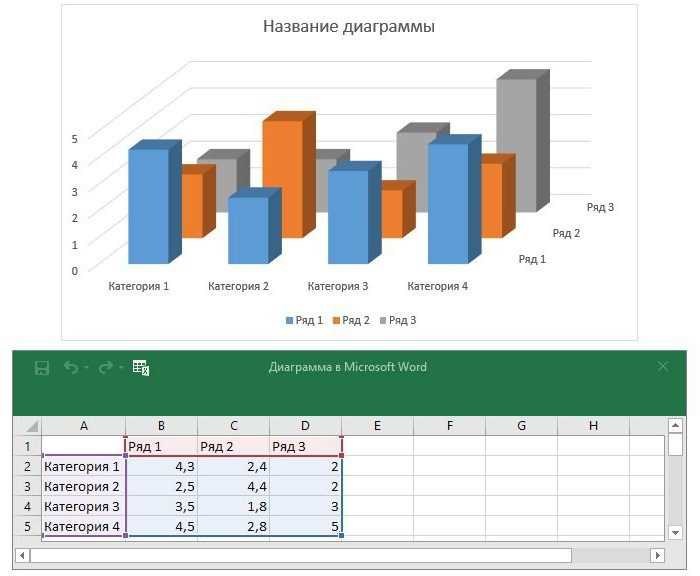
Для улучшения визуального восприятия гистограммы в Excel важно добавить на график подписи и заголовки. Эти элементы помогают зрителю быстрее понять, что именно отображается на графике, и какой смысл несут данные. В Excel это можно сделать с помощью встроенных инструментов. Подписи и заголовки играют ключевую роль в контексте правильной интерпретации данных.
Заголовок графика можно добавить через вкладку «Конструктор» или «Макет» в верхнем меню. На этой вкладке нужно выбрать опцию «Заголовок графика». После этого появится текстовое поле, где можно ввести нужный заголовок. Рекомендуется использовать ясное и короткое описание, которое точно отражает суть данных, представленных на гистограмме.
Чтобы добавить подписи данных, необходимо выбрать гистограмму, затем на вкладке «Макет» выбрать опцию «Подписи данных». Это даст вам возможность добавить подписи непосредственно на столбцы графика, отображая точные значения для каждого столбца. Это полезно, если необходимо показать точные числа, а не полагаться только на визуальное восприятие.
Для изменения расположения подписей данных Excel предлагает несколько вариантов: на вершине столбца, внутри столбца или ниже. Рекомендуется выбрать наиболее подходящий вариант, чтобы подписи не перекрывались с самими столбцами и не мешали восприятию графика. Если данных слишком много, лучше разместить подписи сверху или снизу столбцов.
Добавление подписей осей можно выполнить через «Макет» → «Подписи осей». Это необходимо, чтобы график был полностью понятным. Подписи осей показывают, что именно измеряется на осях X и Y. Например, ось X может показывать временные интервалы, а ось Y – величину данных. Если данные не очевидны, это объяснение важно.
Кроме того, можно настроить шрифт и размер подписей и заголовков для лучшей читаемости. Для этого необходимо выбрать нужный элемент (например, заголовок или подпись), кликнуть правой кнопкой мыши и выбрать «Формат». В открывшемся меню можно настроить параметры шрифта, такие как стиль, размер и цвет, что помогает улучшить визуальное восприятие графика.
Если гистограмма содержит несколько серий данных, можно добавить легенду, которая поможет различать их. Для этого выберите график, перейдите в «Макет» и выберите «Легенда». Легенда будет показывать, какие данные относятся к каким столбцам, что необходимо, если на графике несколько наборов данных. Это предотвратит путаницу и сделает график более понятным для пользователя.
Корректировка стиля и цветов гистограммы в Excel
После создания гистограммы в Excel можно легко изменить ее стиль и цвета для лучшего восприятия данных. Чтобы начать, выберите график и перейдите на вкладку «Конструктор» или «Дизайн» в верхнем меню. Здесь находятся основные инструменты для изменения внешнего вида гистограммы.
Один из первых шагов – это выбор подходящего стиля для вашего графика. Excel предлагает несколько предустановленных вариантов оформления, включая различные схемы цветов и типы заливки для столбцов. Вы можете применить стиль, который лучше всего соответствует теме презентации или отчету.
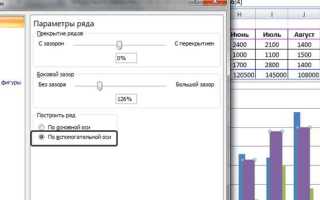
Для изменения цветов столбцов гистограммы, кликните правой кнопкой мыши по любому столбцу и выберите пункт «Формат ряда данных». Здесь можно вручную настроить цвет каждого столбца, выбрав заливку из палитры или задав градиент. Это полезно, если нужно выделить определенные диапазоны значений или акцентировать внимание на важном столбце.
Если важно сделать график более читаемым, используйте контрастные цвета. Например, если на гистограмме отображаются данные о доходах и расходах, выделите положительные значения зелёным, а отрицательные – красным. Так зритель сможет быстрее определить нужные данные, не анализируя каждую цифру.
Кроме цвета, важным элементом является выбор типа заливки для столбцов. В Excel доступны различные варианты: однотонная заливка, градиент от одного цвета к другому и даже текстуры или изображения в качестве фона. Для большей информативности рекомендуется использовать градиенты, которые наглядно показывают изменение данных, особенно когда значения изменяются плавно.
Важно помнить, что перегрузка графика яркими цветами может затруднить восприятие. Чтобы избежать этого, ограничьте количество использованных цветов и выбирайте более сдержанные оттенки. Использование серых, синих и зелёных тонов будет выглядеть более профессионально и не отвлечет внимание от основной информации.
Если гистограмма будет использоваться в отчетах с большими объемами данных, рассмотрите возможность добавления маркеров на столбцы. Например, вы можете отобразить точные значения сверху каждого столбца. Для этого необходимо перейти в «Конструктор» и активировать опцию «Добавить элементы графика» – «Метки данных». Это сделает график более информативным и уменьшит необходимость обращаться к числовым данным в таблице.
Еще одна полезная настройка – это изменения в шрифтах и их размерах. Для этого выберите заголовки осей или подписи и используйте вкладку «Шрифт» для установки более читаемых стилей. Можно также настроить расстояние между метками осей для улучшения восприятия при плотной упаковке данных.
Вопрос-ответ:
Как создать гистограмму в Excel по данным таблицы?
Для создания гистограммы в Excel сначала нужно выделить данные, которые будут отображаться на графике. Затем перейдите на вкладку «Вставка», выберите «Гистограмма» и выберите нужный тип графика. Excel автоматически построит гистограмму по выбранным данным. Если нужно изменить внешний вид графика, можно настроить оси, добавить легенду или изменить стиль.
Как выбрать тип гистограммы в Excel?
В Excel доступно несколько типов гистограмм. После того как вы выбрали данные и нажали на «Гистограмму» в разделе «Вставка», вам будет предложено несколько вариантов: столбчатая, накопительная, линейная и другие. Выбор типа зависит от того, как вы хотите представить данные. Например, для простого распределения данных подойдет обычная столбчатая гистограмма, а для отображения изменений со временем лучше выбрать накопительную гистограмму.
Как изменить формат гистограммы в Excel?
После создания гистограммы в Excel, чтобы изменить её формат, нужно щелкнуть по графику правой кнопкой мыши и выбрать «Форматировать». Здесь можно настроить внешний вид столбцов, изменить цвет, ширину, добавить или удалить линии сетки и легенду. Кроме того, можно изменять шрифт и размер подписей, а также настраивать оси для улучшения восприятия данных.
Что делать, если данные для гистограммы в Excel содержат пропуски?
Если в ваших данных есть пустые ячейки, Excel по умолчанию игнорирует их при построении графика. Однако, если вы хотите, чтобы пропуски отображались на графике, вы можете заменить их на нули или другие значения, которые будут логично выглядеть в контексте вашего анализа. Это можно сделать через функции поиска и замены или с помощью формул, чтобы заполнить пропуски перед созданием графика.
Как настроить количество столбцов на гистограмме в Excel?
Чтобы настроить количество столбцов на гистограмме, необходимо изменить параметры «Ширина интервала» в настройках оси X. Щелкните по оси X на графике, затем выберите «Формат оси» и в открывшемся меню измените параметр «Ширина интервала», который регулирует количество групп (или столбцов) на графике. Чем меньше интервал, тем больше будет столбцов, и наоборот. Это помогает настроить гистограмму в зависимости от плотности данных.

 Загрузка...