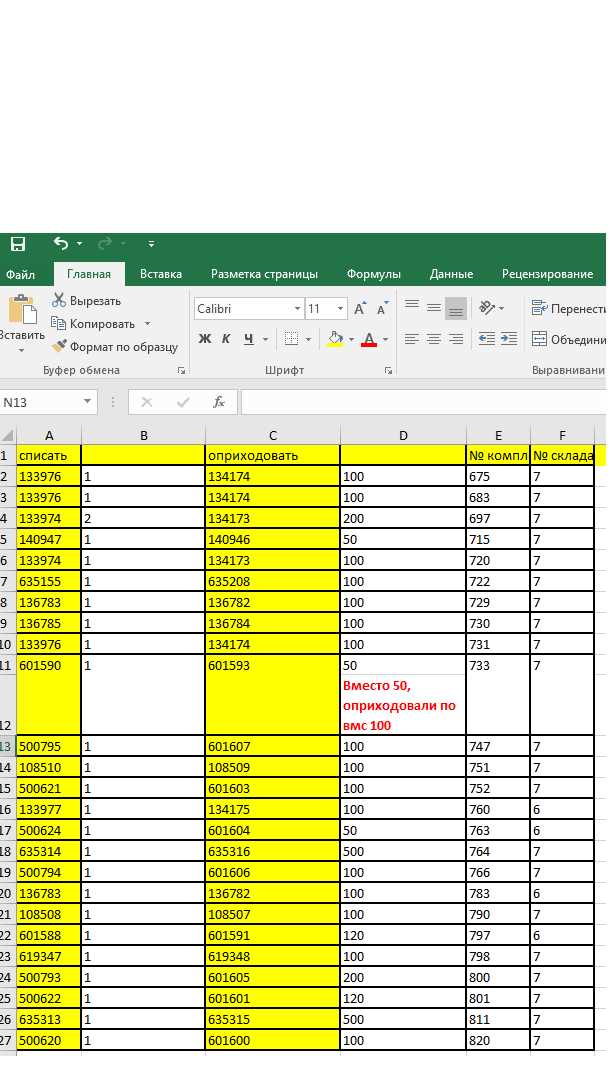
В Excel числа по умолчанию не отображают ведущие нули. Например, если ввести код товара 0457, программа автоматически преобразует его в 457. Это может нарушить систематизацию данных при работе с идентификаторами, номерами счетов или штрихкодами. Чтобы сохранить точный формат, важно использовать правильные методы добавления нулей.
Одним из способов является изменение формата ячейки на Текст. Этот подход сохраняет вводимые нули, но ограничивает возможность выполнения арифметических операций с такими данными. Для сохранения числовых функций лучше применять пользовательский числовой формат, например, задавая шаблон 0000 для четырехзначных значений.
Функции Excel, такие как TEXT или CONCAT, позволяют динамически формировать строки с ведущими нулями. Например, формула =TEXT(A1;»0000″) преобразует число 57 в 0057. Этот метод удобен при автоматизации отчетов и подготовке данных к выгрузке в системы, требующие фиксированную длину кода.
Выбор метода зависит от того, планируется ли использование чисел в расчетах или требуется только визуальное отображение. Правильное применение форматов и функций позволяет минимизировать ошибки при обработке больших массивов данных и ускоряет подготовку таблиц к печати или экспорту в другие приложения.
Использование формата текста для сохранения ведущих нулей

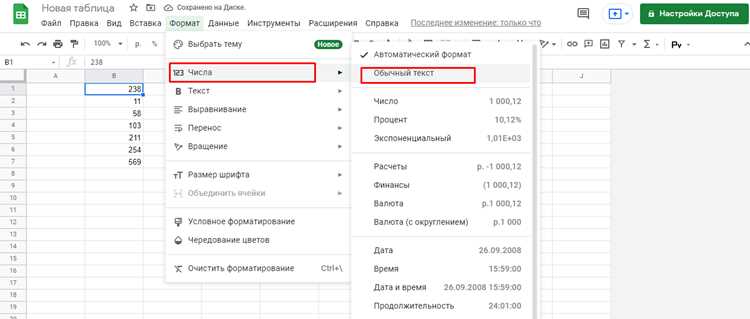
Чтобы Excel сохранял ведущие нули при вводе данных, ячейку нужно перевести в формат Текст. Это делается через меню «Формат ячеек» → «Число» → «Текст». После этого любое число, например 0078, будет отображаться именно так, как введено, без автоматического удаления нулей.
Для массового ввода данных рекомендуется выделить диапазон ячеек до ввода и сразу применить текстовый формат. Это предотвращает потерю нулей при копировании значений из других таблиц или систем. При импорте CSV-файлов с кодами товаров Excel также может некорректно обрабатывать числовые поля, поэтому заранее установить текстовый формат – обязательный шаг.
Если данные уже введены в числовом формате, ведущие нули не сохранятся. В этом случае их можно восстановить, предварительно изменив формат ячеек на текст и применив функцию ТЕКСТ через формулу, например =TEXT(A1;»0000″), чтобы преобразовать значение 57 в 0057.
Текстовый формат удобен для идентификаторов, номеров счетов и штрихкодов, где критична точная запись цифр. Однако стоит помнить, что после применения этого формата данные перестают участвовать в стандартных арифметических расчетах, поэтому сложение или деление таких ячеек потребует дополнительного преобразования в числа.
Использование текстового формата также облегчает экспорт данных в другие программы, которые требуют строгого соответствия шаблону. Например, базы данных и учетные системы корректно воспринимают номера, содержащие ведущие нули, только если они сохранены как текст, а не как обычные числа.
Настройка пользовательского числового формата с нулями
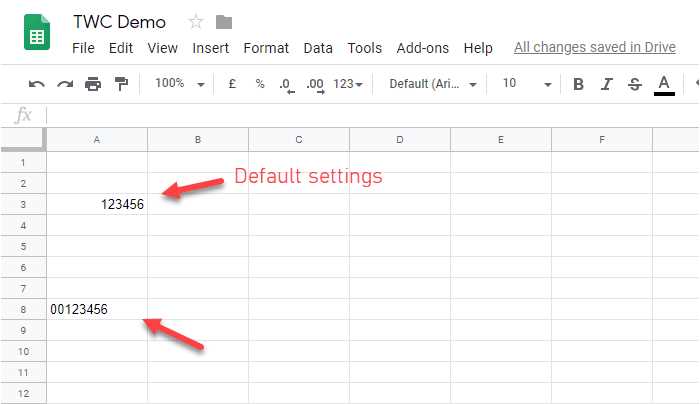
Пользовательский числовой формат позволяет сохранять ведущие нули без перевода данных в текст. Для этого:
- Выделите ячейки, которые нужно форматировать.
- Откройте «Формат ячеек» → «Число» → «Пользовательский».
- Введите шаблон с нужным количеством нулей, например 0000 для четырехзначных кодов.
После этого числа 57 автоматически отобразятся как 0057, сохраняя возможность участвовать в расчетах.
Пользовательский формат удобен для разных типов данных:
- Идентификаторы сотрудников, где требуется строгое количество цифр.
- Артикулы товаров в торговых системах.
- Номера счетов и транзакций, которые экспортируются в учетные программы.
Такой подход снижает ошибки при обработке больших таблиц и позволяет одновременно сохранять числовые функции и визуальное соответствие требованиям к нумерации.
Добавление нуля через функцию CONCATENATE или CONCAT
Функции CONCATENATE и CONCAT позволяют добавлять ведущие нули к числам без изменения их формата. Например, формула =CONCAT(«0», A1) превращает значение 57 в 057. Этот метод особенно удобен, если нужно объединять нули с другими текстовыми данными или кодами.
Для наглядности можно использовать таблицу с исходными и преобразованными значениями:
| Исходное число | Формула | Результат |
|---|---|---|
| 7 | =CONCAT(«0», A2) | 07 |
| 45 | =CONCAT(«0», A3) | 045 |
| 123 | =CONCAT(«0», A4) | 0123 |
Функция CONCATENATE работает аналогично, но в старых версиях Excel. Формула =CONCATENATE(«0», A1) даст тот же результат, что и CONCAT, обеспечивая совместимость с более старыми файлами.
Метод с конкатенацией удобен для быстрого формирования строковых кодов без изменения исходных числовых данных. Он позволяет создавать комбинации, например: =CONCAT(«SKU-«, «0», A1), что превратит 57 в SKU-057 для нумерации товаров.
Стоит учитывать, что результаты функций CONCAT и CONCATENATE воспринимаются Excel как текст. Если требуется использовать их в расчетах, нужно дополнительно преобразовать строки обратно в число через функцию VALUE. Это обеспечивает гибкость при подготовке отчетов и экспорте данных в учетные системы.
Применение функции TEXT для фиксированного количества цифр
Функция TEXT позволяет преобразовать число в текст с заданным количеством цифр, включая ведущие нули. Формула выглядит так: =TEXT(A1;»0000″), где 0000 задает четыре цифры. Число 57 автоматически превратится в 0057, сохраняя визуальную структуру кода.
Этот метод удобен при подготовке отчетов и выгрузке данных в системы, где требуется фиксированная длина идентификаторов. Например, номера счетов или штрихкоды могут иметь разную исходную длину, но для экспорта все значения должны быть четырехзначными.
Функция TEXT позволяет комбинировать числа с текстом. Формула =TEXT(A1;»0000″) & «-2026» преобразует 57 в 0057-2026, что удобно для создания уникальных кодов с датой или серией.
Использование TEXT также обеспечивает совместимость с другими функциями Excel. Например, результат можно использовать в VLOOKUP или FILTER, если требуется сопоставление с фиксированными кодами, где важна каждая цифра, включая ведущие нули.
При массовой обработке данных рекомендуется применять TEXT через автозаполнение или копирование формулы по столбцу. Это позволяет быстро преобразовать сотни или тысячи значений, исключая ошибки ручного ввода и обеспечивая единообразие формата по всей таблице.
Автозаполнение нулями при копировании данных
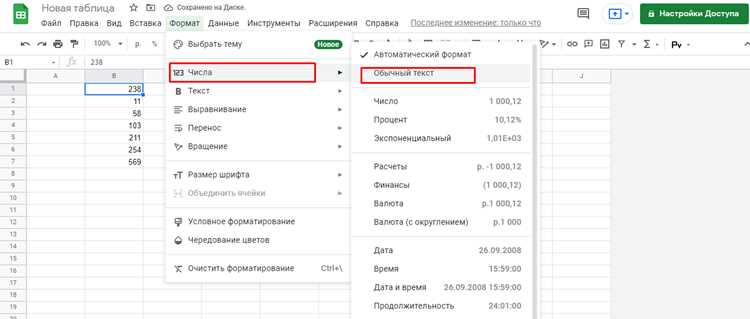
При копировании чисел с ведущими нулями Excel может автоматически их удалять, если ячейки имеют числовой формат. Чтобы сохранить нули, перед копированием необходимо установить формат Текст или применить пользовательский числовой формат с нужным количеством цифр.
Для автозаполнения нулями можно использовать формулы с функцией TEXT. Например, если в столбце A находятся числа от 1 до 100, формула =TEXT(A1;»000″) в столбце B создаст трехзначные коды с ведущими нулями: 001, 002, 003 и так далее, что позволяет быстро масштабировать обработку больших наборов данных.
Метод автозаполнения удобен при комбинировании с конкатенацией. Формула =CONCAT(«SKU-«, TEXT(A1;»0000»)) при автозаполнении создаст уникальные коды вида SKU-0001, SKU-0002 и так далее, обеспечивая единообразие нумерации при экспорте в учетные системы.
Если данные копируются из внешних источников, важно проверять формат ячеек перед вставкой. Использование автозаполнения с формулами позволяет избежать потери ведущих нулей и гарантирует, что все значения сохранят нужный вид независимо от способа вставки или размера диапазона.
Преобразование чисел с нулями после импорта из других источников
При импорте данных из CSV, баз данных или веб-сервисов Excel часто автоматически удаляет ведущие нули. Например, код 00456 может отобразиться как 456. Чтобы восстановить формат, необходимо преобразовать такие значения с помощью текстового или пользовательского числового формата.
Один из способов – применить функцию TEXT для всего диапазона импортированных данных:
- =TEXT(A1;»00000″) – для пятизначных кодов;
- =TEXT(A2;»0000″) – для четырехзначных номеров;
- =TEXT(A3;»000″) – для трехзначных значений.
Это позволяет автоматически добавить недостающие нули и сохранить одинаковую длину всех кодов.
Для больших таблиц удобен метод через пользовательский числовой формат. После выделения диапазона:
- Выбрать «Формат ячеек».
- Перейти в раздел «Пользовательский».
- Задать шаблон нулей, соответствующий длине кодов, например 00000.
Excel автоматически отображает все числа с ведущими нулями без изменения их арифметической ценности.
Если данные импортированы в текстовом виде, можно использовать функцию CONCAT для объединения ведущих нулей с существующими значениями. Формула =CONCAT(«0», A1) добавляет один ноль перед числом, а комбинация с TEXT позволяет настраивать точное количество цифр.
После преобразования важно проверить диапазон на наличие ошибок или пропущенных нулей. Для этого можно использовать условное форматирование, например выделение всех ячеек с длиной строки меньше требуемой, что упрощает корректировку и гарантирует, что данные экспортируются в другие системы в правильном формате.
Вопрос-ответ:
Почему при вводе числа с нулем в начале Excel его убирает?
Excel автоматически распознаёт значения как числа, а числовой формат не поддерживает ведущие нули. Например, код 0457 будет преобразован в 457. Чтобы сохранить ноль, нужно изменить формат ячейки на Текст или использовать пользовательский числовой формат с нужным количеством цифр.
Как добавить нули к уже существующим числам в столбце?
Для преобразования уже введённых чисел удобно использовать функцию TEXT. Например, формула =TEXT(A1;»0000″) превращает значение 57 в 0057. Её можно протянуть на весь столбец, чтобы автоматически получить одинаковую длину всех значений.
Можно ли добавить нули к числам при импорте из CSV?
Да, но нужно подготовить формат ячеек до вставки данных. Если импортировать в ячейки с числовым форматом, Excel удалит нули. Лучше сразу назначить ячейкам текстовый формат или после импорта применять формулу TEXT или пользовательский числовой формат, чтобы восстановить нужное количество ведущих нулей.
В чём отличие использования CONCAT и TEXT для добавления нулей?
Функция CONCAT объединяет текст и цифры, добавляя нули как строку, например =CONCAT(«0», A1) превращает 57 в 057. Функция TEXT позволяет задать точное количество цифр, автоматически добавляя недостающие нули, и сохраняет возможность объединять с текстом или использовать в формулах для дальнейших вычислений.

 Загрузка...