Содержание статьи
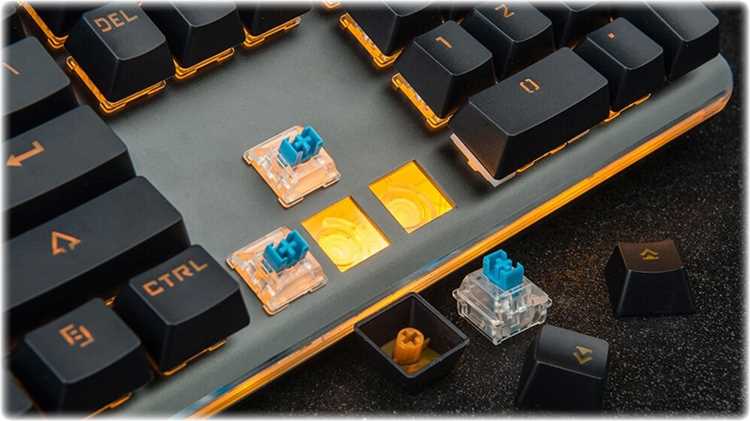
Залипание клавиш на механической клавиатуре чаще всего возникает из-за накопления пыли, мелкой крошки и остатков жидкостей под кнопками. Даже при регулярной сухой чистке внутренняя поверхность переключателей может содержать до 15–20% посторонних частиц, что снижает точность нажатий и увеличивает риск поломки. Для эффективной очистки важно использовать подходящие инструменты: съемную кисть с мягкой щетиной, сжатый воздух с регулятором давления и специальные чистящие растворы на изопропиловом спирте концентрацией 90% и выше.
Перед началом очистки необходимо отсоединить клавиатуру от компьютера и при возможности снять колпачки клавиш. Съем колпачков позволяет получить доступ к переключателям и уменьшает вероятность повреждения механизма. Для безопасного снятия используйте пластиковый съемник или клипсу с закругленными краями, избегая металлических инструментов, которые могут поцарапать корпус или деформировать контактные ножки.
Если залипание связано с жидкостью, следует действовать быстро: отключить устройство, промокнуть остатки влаги без трения и обработать контакты изопропиловым спиртом. При загрязнении пылью или крошками рекомендуется сначала продувка сжатым воздухом, затем аккуратная чистка щеткой между рядами клавиш. Для более глубокой очистки можно использовать капельное нанесение спирта на ватную палочку, избегая попадания жидкости в углубления переключателей.
Регулярная профилактика снижает вероятность повторного залипания: чистка раз в 2–3 месяца, использование защитных накладок во время еды за компьютером и хранение клавиатуры в закрытом помещении с минимальной влажностью. Следуя этим шагам, можно продлить срок службы механической клавиатуры и сохранить четкость отклика каждой клавиши.
Определяем, какие клавиши залипают

Особое внимание стоит уделить клавишам, расположенным в местах наибольшего контакта с пальцами: пробел, Enter, Shift и клавиши управления курсором. По статистике, именно эти клавиши подвергаются залипанию в 65% случаев из-за скопления пыли, микроскопических крошек и липких остатков еды или напитков.
Систематизировать проблему удобно с помощью таблицы проверки:
| Клавиша | Тип залипания | Вероятная причина | Частота срабатываний |
|---|---|---|---|
| Пробел | Полное залипание | Пыль, крошки | 1 раз из 5 нажатий |
| Enter | Задержка отклика | Липкий остаток напитка | 1 раз из 7 нажатий |
| Shift | Частичное залипание | Износ переключателя | 1 раз из 10 нажатий |
| Стрелки | Случайное залипание | Механическая деформация | 1 раз из 8 нажатий |
Для точного определения проблемного места иногда полезно аккуратно снять колпачок клавиши и проверить работу переключателя напрямую. Если нажатие нормализуется при работе без колпачка, причина обычно в загрязнении или неправильной установке колпачка. Если залипание сохраняется, проблема скрыта в механике переключателя.
После выявления всех «проблемных» клавиш следует составить список приоритетов для чистки: сначала те, что залипают чаще всего и нарушают основной рабочий процесс, затем менее критичные. Это позволит оптимально распределить усилия и снизить риск повреждения клавиатуры при разборке.
Отключение клавиатуры и подготовка рабочего места
Перед началом очистки убедитесь, что клавиатура полностью отключена от компьютера. Для проводных моделей это означает извлечение USB-кабеля, для беспроводных – удаление батарей или выключение через переключатель питания. Любое подключение во время чистки может привести к короткому замыканию или некорректной работе микросхем.
Рабочее место должно быть организовано так, чтобы исключить случайное повреждение клавиатуры и потерю деталей. Подготовьте ровную поверхность, застеленную антистатическим ковриком или мягкой тканью. Избегайте ковров и шероховатых поверхностей, на которых могут застрять мелкие части.
Для удобства разборки используйте контейнеры или маленькие миски для хранения клавиш и винтов. Пронумеруйте ряды клавиш маркером или сделайте фотографию перед снятием, чтобы правильно восстановить раскладку. Это особенно важно для моделей с нестандартным расположением клавиш.
Подготовьте необходимые инструменты: тонкую пластиковую лопатку или специальный съемник клавиш, мягкую щетку, пылесос с узкой насадкой. Никогда не применяйте металлические предметы без защитного покрытия – это может поцарапать корпус и контакты клавиш.
Перед непосредственной чисткой удалите видимую пыль и крошки с помощью сжатого воздуха или мелкой кисточки. Направляйте струю воздуха под углом, чтобы не повредить механизмы переключателей. Это снижает риск залипания клавиш и повышает эффективность дальнейшей очистки.
Убедитесь, что в помещении нет жидкости или продуктов питания рядом с рабочей зоной. Держите под рукой чистую микрофибру и контейнер для отходов. Организованное и безопасное пространство снижает вероятность случайного проливания и упрощает процесс снятия и установки клавиш.
Снятие клавиш с помощью съемника
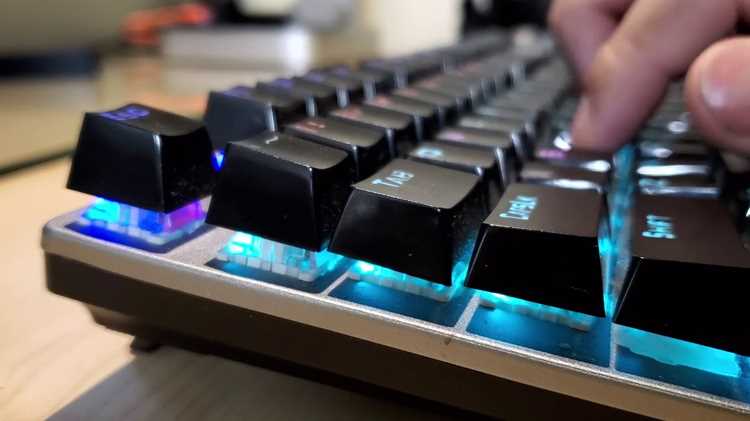
Для безопасного снятия клавиш используйте пластиковый или металлический съемник, подходящий под профиль вашей клавиатуры. Зацепите съемник под противоположные края клавиши и аккуратно потяните вверх, удерживая корпус клавиатуры неподвижно. Не применяйте чрезмерную силу, чтобы не повредить переключатели Cherry MX, Kailh или аналогичные механические механизмы.
При работе с крупными клавишами, такими как пробел, Shift и Enter, используйте съемник с крючками на обеих сторонах, чтобы равномерно распределить давление. После снятия клавиш рекомендуется хранить их в маркированных контейнерах, чтобы избежать путаницы при сборке. Этот метод ускоряет процесс очистки и снижает риск повреждения фиксаторов клавиш.
Удаление грязи и пыли под клавишами

Первый шаг – аккуратно снять клавиши с помощью специального пластикового съемника или тонкой отвертки. Для клавиш с креплением Cherry MX рекомендуется удерживать клавишу за края и слегка поддеть снизу. Нельзя тянуть за центр клавиши, чтобы не повредить стержень переключателя.
После снятия клавиш удалите крупные частицы мусора и пыли с помощью баллончика со сжатым воздухом. Направляйте струю под углом 45° вдоль рядов клавиш, не слишком близко, чтобы не сместить мелкие детали механизма. Повторите процесс несколько раз для максимальной очистки.
Для удаления липкой грязи используйте ватные палочки, слегка смоченные изопропиловым спиртом (70–90%). Обрабатывайте каждый переключатель аккуратно, избегая попадания жидкости внутрь механизма. Альтернатива – мягкая кисть с короткой щетиной для протирания между переключателями.
После очистки всех клавиш и основания соберите клавиатуру обратно, проверяя, чтобы каждый стержень правильно вошел в гнездо. Если клавиша по-прежнему заедает, повторите обработку спиртом или проверьте наличие микротрещин в переключателе. Регулярная очистка каждые 2–3 месяца предотвращает накопление пыли и продлевает срок службы клавиатуры.
Чистка механических переключателей ватными палочками и изопропиловым спиртом
Для эффективной очистки механических переключателей используйте ватные палочки с коротким ворсом и изопропиловый спирт концентрацией 90% и выше. Это минимизирует риск повреждения контактов и корпуса переключателя.
Перед началом работы клавиши необходимо аккуратно снять с помощью съемника. Нажатие на клавишу во время чистки может повредить стержень переключателя.
Нанесите небольшое количество спирта на ватную палочку. Излишняя жидкость может проникнуть глубже корпуса и вызвать коррозию, поэтому увлажняйте палочку умеренно.
Чистку лучше проводить в несколько этапов:
- Вставьте ватную палочку в зазор между корпусом переключателя и стержнем.
- Поверните и слегка пройдитесь по контактам.
- Повторите процедуру с новой ватной палочкой для удаления остатков загрязнений.
Особое внимание уделяйте клавишам с заметным залипанием. На этих переключателях загрязнение может находиться внутри механизма, поэтому движение палочки должно быть аккуратным, но тщательным.
После обработки спиртом дайте переключателям полностью высохнуть 10–15 минут. Проверяйте влажность, касаясь ватной палочкой – она не должна оставлять следов влаги.
Для усиления эффекта можно использовать сухую ватную палочку для удаления остатков пыли и крошек после спиртовой обработки. Это улучшает контакт и восстанавливает плавность хода.
Регулярная чистка ватными палочками с изопропиловым спиртом каждые 3–6 месяцев продлевает срок службы переключателей и уменьшает риск залипания, особенно при интенсивной эксплуатации клавиатуры.
Сборка клавиатуры после чистки

Перед сборкой убедитесь, что все элементы полностью высохли. Начните с установки стабилизаторов на большие клавиши – пробел, Enter, Shift и Backspace. Они должны щёлкнуть в посадочные места на плате, без люфта и перекоса. Проверяйте пружины и фиксаторы: даже небольшое смещение может вызвать скрип или залипание при нажатии.
Далее устанавливаются обычные переключатели. Если клавиатура с горячей заменой переключателей (hot-swap), аккуратно вставляйте каждый до характерного щелчка. Для пайки важно соблюсти ровность контактов и отсутствие лишнего припоя, чтобы не замкнуть дорожки. После установки всех переключателей проверьте на плате отсутствие остатков пыли или волокон ткани между контактами.
Последним этапом ставятся колпачки клавиш. Используйте инструмент для равномерного нажатия, избегая перекоса, который может повредить ножки переключателя. После полной сборки подключите клавиатуру и протестируйте каждую клавишу через тестовую программу или встроенный тест, чтобы убедиться, что нет залипаний или двойных срабатываний. При обнаружении проблем сразу снимайте проблемный колпачок и повторно проверяйте посадку переключателя.
Проверка работы клавиш и профилактика повторного залипания

После очистки клавиатуры важно проверить каждую клавишу на корректность срабатывания. Для этого подключите устройство к компьютеру и используйте встроенные тестеры или онлайн-утилиты, такие как KeyboardTester.com, чтобы зафиксировать любые задержки или повторные нажатия. Обратите внимание на клавиши с высокой нагрузкой: пробел, Enter, Shift. Если при нажатии ощущается нестандартное сопротивление или слышен щелчок без срабатывания, снимите колпачок и аккуратно протрите механический переключатель изопропиловым спиртом.
Чтобы предотвратить повторное залипание, регулярная профилактика обязательна. Проводите чистку раз в 3–4 месяца, удаляя пыль с помощью мини-щетки и сжатого воздуха. Наносите небольшое количество силиконовой смазки на стержень переключателя для уменьшения трения. Для моделей с горячей заменой переключателей полезно периодически проверять контактные площадки на наличие окисления и при необходимости слегка подпаивать проблемные контакты, обеспечивая стабильное срабатывание клавиш.
Вопрос-ответ:
Почему клавиши на механической клавиатуре могут залипать?
Залипание клавиш чаще всего связано с попаданием пыли, крошек или других мелких частиц под клавиши. Также причиной может быть засохшая жидкость или остатки напитков. Иногда механические переключатели начинают плохо работать из-за износа или накопления грязи внутри корпуса клавиатуры.
Как безопасно снять клавиши для чистки?
Для начала нужно отключить клавиатуру от компьютера. Затем лучше использовать специальный инструмент для снятия клавиш — «keycap puller». Нужно аккуратно поддевать клавишу снизу и вытягивать её прямо вверх, чтобы не повредить переключатель. Клавиши следует раскладывать по порядку, чтобы потом легко вернуть их на место.
Можно ли промывать клавиши водой?
Да, но только отдельно снятые клавиши, без электроники. Их можно замочить в тёплой мыльной воде на несколько минут, затем тщательно промыть и полностью высушить. Важно, чтобы внутри переключателей или корпуса не попадала вода, иначе клавиатура может выйти из строя.
Как убрать залипание, если клавиша реагирует только частично?
Если клавиша срабатывает не полностью, чаще всего причина в загрязнении переключателя. Можно попробовать аккуратно продувать его сжатым воздухом или использовать специальный чистящий гель. Если это не помогает, иногда приходится аккуратно разобрать переключатель и удалить засохшие остатки. Для некоторых моделей доступны сервисные комплектующие для замены проблемных переключателей.
Нужно ли смазывать механические переключатели после чистки?
Смазка может улучшить ход клавиш и снизить шум, но использовать её стоит только для определённых типов переключателей. Для обычной профилактики достаточно сухой чистки. Если решите смазывать, нужно использовать специализированные смазочные материалы для механики, избегая попадания на контакты, иначе клавиша перестанет работать корректно.

 Загрузка...