Содержание статьи
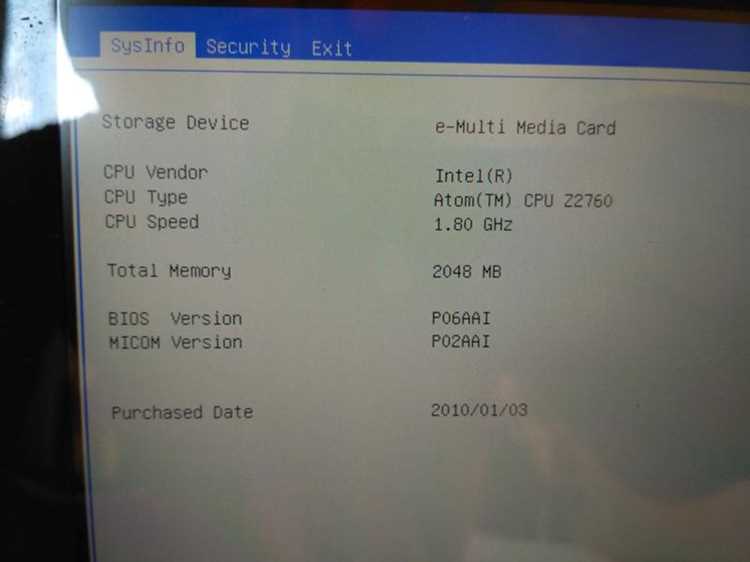
Отсутствие опции загрузки в BIOS означает, что материнская плата не распознаёт подключённые накопители или загрузочные устройства. Чаще всего это происходит из-за отключённого контроллера SATA, неправильно выбранного режима работы диска (IDE, AHCI, RAID) или повреждённой CMOS-памяти. Проверка состояния физических подключений и конфигурации SATA-портов является первым шагом.
Если BIOS не видит накопитель, необходимо убедиться, что кабель питания и передачи данных надёжно подключены, а сам диск исправен. Для проверки можно временно подключить его к другому порту или другому компьютеру. В некоторых случаях помогает сброс настроек BIOS к заводским значениям через меню или перемычку на материнской плате.
Также стоит обратить внимание на режим загрузки: современные системы используют UEFI вместо Legacy. Если накопитель изначально отформатирован под UEFI, а BIOS работает в Legacy-режиме, опция boot может не отображаться. Переключение режима или корректная установка UEFI-загрузчика решает эту проблему.
Наконец, обновление BIOS до последней версии может добавить поддержку новых накопителей и исправить ошибки распознавания. Перед обновлением рекомендуется сохранять текущие настройки и внимательно следовать инструкции производителя, чтобы избежать полной потери доступа к системе.
Проверка наличия всех подключенных накопителей
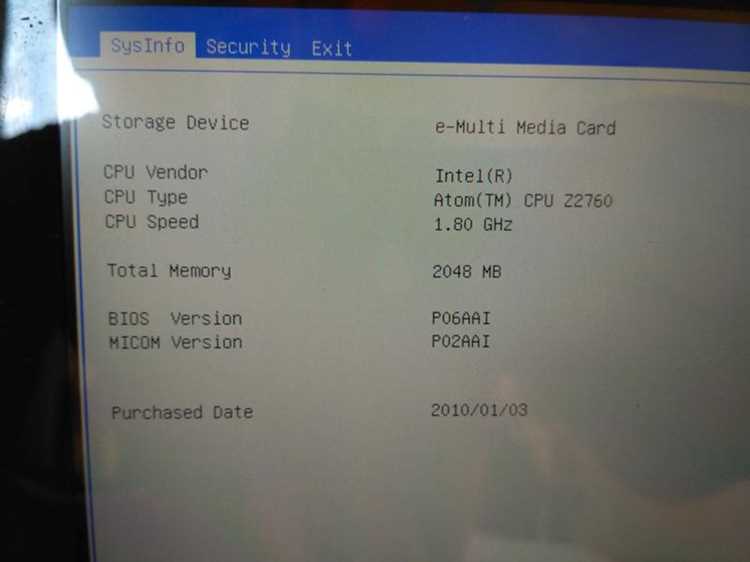
Для начала необходимо убедиться, что все жесткие диски и SSD физически подключены к материнской плате. Проверьте соединение кабелей SATA или NVMe, а также питание от блока питания. Ослабленные или поврежденные кабели могут приводить к отсутствию накопителя в BIOS.
После проверки физического подключения перезагрузите компьютер и войдите в BIOS. В разделе, отвечающем за настройки хранения данных (обычно «Storage», «SATA Configuration» или «NVMe Configuration»), убедитесь, что все подключенные устройства отображаются корректно. Если какой-либо накопитель отсутствует, попробуйте сменить порт подключения на материнской плате или проверить кабель на исправность.
Для систем с UEFI важно убедиться, что режим работы SATA установлен правильно: AHCI или RAID. Некорректный режим может скрывать диск от BIOS. При использовании M.2 накопителей проверьте, что слот активен и не конфликтует с другими устройствами.
Если накопитель не определяется после всех проверок, протестируйте его на другом компьютере или с другим кабелем питания. Наличие аппаратных проблем может потребовать замены диска или кабелей.
Дополнительно проверьте обновления BIOS для вашей материнской платы. Иногда новые версии исправляют ошибки распознавания накопителей, особенно современных NVMe SSD.
Сброс настроек BIOS к заводским
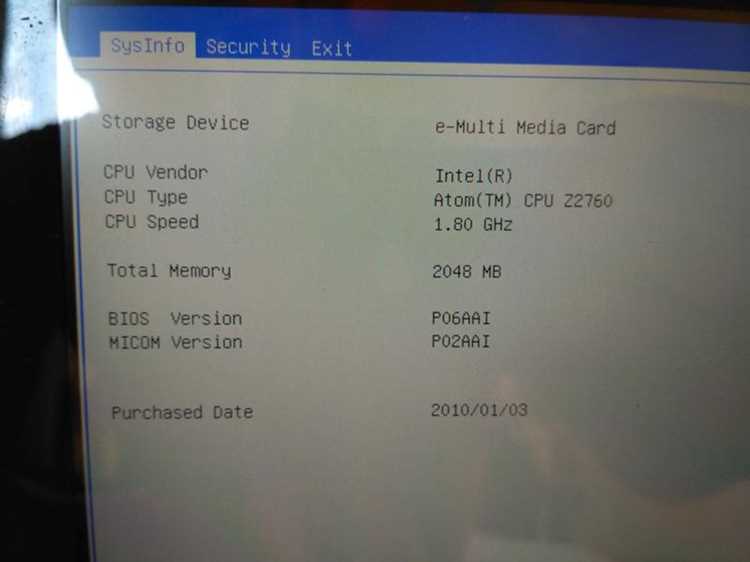
Для восстановления стандартного состояния BIOS необходимо выполнить сброс к заводским настройкам. В большинстве материнских плат эта опция обозначается как «Load Defaults», «Load Optimized Defaults» или «Reset to Default».
Войдите в BIOS при включении компьютера, обычно через клавиши Del, F2 или Esc. В разделе настроек найдите пункт сброса и подтвердите действие. После этого сохраните изменения и выполните перезагрузку.
Если доступ к BIOS ограничен или система не загружается, можно сбросить настройки аппаратно. Для этого отключите питание, снимите боковую панель корпуса и найдите на материнской плате батарейку CMOS. Извлеките её на 5–10 минут, затем верните на место. Альтернативно используйте джампер CLR_CMOS согласно инструкции к плате.
После сброса проверьте подключение всех накопителей и корректность порядка загрузки. Это позволит устранить отсутствие boot и восстановить возможность выбора устройства для загрузки системы.
Обновление версии BIOS на материнской плате
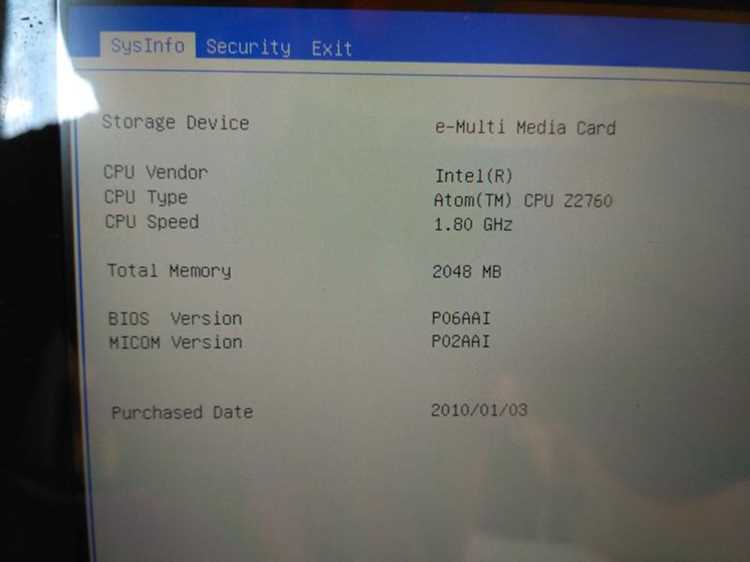
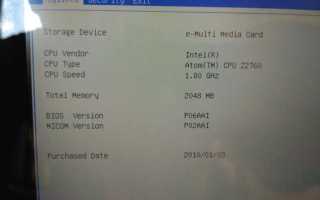
Проверка текущей версии BIOS проводится через меню BIOS или с помощью утилит производителя материнской платы, например CPU-Z. Зафиксируйте номер версии для сравнения с доступными обновлениями на официальном сайте.
Скачивание обновления выполняется только с официального сайта производителя. Необходимо выбрать точную модель материнской платы и убедиться, что файл BIOS соответствует ревизии платы.
Перед обновлением создайте резервную копию важных данных и отключите все периферийные устройства, кроме клавиатуры и монитора, чтобы исключить сбои во время прошивки.
Обновление можно провести через встроенный в BIOS инструмент (например Q-Flash, EZ Flash), или через загрузочную флешку с подготовленным файлом прошивки. Файл должен находиться в корне накопителя, формат FAT32 предпочтителен.
После запуска процедуры BIOS автоматически проверит целостность файла и начнет прошивку. Ни в коем случае не выключайте питание компьютера в процессе обновления – это приведет к повреждению BIOS и невозможности загрузки системы.
После успешного обновления рекомендуется сбросить настройки BIOS к заводским, чтобы новые параметры корректно применились. Перепроверка доступных устройств загрузки и порядка их приоритета обязательна для корректной работы системы.
Настройка режима SATA и приоритетов загрузки
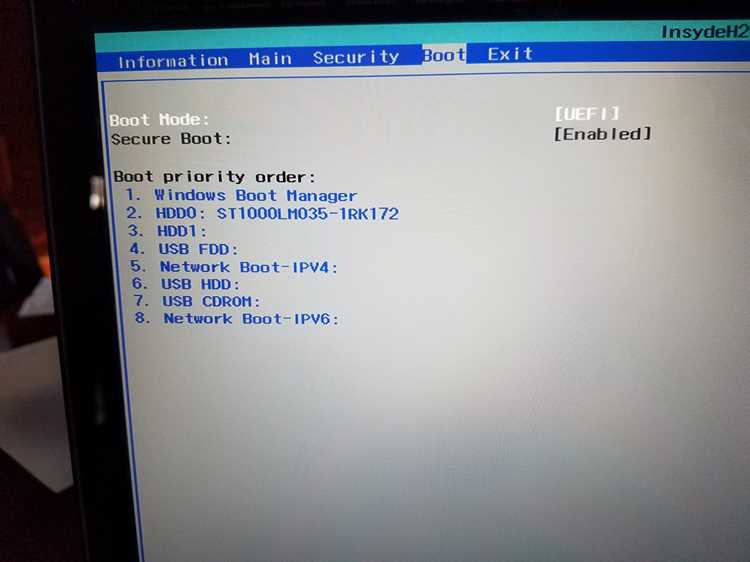
Правильная конфигурация режима SATA и порядка загрузки критична для обнаружения накопителей в BIOS и успешного старта системы.
Для настройки режима SATA выполните следующие шаги:
- Войдите в BIOS, обычно нажатием Del или F2 при старте ПК.
- Перейдите в раздел Advanced или Main, затем выберите SATA Configuration.
- Проверьте текущий режим SATA. Возможные варианты: AHCI, IDE, RAID.
- Если используется стандартный жесткий диск или SSD, выберите AHCI. Для старых дисков или совместимости с определёнными ОС возможен режим IDE. Для массивов RAID укажите RAID.
- Сохраните изменения и перезагрузите BIOS.
Для настройки приоритетов загрузки:
- В разделе BIOS Boot откройте Boot Priority или Boot Sequence.
- Убедитесь, что основной накопитель, на котором установлена операционная система, находится в списке первым.
- Если система должна загружаться с USB или DVD, временно переместите соответствующее устройство на верх списка.
- Проверьте наличие всех подключённых накопителей в списке загрузки. Если диск не отображается, проверьте соединение SATA и питание.
- Сохраните настройки и перезагрузите компьютер для проверки загрузки.
Дополнительно рекомендуется отключить все неиспользуемые устройства в списке загрузки, чтобы исключить конфликты и ускорить процесс старта системы.
Использование загрузочного носителя для обнаружения системы

Вставьте носитель в соответствующий порт и включите компьютер. Войдите в BIOS и убедитесь, что приоритет загрузки установлен на внешний носитель. Если BIOS не отображает устройство, попробуйте другой порт USB или другой носитель, проверив их работоспособность на другом компьютере.
После успешного обнаружения загрузочного носителя система должна запуститься с него. На этом этапе можно использовать встроенные средства диагностики для проверки жесткого диска и других компонентов. Для Windows это «Восстановление системы» и «Командная строка», для Linux – live-сессии с утилитами fdisk, lsblk, smartctl.
Если загрузка с носителя проходит успешно, но основной диск не определяется, это указывает на проблемы с подключением SATA/PCIe, повреждение файловой системы или устаревший BIOS. В таких случаях рекомендуется проверить кабели, разъемы и при необходимости обновить прошивку материнской платы.
Использование загрузочного носителя позволяет не только определить доступность дисков, но и выполнить восстановление загрузчика, проверку разделов и исправление ошибок файловой системы, что увеличивает шансы на восстановление работы компьютера без переустановки ОС.
Диагностика аппаратных проблем с диском или материнской платой
Для диагностики диска используйте внешние инструменты. Подключение накопителя к другому рабочему компьютеру позволит проверить его работоспособность. Если диск не определяется на другой системе, вероятна аппаратная неисправность накопителя.
Проверка состояния материнской платы включает визуальный осмотр конденсаторов, разъемов и слотов RAM. Вздутые или протекающие конденсаторы указывают на повреждение, способное блокировать обнаружение дисков.
Используйте встроенные средства диагностики, если BIOS поддерживает POST-тесты и кодовые индикаторы. Непрерывные звуковые сигналы или мигание LED могут указать на сбой конкретного компонента.
При подозрении на повреждение контроллера SATA попробуйте подключить диск к другому порту или использовать другую материнскую плату. Систематическая замена кабелей и портов помогает локализовать источник проблемы.
Регулярное тестирование диска программами для проверки SMART и замена подозрительных компонентов снижает риск полной потери загрузки. Запись ошибок и их сопоставление с документацией производителя ускоряет точную идентификацию неисправного узла.
Вопрос-ответ:
Почему мой BIOS не видит жесткий диск и отсутствует boot?
Отсутствие загрузочного диска в BIOS может быть связано с неправильным подключением накопителя, повреждением кабеля SATA или разъема, а также сбоями самой материнской платы. Проверьте физическое подключение диска, убедитесь, что кабель надежно закреплен и нет видимых повреждений. Иногда помогает подключение накопителя к другому разъему SATA или проверка на другом компьютере.
Можно ли решить проблему отсутствия boot без установки новой версии BIOS?
Да, иногда проблема решается без обновления BIOS. Например, можно сбросить настройки BIOS к заводским через перемычку на материнской плате или через опцию Reset/Load Defaults в меню BIOS. Также стоит проверить режим работы SATA (AHCI/IDE/RAID) и порядок загрузки, так как неправильно выставленные параметры могут скрывать накопитель от BIOS.
Как использовать загрузочную флешку для обнаружения системы, если в BIOS нет boot?
Создайте загрузочную флешку с утилитой для проверки жесткого диска или с установочным образом Windows/Linux. Подключите флешку к компьютеру и зайдите в меню Boot Selection (обычно F12, Esc или F8 при старте). Если флешка определяется, можно использовать её для диагностики накопителей или восстановления загрузчика. Это поможет определить, доступен ли диск для системы и корректно ли он функционирует.
Что делать, если после замены материнской платы BIOS не видит старый диск?
При замене материнской платы старый диск может не отображаться из-за различий в режиме SATA, устаревшего контроллера или несовместимости настроек загрузки. Проверьте, что режим SATA совпадает с прежним (AHCI/IDE/RAID), подключите диск к другому разъему, и попробуйте сбросить BIOS. Иногда необходимо переставить разметку загрузочного диска через Recovery или восстановление MBR/GPT.
Можно ли выявить аппаратные проблемы диска или материнской платы без обращения в сервис?
Да, есть несколько способов диагностики: используйте встроенные утилиты BIOS для проверки состояния диска, подключите накопитель к другому компьютеру, протестируйте кабели и разъемы. Для материнской платы проверьте индикаторы POST, звучание сигналов при старте и наличие физических повреждений. Если накопитель работает на другом ПК, проблема скорее в плате или ее настройках.
Почему в BIOS не отображается загрузочное устройство и как это исправить?
Отсутствие загрузочного устройства в BIOS может быть связано с аппаратными проблемами или некорректными настройками. Первым шагом стоит проверить физическое подключение накопителей: убедитесь, что кабели SATA и питание подключены к диску и материнской плате правильно. Если диск подключен корректно, проверьте режим работы SATA в BIOS — иногда устройства не видны при включённом режиме RAID вместо AHCI или наоборот. Дополнительно стоит проверить, активен ли сам диск: на некоторых платах требуется включить обнаружение накопителей вручную. Если аппаратные подключения и настройки верны, попробуйте сбросить BIOS к заводским настройкам или обновить версию прошивки материнской платы, так как устаревшая версия может не поддерживать конкретный накопитель. В редких случаях диск может быть физически неисправен, и тогда его придётся заменить.

 Загрузка...