Содержание статьи
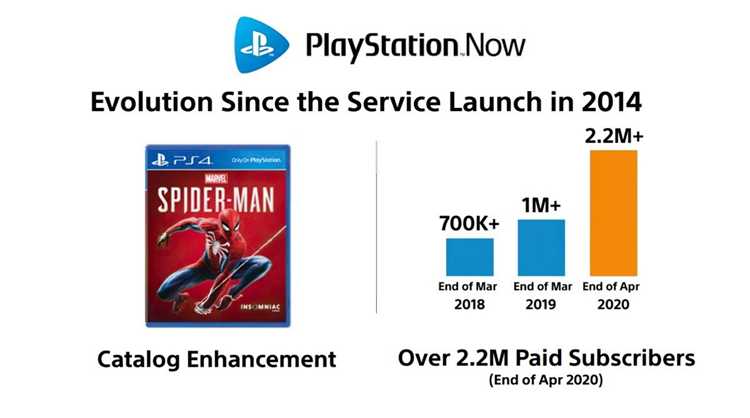
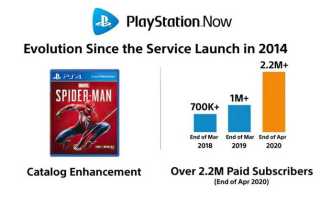
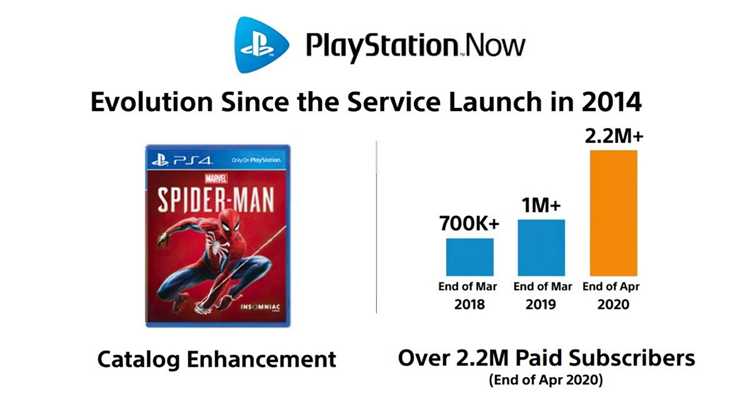
PS Now – это сервис подписки от Sony, позволяющий играть в более чем 800 игр на PlayStation 4, PlayStation 5 и ПК без покупки дисков. Он объединяет потоковую передачу игр и загрузку на консоль, что дает возможность сразу начать игру без ожидания установки.
Для работы PS Now требуется стабильное интернет-соединение со скоростью не ниже 5 Мбит/с для потоковой игры и 15 Мбит/с для комфортного качества графики на высокой детализации. Игры можно запускать напрямую из облака или устанавливать на консоль для локальной игры с полным сохранением прогресса.
Подписка доступна на месячной, квартальной и годовой основе. Пользователям PS4 и PS5 достаточно активировать подписку через учетную запись PlayStation Network, а владельцы ПК могут использовать официальный клиент PS Now для Windows. Контроллер DualShock 4 или DualSense полностью совместим с играми, а на ПК можно подключать его через USB или Bluetooth.
Сервис поддерживает обновления игр автоматически и сохраняет достижения на всех устройствах. При проблемах с запуском рекомендуется проверить скорость интернет-соединения, обновить ПО консоли или клиента на ПК и убедиться, что используются официальные контроллеры.
Какие игры доступны в PS Now и как их искать

Библиотека PS Now включает более 800 игр разных жанров: шутеры, RPG, гоночные симуляторы, стратегии и инди-проекты. Среди популярных тайтлов присутствуют God of War, The Last of Us, Horizon Zero Dawn и Bloodborne. Новые игры добавляются ежемесячно, а старые тайтлы могут временно уходить из каталога.
Для поиска игр используется встроенный каталог с фильтрацией по жанру, рейтингу, дате добавления и совместимости с вашей консолью. На PS4 и PS5 достаточно открыть раздел PS Now в меню PlayStation Store и использовать поиск по названию или тегам. На ПК поиск осуществляется через клиент PS Now с теми же фильтрами.
Игры можно сразу запускать через облачный стриминг или загружать на консоль для локальной игры. Каталог отображает текущую доступность игр для каждой платформы и показывает рекомендации на основе уже сыгранных тайтлов. Для удобства можно добавлять игры в список ожидания и отслеживать новинки через уведомления сервиса.
Требования к устройствам и интернет-соединению для PS Now
Для использования PS Now на консоли необходима PS4 или PS5 с последней версией системного ПО. На ПК сервис поддерживается через клиент PS Now для Windows 10 или выше, с процессором минимум Intel Core i3 и 2 ГБ оперативной памяти.
Для потоковой игры требуется стабильное интернет-соединение с минимальной скоростью 5 Мбит/с, при этом рекомендуется скорость 15 Мбит/с для игр с высокой графикой. Подключение лучше осуществлять через Ethernet, так как Wi-Fi может вызвать задержки и прерывания стриминга.
Контроллер DualShock 4 или DualSense обязателен для консоли и совместим с ПК через USB или Bluetooth. Для корректного отображения интерфейса рекомендуется экран с разрешением не ниже 720p, а для максимального качества графики – Full HD или 4K на совместимых устройствах.
Дополнительно сервис требует учетную запись PlayStation Network, а для игр через облако важно регулярно проверять обновления клиента PS Now и драйверов контроллера.
Как оформить подписку и какие тарифы доступны

Подписка на PS Now оформляется через учетную запись PlayStation Network. На консоли PS4 или PS5 необходимо открыть PlayStation Store, выбрать раздел PS Now и нажать кнопку «Подписаться». На ПК подписка активируется через клиент PS Now после входа в учетную запись.
Доступны три тарифа: месячный – 9,99 € за 30 дней, квартальный – 24,99 € за 90 дней и годовой – 59,99 € за 12 месяцев. Оплата производится банковской картой, через PayPal или баланс PSN. При выборе долгосрочного тарифа стоимость в пересчете на месяц снижается, а сервис автоматически продлевает подписку, если не отключить автоплатеж.
После оформления подписки пользователи получают полный доступ к каталогу игр, возможность потоковой передачи и загрузки на консоль. Для контроля подписки и изменения тарифа достаточно перейти в раздел управления учетной записью в PlayStation Network.
Запуск игр через стриминг и локальную установку

PS Now предлагает два способа запуска игр: потоковый стриминг из облака и локальную установку на консоль. Оба варианта сохраняют прогресс и достижения, но различаются требованиями к интернету и загрузке.
- Стриминг из облака:
- Доступен на PS4, PS5 и ПК.
- Минимальная скорость интернета – 5 Мбит/с, рекомендуемая – 15 Мбит/с.
- Игры запускаются мгновенно без установки, экономя место на диске.
- Задержки могут возникать при нестабильном соединении, поэтому предпочтительно использовать проводное подключение.
- Локальная установка:
- Доступна только на консоли.
- Позволяет играть без постоянного подключения к интернету.
- Загрузка занимает место на внутреннем накопителе консоли, скорость зависит от размера игры и быстродействия диска.
- Обновления устанавливаются автоматически при наличии интернет-соединения.
Для удобства рекомендуется комбинировать оба метода: использовать стриминг для быстрого доступа к новым играм и локальную установку для любимых проектов с большим временем игры.
Настройки качества графики и управления
PS Now позволяет регулировать качество графики при стриминге и настройку управления для удобной игры на разных устройствах. На консоли PS4 и PS5 параметры доступны в разделе PS Now, на ПК – через клиент сервиса.
Для графики можно выбрать уровень потока:
- Низкий: 720p, минимальная нагрузка на интернет, подходит при нестабильном соединении.
- Средний: 1080p, баланс качества и стабильности, рекомендуется для большинства пользователей.
- Высокий: 1080p или 4K при поддержке консоли, требует стабильного соединения 15 Мбит/с и выше.
Для управления доступны следующие настройки:
- Переназначение кнопок на контроллере DualShock 4 или DualSense.
- Чувствительность аналоговых стиков и скорость отклика.
- Включение или отключение вибрации и световой индикации контроллера.
Для ПК рекомендуется проверять совместимость контроллера, подключать его через USB или Bluetooth, и при необходимости обновлять драйверы для корректной работы с играми.
Совместимость с контроллерами и другими платформами
PS Now поддерживает различные контроллеры и платформы, что позволяет использовать сервис на консолях и ПК без ограничений функционала. Для каждой комбинации устройств существуют свои особенности подключения и настройки.
| Платформа | Поддерживаемый контроллер | Способ подключения | Особенности |
|---|---|---|---|
| PS4 | DualShock 4 | USB или Bluetooth | Полная поддержка кнопок и вибрации, оптимизировано для всех игр PS Now |
| PS5 | DualSense | USB или Bluetooth | Поддержка адаптивных триггеров и вибрации, совместимо с большинством игр PS4 |
| ПК | DualShock 4, DualSense | USB или Bluetooth | Требуется клиент PS Now, возможна настройка переназначения кнопок и чувствительности стиков |
Для корректной работы на ПК рекомендуется использовать официальные контроллеры, обновлять драйверы и проверять подключение через клиент PS Now. Другие контроллеры могут работать частично и не поддерживать вибрацию или дополнительные функции.
Частые ошибки и способы их исправления
Пользователи PS Now могут столкнуться с проблемами при запуске игр, подключении контроллеров или потоковой передаче. Для каждой ситуации есть конкретные рекомендации по устранению неполадок.
- Ошибка подключения к серверу:
- Проверьте скорость интернета – минимально 5 Мбит/с для стриминга, рекомендуется 15 Мбит/с.
- Перезапустите роутер и клиент PS Now.
- Используйте проводное подключение Ethernet вместо Wi-Fi для стабильности.
- Проблемы с контроллером:
- Подключайте только официальные контроллеры DualShock 4 или DualSense.
- Обновите драйверы на ПК и прошивку контроллера на консоли.
- При подключении по Bluetooth убедитесь, что нет посторонних устройств, мешающих сигналу.
- Игра не запускается или зависает:
- Проверьте наличие свободного места на консоли для локальной установки.
- Обновите системное ПО и клиент PS Now до последней версии.
- Закройте фоновые приложения, которые могут потреблять ресурсы сети или процессора.
- Низкое качество изображения при стриминге:
- Проверьте скорость интернета и при необходимости уменьшите настройки графики в PS Now.
- Используйте проводное подключение для снижения задержек.
- Перезапустите игру или клиент, чтобы обновить потоковую передачу.
Вопрос-ответ:
Что такое PS Now и чем отличается от обычной покупки игр?
PS Now — это подписочный сервис, позволяющий играть в библиотеку из более чем 800 игр на PS4, PS5 и ПК без необходимости покупать их поштучно. Игры можно запускать через облачный стриминг или устанавливать на консоль, сохраняя прогресс и достижения. В отличие от традиционной покупки, пользователю не нужно хранить физические диски или загружать каждую игру отдельно.
Какие требования к интернет-соединению для комфортного использования PS Now?
Для стриминга игр минимальная скорость соединения составляет 5 Мбит/с, но для стабильного качества графики рекомендуется 15 Мбит/с и выше. Проводное подключение Ethernet предпочтительнее Wi-Fi, так как снижает задержки и вероятность разрывов соединения. Также важно закрыть приложения, которые активно используют интернет во время игры.
Можно ли играть на ПК и какие контроллеры подходят для PS Now?
Да, PS Now поддерживается на ПК через клиент для Windows 10 и выше. Для управления можно использовать официальные контроллеры DualShock 4 и DualSense, подключая их через USB или Bluetooth. Контроллеры сторонних производителей могут работать частично и не поддерживать все функции, например вибрацию или дополнительные кнопки.
Как решить проблемы с запуском игры или низким качеством графики в PS Now?
Если игра не запускается, проверьте свободное место на диске консоли и обновления системы или клиента PS Now. При низком качестве изображения уменьшите настройки графики или используйте проводное подключение к интернету. Для стабильности стриминга важно поддерживать рекомендуемую скорость соединения и при необходимости перезапустить клиент или игру.

 Загрузка...