Содержание статьи
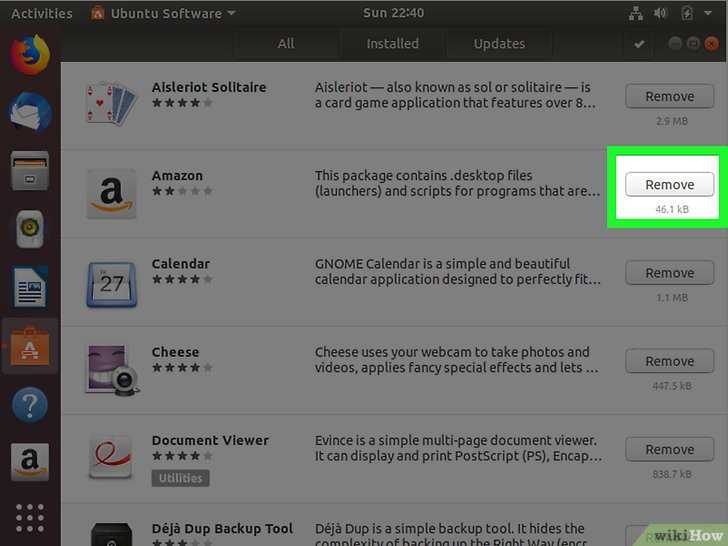
Удаление программ в Ubuntu может быть разным в зависимости от способа установки. Программы, установленные через Ubuntu Software, можно удалить в несколько кликов, тогда как пакеты, установленные через apt или snap, требуют командной строки. Выбор метода напрямую влияет на скорость и полноту удаления.
При использовании apt можно удалять пакеты с помощью команды sudo apt remove имя_пакета или полностью с конфигурационными файлами через sudo apt purge имя_пакета. После этого рекомендуется очистить систему от ненужных зависимостей с помощью sudo apt autoremove.
Для программ, установленных через snap, удаление выполняется командой sudo snap remove имя_снап. Snap хранит свои пакеты отдельно, поэтому ручная очистка старых версий пакетов помогает сэкономить дисковое пространство.
Проверка остаточных файлов вручную в директориях /etc, /var и ~/.config позволяет полностью удалить настройки и данные удаляемых приложений. Это особенно важно для крупных программ, оставляющих значительные конфигурационные файлы.
Удаление программ через Ubuntu Software
Для удаления программы через Ubuntu Software откройте приложение, перейдите в раздел Установленные и найдите нужный пакет. Нажмите на него и выберите кнопку Удалить. Система запросит подтверждение и пароль пользователя, после чего начнется процесс удаления.
Ubuntu Software удаляет основной пакет и связанные зависимости, установленные через этот же интерфейс. Для приложений, установленных вручную через терминал, этот способ может не удалить все файлы, поэтому после стандартного удаления рекомендуется проверка директорий /usr/share и ~/.local/share.
Для массового удаления нескольких приложений можно использовать фильтр категории, выделяя сразу несколько программ и нажав Удалить. Интерфейс автоматически обработает запрос и освободит соответствующее дисковое пространство.
Использование команды apt для удаления пакетов
Для удаления пакета с помощью apt откройте терминал и выполните команду sudo apt remove имя_пакета. Эта команда удаляет основной пакет, оставляя конфигурационные файлы для возможного повторного использования.
Если требуется полное удаление, включая конфигурацию, используйте sudo apt purge имя_пакета. После этого рекомендуется очистить систему от ненужных зависимостей командой sudo apt autoremove, чтобы освободить дисковое пространство.
Для проверки установленных пакетов можно использовать apt list —installed. Это позволяет убедиться, что пакет удален, и выявить дополнительные библиотеки, которые можно удалить вручную при необходимости.
Удаление программ через snap
Для удаления пакета, установленного через snap, откройте терминал и выполните команду:
- sudo snap remove имя_пакета – удаляет выбранный snap вместе с приложением и его основной версией.
Snap хранит несколько версий пакета, поэтому после удаления рекомендуется проверить оставшиеся версии:
- Удаление старых версий: sudo snap remove имя_пакета —revision N, где N – номер ревизии.
Для освобождения дискового пространства после удаления используйте:
- sudo snap set system refresh.retain=2 – ограничивает количество хранимых старых версий.
- sudo snap remove —purge имя_пакета – удаляет пакет и все его данные, включая конфигурационные файлы.
Очистка зависимостей после удаления
После удаления пакета в Ubuntu часто остаются библиотеки и зависимости, которые больше не используются. Их удаление помогает освободить дисковое пространство и поддерживать систему чистой.
Для автоматического удаления ненужных зависимостей используйте команду:
- sudo apt autoremove
Для анализа зависимостей перед удалением можно составить таблицу оставшихся пакетов:
| Команда | Назначение |
|---|---|
| apt list —installed | Отображает все установленные пакеты и версии |
| sudo apt autoremove —dry-run | Показывает, какие зависимости будут удалены без фактического удаления |
| sudo apt autoremove | Удаляет неиспользуемые библиотеки и зависимости |
После очистки рекомендуется проверить размер системных каталогов /usr/lib и /var/lib, чтобы убедиться, что освобождено значительное пространство.
Удаление программ с помощью dpkg
Для удаления пакета, установленного напрямую через dpkg, откройте терминал и выполните команду:
sudo dpkg -r имя_пакета – удаляет выбранный пакет, оставляя конфигурационные файлы.
Если требуется удалить пакет полностью вместе с конфигурацией, используйте:
sudo dpkg —purge имя_пакета
Перед удалением полезно проверить статус пакета командой:
После удаления через dpkg рекомендуется выполнить sudo apt autoremove, чтобы удалить оставшиеся библиотеки и зависимости, установленные вместе с пакетом.
Проверка и удаление оставшихся файлов вручную
После удаления программы через Ubuntu Software, apt или dpkg могут остаться конфигурационные файлы и пользовательские данные. Их можно найти в директориях /etc, /var и ~/.config.
Для поиска файлов используйте команду:
Удаление найденных файлов выполняется командой sudo rm путь_к_файлу. Для директорий используйте sudo rm -r путь_к_директории. Это позволяет полностью удалить остаточные данные, освобождая место на диске и исключая конфликты при повторной установке.
Рекомендуется проверять скрытые файлы в домашней директории пользователя командой ls -a ~/.config и удалять папки, соответствующие удаляемой программе. Это сохраняет систему чистой и предотвращает накопление ненужных настроек.
Вопрос-ответ:
Как удалить программу через графический интерфейс Ubuntu?
Откройте Ubuntu Software, перейдите в раздел Установленные, выберите нужное приложение и нажмите кнопку Удалить. После подтверждения и ввода пароля программа будет удалена, а интерфейс автоматически обработает зависимости, установленные через Ubuntu Software.
В чем разница между командами apt remove и apt purge?
Команда apt remove удаляет основной пакет, оставляя конфигурационные файлы для возможного повторного использования. apt purge удаляет пакет полностью вместе с настройками. После этого рекомендуется выполнить sudo apt autoremove, чтобы удалить неиспользуемые зависимости.
Как удалить программу, установленную через snap?
Используйте команду sudo snap remove имя_пакета. Snap хранит несколько версий пакета, поэтому старые версии можно удалить вручную командой sudo snap remove имя_пакета —revision N. Для удаления всех данных пакета применяют sudo snap remove —purge имя_пакета.
Можно ли удалить пакет, установленный через dpkg, и как это сделать?
Да, откройте терминал и выполните sudo dpkg -r имя_пакета для удаления пакета с сохранением конфигурации. Для полного удаления вместе с настройками используйте sudo dpkg —purge имя_пакета. После этого стоит выполнить sudo apt autoremove для очистки оставшихся зависимостей.
Как найти и удалить остаточные файлы программы вручную?
Проверьте директории /etc, /var и ~/.config. Команда sudo find / -name «имя_пакета*» -type f выводит все файлы, связанные с пакетом. Удаление выполняется sudo rm путь_к_файлу, а для директорий — sudo rm -r путь_к_директории. Это позволяет полностью очистить систему от оставшихся данных.

 Загрузка...