Содержание статьи
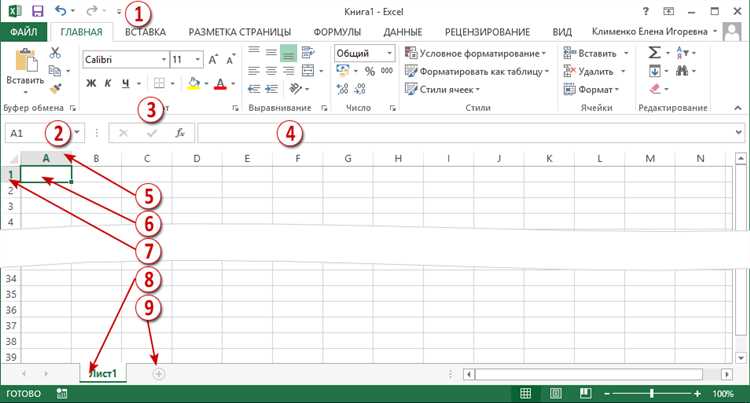
В Excel нередко возникает необходимость ссылаться на ячейки не статически, а динамически. Вместо фиксированных адресов, таких как A1 или B5, можно использовать номера строк и столбцов, превращая их в переменные. Такой подход позволяет строить формулы, которые автоматически подстраиваются под изменения данных и расположения ячеек.
Функция INDIRECT является ключевым инструментом для работы с переменными адресами. Она позволяет создавать ссылки на ячейки из текстовых строк, что открывает возможность задавать координаты через числа, значения из других ячеек или результаты вычислений. Например, формула =INDIRECT(«B»&C1) использует значение из C1 как номер строки, что позволяет менять источник данных без ручного редактирования формул.
Встроенные функции ROW и COLUMN помогают определять текущую позицию ячейки численно. Их можно сочетать с математическими операциями для вычисления относительных адресов или смещений. Это особенно полезно при построении сложных таблиц и автоматизированных отчетов, где структура данных может меняться.
Использование номеров ячеек как переменных также облегчает работу с условными вычислениями. Например, при фильтрации данных или суммировании значений по динамически выбранным диапазонам формулы становятся универсальными и подстраиваются под изменения диапазона без дополнительных ручных корректировок.
Ссылки на ячейки через номера строк и столбцов

В Excel каждая ячейка имеет координаты, состоящие из номера строки и столбца. Например, ячейка B3 находится во втором столбце и третьей строке. Вместо буквенных обозначений столбцов можно использовать числовые индексы для построения формул с переменными адресами.
Функция INDEX позволяет ссылаться на ячейку через номера строки и столбца. Синтаксис =INDEX(диапазон; номер_строки; номер_столбца) возвращает значение конкретной ячейки, что делает формулы гибкими при изменении структуры таблицы. Например, =INDEX(A1:D10; 4; 2) вернёт значение ячейки во 4-й строке и 2-м столбце указанного диапазона.
Использование числовых индексов упрощает автоматизацию. Можно задать номера строк и столбцов через другие ячейки, например, =INDEX(A1:D10; E1; F1), где E1 содержит номер строки, а F1 – номер столбца. Это позволяет создавать формулы, которые подстраиваются под изменения данных без ручной корректировки адресов.
Функции ROW и COLUMN дополнительно помогают определять текущие координаты ячейки и использовать их в вычислениях. Например, =INDEX(A1:D10; ROW()-1; COLUMN()+1) возвращает значение ячейки, смещённой относительно текущей позиции на одну строку вверх и один столбец вправо, что удобно для динамических таблиц.
Функция INDIRECT для динамического выбора ячейки

Функция INDIRECT позволяет преобразовывать текстовые строки в ссылки на ячейки, что делает адреса динамическими. Синтаксис =INDIRECT(ссылка_в_тексте) возвращает значение ячейки или диапазона, указанного в текстовом формате. Например, =INDIRECT(«B»&C1) использует число из ячейки C1 как номер строки для столбца B.
INDIRECT полезна при создании формул с переменными диапазонами. Формула =SUM(INDIRECT(«A»&E1&»:A»&F1)) суммирует значения столбца A между строками, указанными в E1 и F1. Это позволяет изменять диапазон без редактирования самой формулы, достаточно изменить номера строк в ячейках.
Функция поддерживает ссылки на другие листы. Например, =INDIRECT(«‘Лист2’!B»&G1) возвращает значение из столбца B листа «Лист2», где номер строки берётся из G1. Такой подход облегчает создание динамических отчётов и сводных таблиц, где данные на разных листах могут изменяться.
INDIRECT совместима с именованными диапазонами. Если диапазон Данные определён как A1:A100, формула =INDIRECT(«Данные») возвращает значения этого диапазона. При необходимости можно комбинировать текст и переменные, например, =INDIRECT(«Данные»&H1), чтобы менять диапазон автоматически в зависимости от значения в H1.
Присвоение значения ячейки переменной в формулах
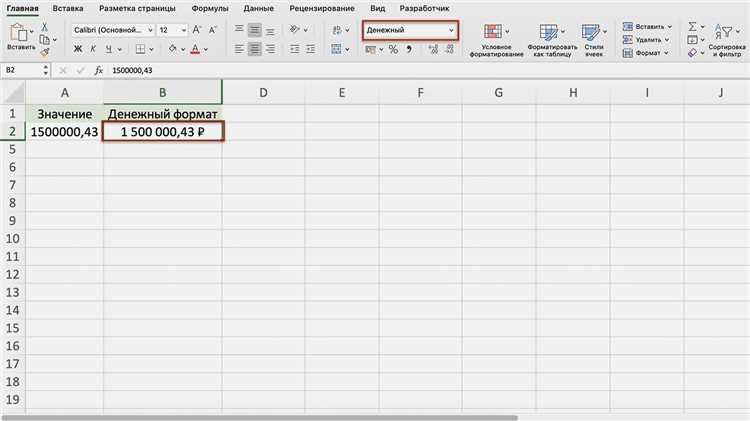
В Excel можно использовать содержимое одной ячейки как переменную для формул. Например, если в A1 указано число 10, формула =A1*2 автоматически использует это значение, позволяя менять результат без редактирования формулы.
Для ссылок на ячейки через переменные можно использовать INDIRECT или INDEX. Формула =B1*INDEX(C1:C10; D1) берёт значение из диапазона C1:C10, где D1 задаёт номер строки. Это позволяет динамически выбирать источник данных и использовать его в вычислениях.
Можно комбинировать несколько переменных ячеек в одной формуле. Например, =A1*B1+C1 использует три значения одновременно, создавая зависимые расчёты. Любое изменение в исходных ячейках моментально отражается на результатах, что особенно полезно для финансовых моделей и динамических отчётов.
Для условного присвоения значения переменной удобно использовать IF или CHOOSE. Например, =IF(E1>100; A1; B1) выбирает между двумя значениями в зависимости от условия. Такой подход позволяет формировать вычисления с переменными без ручного изменения формул.
Использование ROW и COLUMN для автоматического определения позиции

Функции ROW и COLUMN возвращают номер строки и столбца текущей ячейки. Их можно использовать для динамического построения формул и вычислений на основе позиции.
Примеры применения:
- =ROW() – возвращает номер строки, где находится формула.
- =COLUMN() – возвращает номер столбца текущей ячейки.
- =INDEX(A1:D10; ROW(); COLUMN()) – возвращает значение из диапазона, совпадающее с текущей позицией ячейки.
ROW и COLUMN удобны для смещённых ссылок:
- =INDEX(A1:D10; ROW()+1; COLUMN()+2) – возвращает значение на одну строку ниже и два столбца правее текущей позиции.
- =SUM(OFFSET(A1; ROW()-1; 0)) – суммирует диапазон, начиная с текущей строки, автоматически подстраиваясь при копировании формулы вниз.
Эти функции полезны для создания динамических таблиц, автоматического нумерования строк и построения формул с переменными координатами без ручного изменения ссылок при добавлении или удалении строк и столбцов.
Смешение адресов ячеек с текстовыми строками

В Excel часто требуется комбинировать адреса ячеек с текстом для создания динамических ссылок или описательных формул. Это позволяет формуле подстраиваться под изменяющиеся данные и строить ссылки на основе числовых значений в других ячейках.
Пример использования: =INDIRECT(«B»&A1). Здесь число в A1 добавляется к букве столбца, формируя ссылку на ячейку. Если в A1 указано 5, формула обращается к B5. Это удобно для выборки данных по номеру строки, который может меняться.
Можно объединять текст с диапазонами: =SUM(INDIRECT(«A»&C1&»:A»&D1)) суммирует значения от строки C1 до строки D1 в столбце A. Такой подход экономит время при работе с отчётами, где диапазоны часто обновляются.
Для листов с переменными названиями полезно строить ссылки через текст: =INDIRECT(«‘»&B1&»‘!C»&E1). Здесь B1 содержит имя листа, а E1 – номер строки. Формула автоматически обращается к нужному листу и ячейке, что упрощает интеграцию данных с разных листов.
Смешение текстовых строк с адресами ячеек расширяет возможности динамических формул, позволяет создавать универсальные отчёты и управлять диапазонами без ручного редактирования каждой ссылки.
Изменение ссылок при копировании формул через номера ячеек
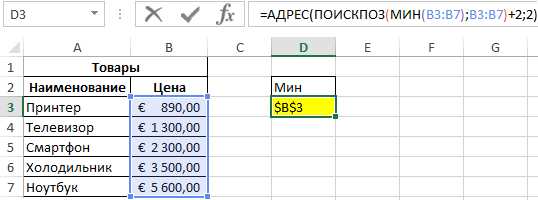
При копировании формул в Excel стандартные ссылки автоматически изменяются относительно новой позиции ячейки. Использование номеров строк и столбцов позволяет контролировать эти изменения и создавать формулы, которые корректно подстраиваются при копировании.
Функция INDEX в сочетании с переменными номерами строк и столбцов сохраняет правильные ссылки. Например, =INDEX(A1:D10; ROW(); COLUMN()) всегда возвращает значение из диапазона, соответствующее текущей позиции формулы, независимо от того, куда её копируют.
Функция INDIRECT фиксирует ссылку на конкретную ячейку или диапазон. Формула =INDIRECT(«B»&C1) использует значение из C1 как номер строки и остаётся неизменной при копировании, что удобно для динамических диапазонов, которые не должны смещаться.
Комбинирование ROW, COLUMN и арифметики позволяет создавать относительные смещения при копировании. Например, =INDEX(A1:D10; ROW()+1; COLUMN()) всегда берёт значение из ячейки на одну строку ниже текущей позиции. Такой подход облегчает построение таблиц с последовательными вычислениями и автоматическим обновлением данных.
Применение номеров ячеек в условных вычислениях
Номера строк и столбцов можно использовать для построения условных формул, которые автоматически подстраиваются под расположение данных. Это позволяет создавать гибкие вычисления без ручной корректировки адресов.
Примеры применения:
- =IF(ROW()>5; A1*2; A1) – умножает значение в A1 на 2 только если текущая строка больше 5.
- =IF(COLUMN()=3; B2+10; B2) – добавляет 10 к значению B2 только при нахождении формулы в третьем столбце.
Комбинируя ROW, COLUMN и INDIRECT, можно строить динамические условия для суммирования, поиска и фильтрации данных:
- =SUM(INDIRECT(«B»&F1&»:B»&G1)) – суммирует значения столбца B между строками, указанными в F1 и G1.
- =IF(INDIRECT(«C»&H1)>100; «Превышение»; «Норма») – проверяет значение в столбце C по номеру строки из H1 и возвращает текстовый результат.
Использование номеров ячеек в условных вычислениях делает формулы универсальными и позволяет адаптировать отчёты под изменения структуры таблиц без ручного редактирования ссылок.
Сценарии автоматизации с переменными ячеек в VBA
В VBA использование номеров строк и столбцов как переменных позволяет создавать макросы, которые автоматически адаптируются к изменениям структуры таблицы. Это особенно важно при обработке больших массивов данных и динамических диапазонов.
Пример присвоения значения переменной ячейки: Cells(RowNum, ColNum).Value = ValueToAssign, где RowNum и ColNum задаются динамически, а ValueToAssign может меняться в зависимости от условий.
Для циклической обработки диапазонов удобно использовать переменные строк и столбцов. Например, For i = 1 To LastRow: Cells(i, ColNum).Value = Cells(i, ColNum).Value * 2: Next i автоматически умножает значения столбца на 2, независимо от количества строк.
Переменные ячеек позволяют строить динамические диапазоны. Конструкция Range(Cells(StartRow, StartCol), Cells(EndRow, EndCol)).Copy Destination:=Cells(TargetRow, TargetCol) копирует данные между диапазонами, координаты которых могут задаваться пользователем или рассчитываться в процессе выполнения макроса.
Использование номеров ячеек в условных операторах делает макросы адаптивными: If Cells(i, 2).Value > 50 Then Cells(i, 3).Value = «Превышение» проверяет значения в определённом столбце и записывает результат в соседний столбец, используя переменные для координат.
Такой подход снижает необходимость ручного редактирования формул, ускоряет обработку данных и позволяет создавать универсальные отчёты, которые автоматически подстраиваются под изменение структуры таблиц и диапазонов на листе.
Вопрос-ответ:
Как использовать номер строки и столбца для динамического получения значения ячейки в Excel?
Для динамического получения значения можно использовать функции INDEX или INDIRECT. С помощью INDEX можно указать диапазон и передать номер строки и столбца: =INDEX(A1:D10; 3; 2) вернёт значение из третьей строки второго столбца диапазона. INDIRECT позволяет строить адрес ячейки через текстовую строку, например, =INDIRECT(«B»&A1) обращается к ячейке столбца B, номер строки берётся из A1.
Можно ли использовать номера ячеек в формулах для суммирования определённого диапазона?
Да, используя функции INDIRECT или арифметику с ROW и COLUMN. Например, =SUM(INDIRECT(«A»&C1&»:A»&D1)) суммирует значения столбца A между строками, указанными в C1 и D1. При изменении этих чисел диапазон автоматически подстраивается без ручного редактирования формулы.
Как ROW и COLUMN помогают строить формулы с переменными ссылками?
Функции ROW и COLUMN возвращают номер строки и столбца текущей ячейки. Их можно использовать для смещений и относительных ссылок. Например, =INDEX(A1:D10; ROW()+1; COLUMN()) возвращает значение ячейки на одну строку ниже текущей позиции, что удобно для динамических таблиц и последовательных вычислений.
В каких сценариях VBA удобнее использовать переменные номера ячеек?
Переменные номера строк и столбцов полезны при автоматической обработке диапазонов и циклических операциях. Например, можно пройтись по столбцу и умножить значения на коэффициент: For i = 1 To LastRow: Cells(i, ColNum).Value = Cells(i, ColNum).Value*2: Next i. Также удобно копировать диапазоны с переменными координатами и выполнять проверки условий в разных строках и столбцах.
Как строить условные вычисления с использованием номеров ячеек?
Можно использовать номера строк и столбцов в комбинации с IF, SUM или INDIRECT для динамических условий. Например, =IF(ROW()>=E1; INDEX(A1:A10; ROW()); 0) возвращает значение из диапазона начиная с строки, указанной в E1, иначе выводит 0. Такой подход позволяет создавать формулы, которые подстраиваются под положение данных на листе.
Как автоматически изменять диапазоны в формулах Excel с помощью номеров ячеек?
Для автоматического изменения диапазонов можно использовать комбинацию функций INDIRECT, ROW и COLUMN. Например, формула =SUM(INDIRECT(«A»&B1&»:A»&B2)) суммирует значения столбца A между строками, указанными в ячейках B1 и B2. При изменении этих чисел диапазон пересчитывается автоматически. Также можно использовать INDEX для построения ссылок через номера строки и столбца: =INDEX(A1:D10; ROW(); COLUMN()) возвращает значение текущей позиции в пределах указанного диапазона, что позволяет копировать формулу без необходимости вручную корректировать адреса.

 Загрузка...