Содержание статьи
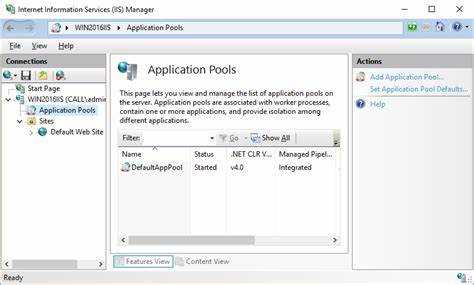
Application Pool в IIS представляет собой отдельный процесс или группу процессов, которые обрабатывают веб-приложения. Каждый пул приложений изолирован от других, что предотвращает влияние ошибок одного сайта на работу других. Это особенно важно для серверов, на которых размещены несколько веб-сайтов с разными требованиями к ресурсам и версиям .NET.
Настройка Application Pool включает выбор версии .NET Framework или .NET Core, режима интеграции запросов (Integrated или Classic) и идентификатора процесса (Application Pool Identity). Использование отдельного пула для каждого приложения позволяет распределять ресурсы процессора и памяти, контролировать время жизни процессов и задавать правила автоматического перезапуска при сбоях.
Мониторинг состояния Application Pool проводится через панель IIS или команды PowerShell. Важные показатели – это время отклика, использование памяти, количество активных потоков и частота перезапусков. При обнаружении превышения лимитов можно настроить ограничение потребления ресурсов и правила автоматической перезагрузки, чтобы минимизировать влияние на работу сайтов.
Правильное использование Application Pool помогает поддерживать стабильность серверов и повышает контроль над эксплуатацией веб-приложений. Рекомендуется создавать отдельный пул для каждого критически важного сайта и регулярно проверять настройки идентификаторов процессов, времени жизни и лимитов ресурсов.
Как создать новый Application Pool в IIS
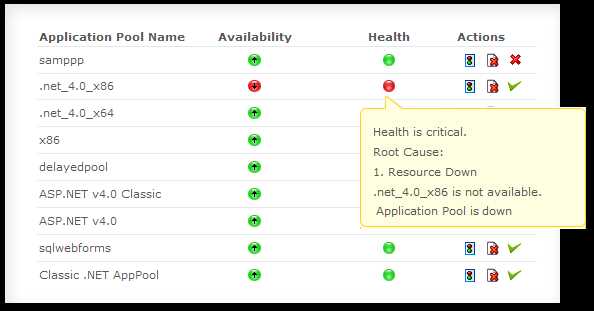
Откройте менеджер IIS и в левой панели выберите раздел «Application Pools». Нажмите правой кнопкой мыши и выберите «Add Application Pool». В поле «Name» укажите уникальное имя, отражающее назначение пула, например, «MySite_Pool».
В разделе «.NET CLR Version» выберите нужную версию фреймворка: v4.0 для современных приложений .NET Framework или «No Managed Code» для сайтов на чистом HTML, PHP или ASP.NET Core. Укажите режим интеграции запросов – Integrated для современных приложений или Classic для устаревших решений.
В настройках «Start Application Pool Immediately» отметьте галочку, если требуется автоматический запуск после создания. После подтверждения кнопкой «OK» новый пул появится в списке, и его можно будет назначить на конкретное веб-приложение через свойства сайта в IIS.
Рекомендуется создавать отдельный Application Pool для каждого критически важного приложения, чтобы изоляция процессов позволяла ограничивать влияние сбоев и управлять ресурсами независимо для каждого сайта.
Настройка версии .NET для Application Pool
В менеджере IIS откройте список Application Pools и выберите нужный пул. В правой панели выберите «Basic Settings». В поле «.NET CLR Version» установите версию фреймворка, соответствующую вашему приложению: v4.0 для современных .NET Framework-приложений, v2.0 для устаревших решений или «No Managed Code» для приложений на ASP.NET Core, PHP или статических сайтах.
При смене версии .NET рекомендуется перезапустить пул, чтобы изменения вступили в силу. Это гарантирует, что все новые запросы будут обрабатываться выбранной средой выполнения, а старые процессы завершатся корректно.
Для приложений с различными версиями .NET создавайте отдельные Application Pool. Это предотвращает конфликты библиотек и исключает ошибки загрузки сборок, особенно при одновременной работе старых и новых сайтов на одном сервере.
Выбор режима работы: Integrated и Classic
В IIS Application Pool можно настроить режим работы запросов: Integrated или Classic. Integrated объединяет обработку запросов IIS и ASP.NET в один конвейер, что улучшает совместное использование модулей и позволяет использовать современные механизмы аутентификации и кэширования. Classic поддерживает старый режим обработки, когда IIS передает запросы в ASP.NET через ISAPI-провайдер, что необходимо для устаревших приложений.
Для новых приложений рекомендуется выбирать Integrated, так как он обеспечивает более гибкое управление событиями и совместимость с современными компонентами. Classic следует использовать только для приложений, требующих устаревших модулей или специфической обработки запросов.
Переключение режима требует перезапуска Application Pool. После смены режима следует проверить корректность обработки всех страниц и модулей, чтобы исключить ошибки в старых обработчиках или фильтрах.
Настройка идентификатора процесса для пула приложений
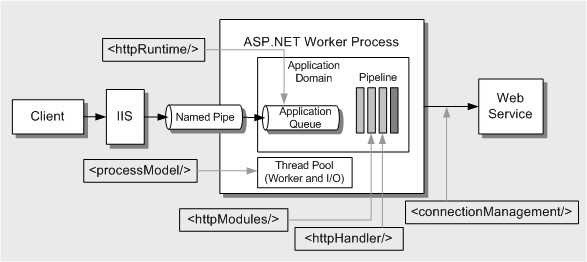
Идентификатор процесса (Identity) определяет учетную запись, под которой запускаются процессы Application Pool. Правильная настройка позволяет ограничить доступ приложений к ресурсам сервера и повысить безопасность.
Для изменения идентификатора в IIS выполните следующие шаги:
- Выберите нужный Application Pool и откройте «Advanced Settings».
- В разделе «Process Model» найдите параметр «Identity».
- Выберите один из вариантов:
- ApplicationPoolIdentity – стандартная изолированная учетная запись для каждого пула;
- NetworkService – учетная запись с ограниченными правами, но с доступом к сетевым ресурсам;
- LocalService – учетная запись с минимальными локальными правами;
- Custom account – учетная запись с конкретными правами для специфических приложений.
- После выбора учетной записи нажмите «OK» и перезапустите пул, чтобы изменения вступили в силу.
Рекомендуется использовать ApplicationPoolIdentity для изоляции сайтов и назначать Custom account только при необходимости доступа к определенным ресурсам, например, базам данных или сетевым папкам.
Как управлять перезапуском Application Pool
Application Pool можно перезапускать вручную или настроить автоматическое управление временем жизни процессов. В IIS это делается через свойства пула в разделе «Recycling».
Основные параметры перезапуска включают:
- Regular Time Interval – автоматический перезапуск через заданное количество минут. Например, установка 1740 минут выполняет переразгрузку каждые 29 часов для очистки памяти.
- Specific Times – перезапуск в заданные часы и минуты, удобен для плановой профилактики и минимизации нагрузки в рабочее время.
- Memory Limits – перезапуск при достижении лимита виртуальной или рабочей памяти. Это предотвращает зависания из-за утечек памяти.
- Requests Limit – перезапуск после обработки определенного числа запросов, что помогает поддерживать стабильное поведение ресурсоемких приложений.
Для ручного перезапуска откройте список Application Pools, выберите пул и используйте опцию «Recycle» или «Stop/Start». Рекомендуется настраивать автоматические перезапуски для долгоживущих сайтов и отслеживать логи событий для анализа причин частых перезапусков.
Мониторинг состояния и производительности пула приложений
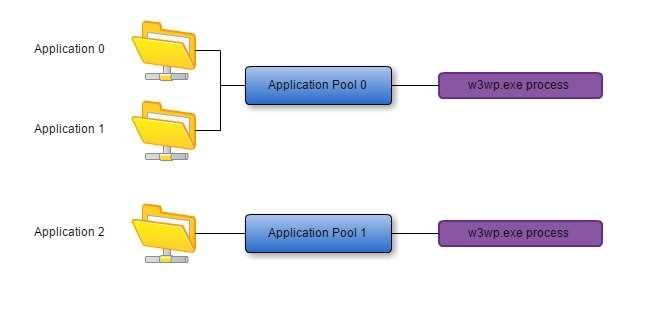
Для контроля работы Application Pool важно отслеживать использование ресурсов и состояние процессов. В IIS это можно сделать через панель управления или с помощью команд PowerShell. Основные показатели включают время отклика, количество активных потоков, использование памяти и количество перезапусков.
Для систематического мониторинга рекомендуется использовать следующую таблицу показателей:
| Показатель | Описание | Рекомендации |
|---|---|---|
| Время отклика | Среднее время обработки запроса веб-приложением | Следить за ростом времени, превышающим 2–3 секунд; оптимизировать код или кэширование |
| Использование памяти | Объем виртуальной и рабочей памяти процесса | Настроить лимиты в Recycling, перезапускать при превышении порогов |
| Активные потоки | Количество потоков, обрабатывающих запросы | При частых блокировках увеличить пул потоков или оптимизировать обработку запросов |
| Количество перезапусков | Частота автоматических или ручных переразгрузок | Анализировать причину частых перезапусков: утечки памяти, ошибки приложений |
Регулярная проверка этих показателей помогает выявлять узкие места, корректировать лимиты ресурсов и обеспечивать стабильную работу веб-приложений без простоев.
Изоляция сайтов с помощью разных Application Pool
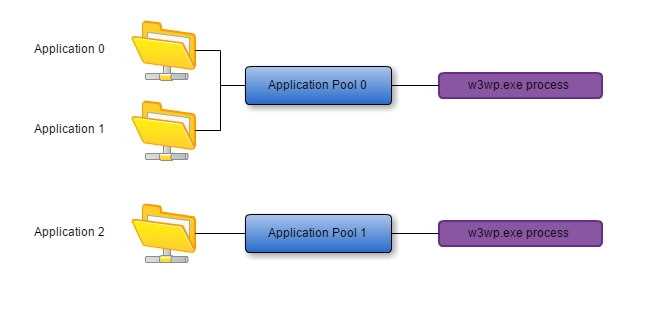
Использование отдельных Application Pool для каждого сайта позволяет изолировать процессы и ограничить влияние ошибок одного приложения на другие. Такая конфигурация повышает стабильность и безопасность сервера.
Основные рекомендации по изоляции:
- Создавайте отдельный Application Pool для каждого критически важного сайта.
- Назначайте уникальные идентификаторы процессов, чтобы учетные записи не пересекались.
- Используйте подходящие версии .NET и режимы работы (Integrated или Classic) в зависимости от требований приложения.
Преимущества изоляции:
- Сбои одного сайта не останавливают работу других.
- Можно задавать индивидуальные лимиты памяти и числа потоков для каждого приложения.
- Упрощается диагностика проблем и анализ логов, так как процессы разделены.
Рекомендуется регулярно проверять статус каждого пула и настраивать правила автоматического перезапуска, чтобы минимизировать влияние потенциальных ошибок на работу сайта.
Устранение ошибок и диагностика проблем Application Pool
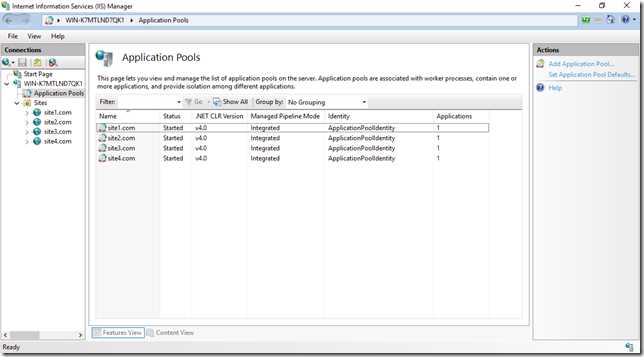
Для выявления причин сбоев Application Pool используйте встроенные инструменты IIS и системные логи Windows. Основные источники информации – Event Viewer и журнал IIS, где фиксируются ошибки запуска, остановки и перезапуска пула.
Основные шаги диагностики:
- Проверка событий в разделе Windows Logs → Application, фильтруя по источнику IIS-W3SVC-WP.
- Анализ кода HTTP-ответов и ошибок 500, 503, связанных с недоступностью пулов.
- Использование команд PowerShell для получения состояния пула: Get-WebAppPoolState и Get-WebAppPool | Select Name, State, Status.
Частые причины проблем:
- Неправильная версия .NET или несовместимость приложений с режимом Integrated/Classic.
- Недостаток памяти или превышение лимитов процессов.
- Ошибки в конфигурации идентификатора процесса или прав доступа к ресурсам.
Рекомендуется создавать отдельные Application Pool для каждого сайта, чтобы ошибки одного приложения не затрагивали другие. После выявления причины следует корректировать настройки пула или кода приложения и перезапускать его для проверки стабильности работы.
Вопрос-ответ:
Что такое Application Pool в IIS и как он влияет на работу сайтов?
Application Pool — это отдельный процесс или группа процессов, в которых выполняются веб-приложения на сервере IIS. Он обеспечивает изоляцию сайтов, чтобы сбой одного приложения не влиял на работу других. Каждый пул имеет собственные настройки версии .NET, режим работы и идентификатор процесса, что позволяет управлять ресурсами и безопасностью для каждого приложения отдельно.
Как определить, какую версию .NET выбрать для Application Pool?
Выбор версии .NET зависит от типа приложения. Для современных .NET Framework-приложений используется v4.0, для старых — v2.0. Для приложений на ASP.NET Core, PHP или статических сайтах выбирается «No Managed Code». После изменения версии необходимо перезапустить пул, чтобы новые запросы обрабатывались корректно.
В чем разница между режимами Integrated и Classic?
Режим Integrated объединяет обработку запросов IIS и ASP.NET, позволяя использовать современные модули и фильтры, а также улучшает взаимодействие с аутентификацией и кэшированием. Classic использует старый метод передачи запросов через ISAPI, поддерживая устаревшие приложения. Integrated подходит для новых сайтов, Classic применяют только для старых решений, требующих совместимости.
Как настроить автоматический перезапуск Application Pool при превышении лимитов?
В свойствах пула в разделе Recycling можно задать лимиты памяти и количество обработанных запросов. При их превышении IIS автоматически перезапускает процесс. Можно также установить регулярное время перезапуска или конкретные часы для переразгрузки, чтобы поддерживать стабильную работу приложений и снижать риск зависаний.
Какие методы диагностики помогают определить причины сбоев Application Pool?
Для диагностики используют Event Viewer, журнал IIS и команды PowerShell для проверки состояния пула. Основные ошибки связаны с неправильной версией .NET, превышением лимитов памяти, проблемами с идентификатором процесса или правами доступа. После выявления причины корректируют настройки пула и перезапускают его для восстановления стабильной работы.

 Загрузка...