Содержание статьи
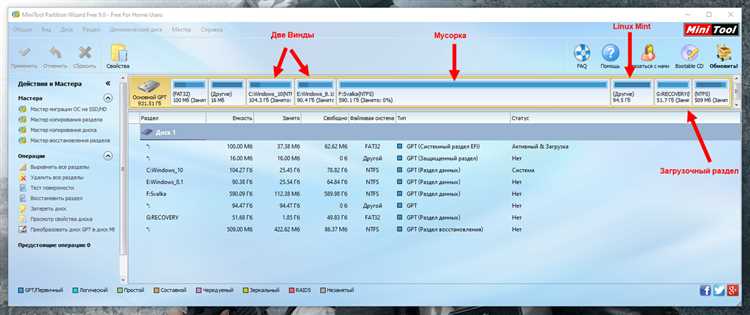
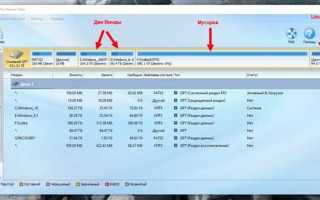
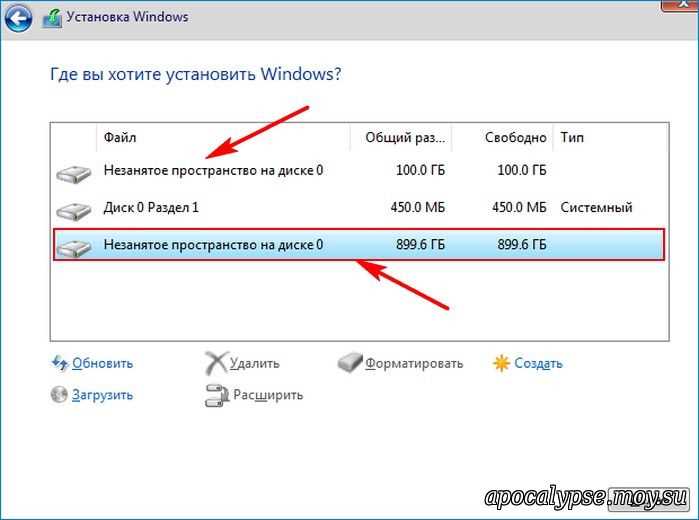
Если на диске 0 осталось нераспределённое пространство, его можно использовать для создания нового логического тома без удаления существующих данных. Незанятое пространство отображается в управлении дисками как область с пометкой «Не распределено». Для точного определения объёма рекомендуется проверить размер свободной области в мегабайтах или гигабайтах, чтобы будущий диск соответствовал вашим требованиям для хранения данных или установки приложений.
Процесс создания нового тома начинается с открытия «Управления дисками» в Windows. Важно убедиться, что незанятое пространство действительно доступно и не заблокировано системными разделами. Для рабочих станций с большим количеством данных полезно заранее проверить наличие резервных копий, чтобы исключить риск случайного форматирования соседних томов.
При создании нового диска нужно выбрать оптимальный размер тома. Система позволяет указать объём вручную, исходя из объёма нераспределённого пространства, либо использовать весь доступный объём. После задания размера диск необходимо отформатировать в файловой системе NTFS или exFAT, а также назначить букву, чтобы он стал доступен в проводнике. Правильное форматирование обеспечивает совместимость с Windows и стабильную работу приложений.
После завершения создания тома рекомендуется проверить его работоспособность: открыть диск, создать тестовый файл и убедиться, что операционная система корректно распознаёт объём и файловую систему. При возникновении ошибок, таких как недоступность буквы диска или сбои форматирования, часто помогают повторное создание тома или проверка на ошибки с помощью встроенной утилиты chkdsk.
Проверка доступного незанятого пространства на диске 0
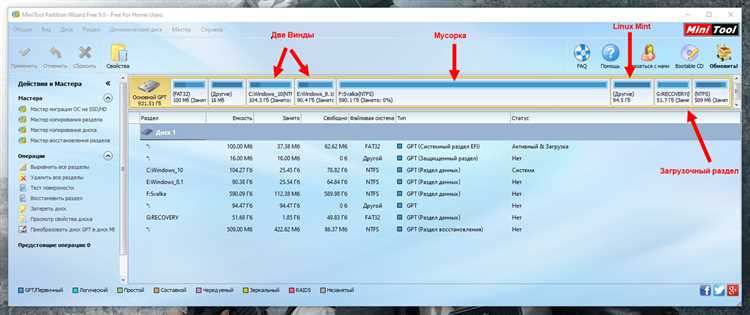
Для создания нового диска важно точно определить объём незанятого пространства на диске 0. В Windows это можно сделать через Управление дисками (diskmgmt.msc). Незанятое пространство отображается как область с пометкой «Не распределено». Размер этой области указывается в мегабайтах и позволяет спланировать будущий том.
Перед созданием нового тома рекомендуется проверить распределение существующих разделов, чтобы убедиться, что незанятое пространство действительно непрерывное и доступно для использования. Если свободные области разбросаны по диску, создание нового тома может потребовать предварительного сжатия или перемещения существующих разделов.
Для контроля параметров используйте встроенные команды:
| Команда | Назначение |
|---|---|
| diskpart → list disk | Отображение всех дисков и их общего объёма |
| diskpart → select disk 0 → list partition | Просмотр всех разделов на диске 0 и оставшегося незанятого пространства |
| diskmgmt.msc | Графическое отображение разделов и нераспределённого пространства с возможностью проверки размеров в ГБ |
После идентификации объёма незанятого пространства важно учитывать, что часть диска может быть зарезервирована системой для восстановления или скрытых разделов. Рекомендуется сверять размеры с свойствами диска, чтобы избежать попытки создания тома, превышающего доступное пространство.
Если незанятое пространство превышает 100 ГБ, можно создавать один большой том. Для меньших областей рекомендуется использовать точное значение в мегабайтах, чтобы полностью использовать доступное пространство без фрагментации.
Запуск управления дисками в Windows
Для создания нового диска из незанятого пространства на диске 0 необходимо открыть Управление дисками. На Windows 10 и 11 это делается через сочетание клавиш Win + X с последующим выбором пункта Управление дисками в контекстном меню. Также доступ возможен через поиск в меню «Пуск» по запросу diskmgmt.msc или через окно Выполнить (Win + R).
После запуска открывается графическое представление всех физических и логических дисков, включая диск 0. Незанятое пространство отображается как область с пометкой Не распределено. Важно убедиться, что управление запущено с правами администратора, иначе создание нового тома будет недоступно.
Для точного анализа диска рекомендуется обратить внимание на следующие параметры: размер существующих разделов, буквы дисков, файловые системы и наличие скрытых системных томов. Это позволяет избежать случайного изменения или удаления критичных разделов при создании нового диска.
Если система не отображает ожидаемое незанятое пространство, следует проверить диск на ошибки с помощью встроенной утилиты chkdsk или перезагрузить компьютер, чтобы обновить информацию о распределении томов перед созданием нового диска.
Создание нового простого тома из свободного пространства
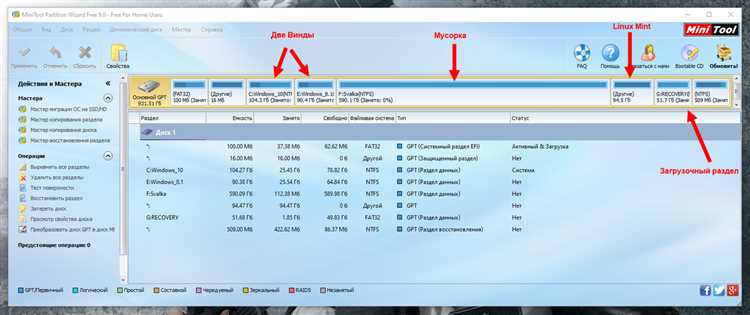
После определения незанятого пространства на диске 0 можно приступить к созданию нового простого тома. Процесс выполняется через Управление дисками и включает следующие шаги:
- Щёлкните правой кнопкой мыши по области Не распределено и выберите Создать простой том.
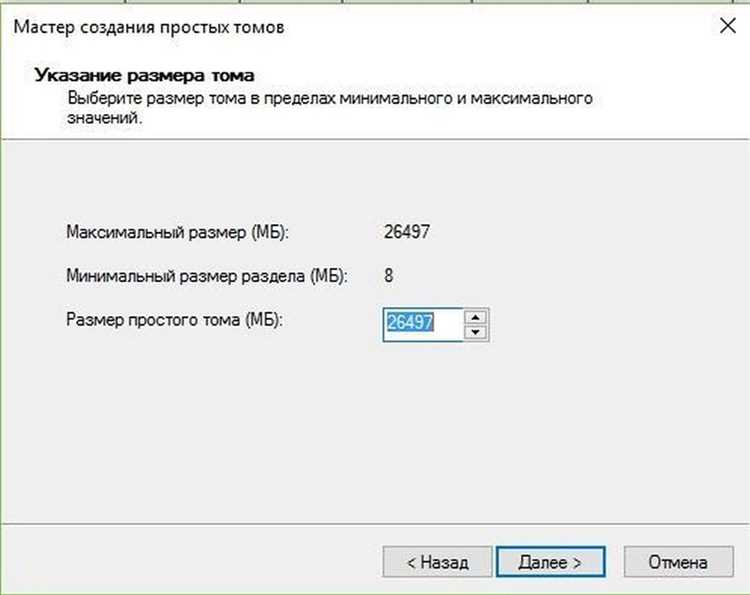
- В появившемся мастере укажите размер тома в мегабайтах. Если требуется использовать всё доступное пространство, оставьте предложенное значение.
- Назначьте букву диска, которая не используется другими разделами, чтобы том стал доступен в проводнике.
- Выберите файловую систему. Для большинства задач рекомендуется NTFS; для совместимости с другими устройствами можно использовать exFAT.
- Установите метку тома для удобной идентификации в системе.
- Отметьте опцию Быстрое форматирование для ускоренной подготовки тома к работе.
- Нажмите Готово, чтобы завершить создание нового тома.
После завершения мастера новый том сразу отображается в проводнике и готов к использованию. Если том не отображается или возникает ошибка при назначении буквы, следует проверить права администратора и отсутствие конфликтов с другими разделами.
Для систем с ограниченным незанятым пространством рекомендуется создавать том, размер которого строго соответствует доступной области, чтобы избежать фрагментации и ошибок при форматировании.
Выбор размера нового тома и его расположения
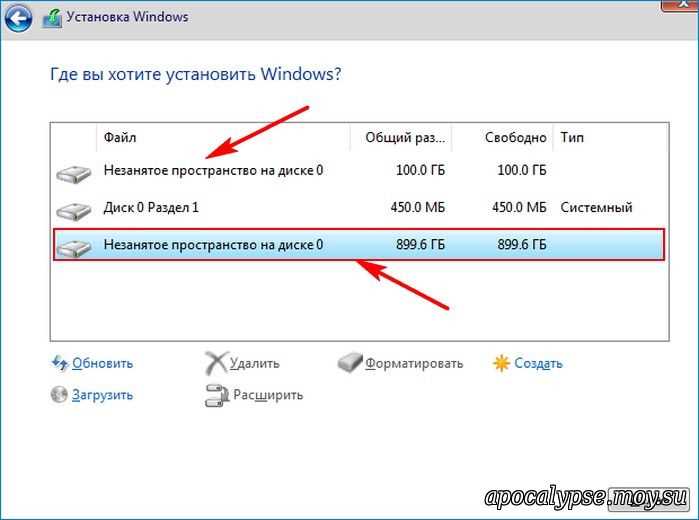
При создании нового тома из незанятого пространства на диске 0 важно правильно определить его размер и расположение, чтобы использовать ресурсы диска максимально рационально.
Рекомендации по выбору размера тома:
- Для системных или рабочих томов оставляйте как минимум 20–30 ГБ свободного пространства на существующих разделах для служебных файлов и обновлений.
- Используйте весь объём непрерывного незанятого пространства, если планируется один большой диск для хранения данных.
- При необходимости разделения на несколько томов укажите точный размер каждого тома в мегабайтах, чтобы избежать остаточного мелкого незанятого пространства.
- Если планируется хранение крупных файлов, выбирайте размер тома кратным 1 ГБ для оптимизации распределения блоков файловой системы.
Рекомендации по выбору расположения тома:
- Создавайте том в непрерывной области незанятого пространства, чтобы исключить фрагментацию и улучшить производительность.
- Если свободные блоки разрознены, используйте предварительное сжатие или перемещение существующих разделов для объединения непрерывного пространства.
- Расположение тома ближе к началу диска может незначительно улучшить скорость доступа для больших объёмов данных, но для большинства задач критичность невелика.
- Проверяйте, чтобы новый том не перекрывал зарезервированные системные разделы, включая раздел восстановления или EFI.
После выбора размера и расположения том автоматически готовится к созданию мастером управления дисками. Соблюдение этих рекомендаций позволяет оптимально использовать пространство на диске 0 без потери производительности и проблем с совместимостью разделов.
Форматирование нового диска и назначение буквы
После создания нового простого тома необходимо правильно отформатировать диск и назначить ему букву, чтобы он стал доступен в системе. Форматирование определяет файловую систему и подготавливает том к записи данных.
Рекомендации по форматированию:
- Выбирайте файловую систему NTFS для дисков, используемых в Windows, так как она поддерживает разрешения, шифрование и файлы свыше 4 ГБ.
- Для дисков, которые будут использоваться совместно с macOS или внешними устройствами, применяйте exFAT, поскольку она совместима с большинством операционных систем.
- Отметьте опцию Быстрое форматирование, если диск новый и не требует проверки на наличие повреждённых секторов. Для старых или проблемных дисков рекомендуется полное форматирование для выявления ошибок.
- Задайте метку тома для удобной идентификации в проводнике и при резервном копировании.
Назначение буквы диска:
- Выбирайте букву, которая не используется другими разделами, чтобы избежать конфликтов и путаницы в проводнике.
- Для организации дисков на рабочих станциях рекомендуется сохранять логическую последовательность (например, D: для данных, E: для резервных копий).
- Если буква не отображается после форматирования, выполните обновление в Управлении дисками или перезагрузите систему.
После форматирования и назначения буквы новый диск полностью готов к использованию для хранения данных, установки приложений или создания резервных копий.
Проверка работоспособности созданного диска
Для практической проверки выполните следующие действия:
- Создайте на диске тестовый файл размером от 10 до 100 МБ и сохраните его, чтобы убедиться в возможности записи данных.
- Скопируйте файл с другого диска на новый том и обратно, проверяя скорость передачи и целостность файла.
- Используйте встроенную утилиту chkdsk с параметром /f для проверки файловой системы на наличие ошибок.
- Откройте свойства диска и убедитесь, что система отображает правильный размер и тип файловой системы.
Если при проверке возникают ошибки записи, диск не отображает объём или букву, рекомендуется повторно назначить букву через Управление дисками или повторно выполнить форматирование. Такие действия гарантируют стабильную работу нового тома и предотвращают потерю данных при дальнейшем использовании.
Исправление ошибок при создании нового тома
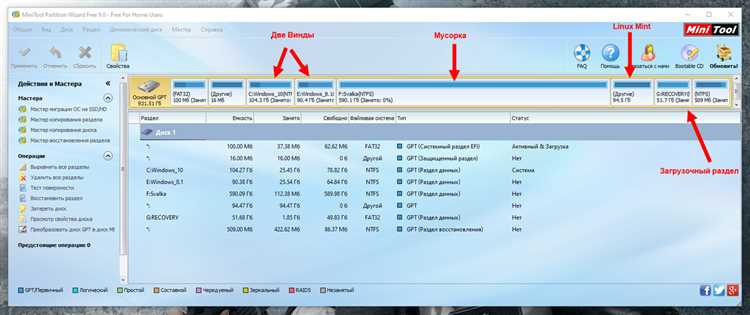
При создании нового тома на диске 0 могут возникать ошибки, связанные с правами доступа, отсутствием непрерывного незанятого пространства или конфликтами с существующими разделами. Для их устранения необходимо последовательно проверять все параметры диска.
Основные шаги исправления ошибок:
- Проверьте права администратора. Управление дисками требует запуска с правами администратора; без них создание тома будет недоступно.
- Убедитесь, что незанятое пространство непрерывное. Если свободные блоки разрознены, используйте сжатие существующих разделов или перемещение данных для объединения непрерывного пространства.
- Проверьте диск на ошибки с помощью chkdsk с параметром /f, чтобы устранить повреждённые сектора, которые могут блокировать создание нового тома.
- При конфликте с назначением буквы удалите или измените букву существующего диска, чтобы освободить доступную букву для нового тома.
- Если ошибка возникает при форматировании, попробуйте сменить файловую систему или выполнить полное форматирование вместо быстрого.
После выполнения этих действий повторите процесс создания тома. Последовательная проверка параметров диска и устранение возможных конфликтов позволяет создать новый том без потери данных и с корректной работой файловой системы.
Вопрос-ответ:
Можно ли создать новый том на диске 0, не удаляя существующие разделы?
Да, создание нового тома возможно без удаления существующих разделов, если на диске есть непрерывное незанятое пространство. Для этого в Windows используется инструмент «Управление дисками». Важно убедиться, что выбранная область не занята системными или скрытыми разделами. Размер нового тома можно задать вручную, исходя из доступного объёма, и после создания его форматируют и назначают букву, чтобы диск стал видимым в проводнике.
Почему в управлении дисками не отображается свободное пространство на диске 0?
Если незанятое пространство не отображается, возможны несколько причин. Часто это связано с тем, что пространство занято скрытыми системными разделами, включая раздел восстановления или EFI. Также проблема может возникнуть из-за повреждённых секторов на диске или отсутствия обновления информации о разделах. В таких случаях рекомендуется проверить диск через команду chkdsk и перезагрузить систему, чтобы обновить данные о распределении томов.
Какая файловая система лучше для нового диска, предназначенного для хранения больших файлов?
Для хранения файлов, размер которых превышает 4 ГБ, рекомендуется использовать файловую систему NTFS. Она поддерживает большие объёмы данных, разрешения и шифрование. Если диск планируется использовать совместно с другими операционными системами, например с macOS или Linux, можно выбрать exFAT, так как она совместима с большинством современных систем и позволяет работать с большими файлами без ограничений.
Что делать, если при создании нового тома появляется ошибка о недостатке места?
Ошибка о недостатке места обычно возникает, если выбранная область незанятого пространства меньше размера, указанного для нового тома, или если свободное пространство фрагментировано. Для решения проблемы можно уменьшить размер нового тома, объединить разрозненные блоки свободного пространства с помощью сжатия или перемещения существующих разделов, либо проверить диск на ошибки с помощью chkdsk. После исправления этих факторов процесс создания тома повторяется через управление дисками.

 Загрузка...