Содержание статьи
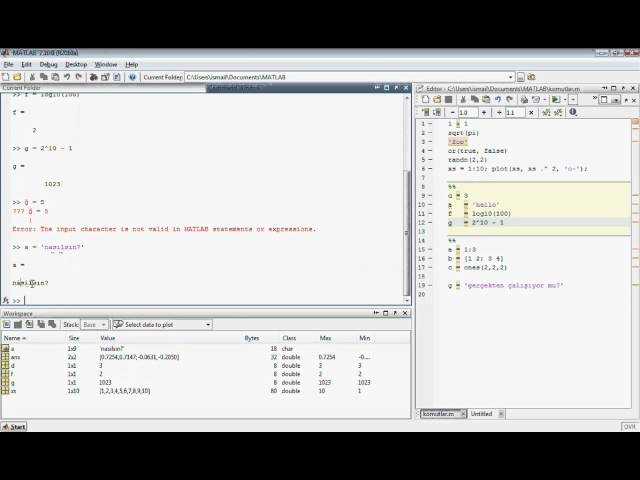
Если вы столкнулись с проблемами отображения русских символов, важно понимать, что решения могут зависеть от операционной системы и настроек MATLAB. Для Windows и Linux существуют разные подходы, а настройка шрифта или кодировки может решить проблему некорректного отображения текста. В статье подробно описаны шаги, которые помогут не только включить русский язык, но и избежать распространенных ошибок.
Настройка языка интерфейса MATLAB на русский
Для изменения языка интерфейса MATLAB на русский необходимо выполнить несколько простых шагов. Начнем с того, что MATLAB не поддерживает русский язык как основной в настройках по умолчанию, однако можно изменить язык интерфейса через системные переменные. Это требует выполнения некоторых настроек в операционной системе.
Прежде всего, необходимо установить региональные параметры системы на русский язык. Для этого откройте настройки операционной системы. В Windows перейдите в раздел «Язык» в «Параметрах» и добавьте русский язык как основной. Для Linux и macOS настройка языка производится через системные настройки локализации. MATLAB будет использовать системные параметры для отображения интерфейса на русском.
Далее, чтобы MATLAB распознавал новый язык, нужно перезапустить программу после изменения настроек операционной системы. В некоторых случаях может понадобиться установить дополнительный пакет локализации для MATLAB, если этот пакет не был включен в установочную версию программы.
Важно: Включение русского языка через системные параметры изменяет только интерфейс MATLAB. Для использования русского языка в командном окне или при работе с текстами в коде потребуется дополнительная настройка, о которой расскажем в следующих разделах статьи.
После выполнения всех настроек проверьте, что интерфейс MATLAB действительно изменился на русский. Для этого откройте главное окно программы – текст и меню должны отображаться на русском языке. Если этого не произошло, убедитесь, что правильно настроены все региональные параметры и перезапустите программу.
Проблемы с кодировкой текста и их решение
Первым шагом для решения этой проблемы является проверка кодировки файла. MATLAB по умолчанию использует кодировку UTF-8, которая должна поддерживать все символы, включая русский. Однако, если текст был записан в другой кодировке (например, Windows-1251), MATLAB может не распознать кириллицу. Для исправления нужно либо изменить кодировку файла, либо явно указать MATLAB использовать нужную кодировку при загрузке или записи файла.
Для изменения кодировки файла в MATLAB можно использовать функцию fopen с параметром ‘n’, который позволяет выбрать нужную кодировку при открытии файла. Например, если файл был сохранен в кодировке Windows-1251, используйте следующий синтаксис:
fid = fopen(‘filename.txt’, ‘rt’, ‘native’, ‘windows-1251’);
Еще одной причиной проблем с кодировкой может быть неправильная настройка операционной системы. Если ваша ОС не поддерживает UTF-8 по умолчанию, это также приведет к искажению русских символов в MATLAB. Убедитесь, что региональные настройки системы правильно настроены для работы с русским языком, и что используемая кодировка по умолчанию – UTF-8.
После выполнения этих шагов ошибки с кодировкой должны исчезнуть, и текст в MATLAB будет отображаться корректно. Если проблема сохраняется, попробуйте перезагрузить программу и заново проверить настройки файла и системы.
Как изменить шрифт для корректного отображения кириллицы

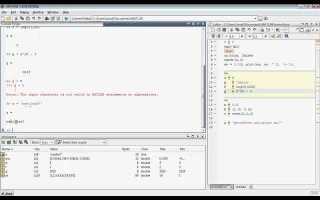
Для корректного отображения русских символов в MATLAB необходимо выбрать шрифт, который поддерживает кириллицу. Стандартный шрифт MATLAB не всегда правильно отображает символы, что может приводить к искажению текста. Чтобы избежать подобных проблем, нужно изменить шрифт, настроив его через интерфейс программы.
Для изменения шрифта в MATLAB выполните следующие шаги:
Шаг 1: Откройте MATLAB и перейдите в раздел «Preferences» (Настройки). Для этого в главном окне программы выберите меню «Home» и нажмите «Preferences».
Шаг 2: В окне настроек выберите раздел «Fonts» (Шрифты). Здесь вы сможете настроить шрифт для различных элементов интерфейса, таких как командное окно, редактор и т. д.
Шаг 3: В поле «Custom» (Пользовательский) выберите шрифт, поддерживающий кириллицу. Рекомендуются следующие шрифты:
- Courier New – стандартный моноширинный шрифт, который корректно отображает русские символы.
- Consolas – также моноширинный шрифт, популярный среди программистов и поддерживающий кириллицу.
- Lucida Console – альтернативный моноширинный шрифт, который поддерживает русский язык.
Шаг 4: После выбора нужного шрифта сохраните изменения, нажмите «OK» и перезапустите MATLAB, чтобы настройки вступили в силу.
Если вы работаете с большим количеством текстовых файлов, в которых используются русские символы, рекомендуется также убедиться, что кодировка файла соответствует UTF-8. Это поможет избежать ошибок отображения символов при загрузке файлов в MATLAB.
Теперь, при использовании выбранного шрифта, MATLAB будет корректно отображать кириллицу в командном окне и редакторе, что значительно улучшит работу с русскоязычными комментариями и текстами.
Проверка локализации и поддержки русского языка в версии MATLAB
Перед тем как включать русский язык в MATLAB, важно проверить, поддерживает ли ваша версия программы локализацию на русский язык. Некоторые старые версии MATLAB не имеют полноценной поддержки кириллицы и русского интерфейса. Проверка локализации позволит вам понять, какие возможности доступны и какие шаги нужно предпринять для корректной работы с русским языком.
Для проверки локализации выполните следующие шаги:
Шаг 1: Откройте MATLAB и в командном окне введите команду matlab.internal.language.getCurrentLanguage. Эта команда выведет текущую локализацию программы. Если результатом будет что-то вроде «en_US», это означает, что интерфейс настроен на английский. Если вы видите «ru_RU», это значит, что MATLAB поддерживает русский язык.
Шаг 3: Проверьте, включена ли поддержка русского языка в вашем установочном пакете. В некоторых версиях MATLAB, особенно в старых, локализация на русский может требовать установки дополнительных языковых пакетов. Вы можете узнать об этом, посетив официальный сайт MathWorks или проверив документацию для вашей версии.
Шаг 4: Если ваша версия MATLAB не поддерживает русский язык, рассмотрите возможность обновления программы до последней версии, которая включает поддержку локализации. В некоторых случаях возможно добавление нужных пакетов вручную.
После выполнения этих шагов вы будете точно знать, поддерживает ли ваша версия MATLAB русский язык, и сможете перейти к настройке интерфейса и корректировке других параметров, если это необходимо.
Обновление MATLAB для улучшения языковой поддержки
Для улучшения поддержки русского языка в MATLAB и устранения проблем с локализацией важно использовать актуальную версию программы. Новые версии MATLAB часто включают обновления, которые могут значительно улучшить работу с кириллицей, исправить ошибки отображения текста и расширить возможности работы с русскоязычными комментариями и строками.
Чтобы обновить MATLAB, выполните следующие шаги:
Шаг 1: Откройте MATLAB и перейдите в меню «Home». В разделе «Help» выберите «Check for Updates» (Проверить обновления). MATLAB автоматически проверит наличие новых версий и предложит обновить программу, если доступна новая версия.
Шаг 2: Если обновления доступны, следуйте инструкциям на экране для их установки. MATLAB предложит вам выбрать, хотите ли вы обновить только саму программу или все дополнительные компоненты. Обновление может занять некоторое время в зависимости от скорости интернета и размера файла.
Шаг 3: После обновления перезапустите MATLAB, чтобы все изменения вступили в силу. Обратите внимание, что с новыми версиями часто идет улучшение поддержки различных языков, в том числе русского. Вы можете проверить изменения, введя команду matlab.internal.language.getCurrentLanguage в командном окне, чтобы увидеть текущую локализацию.
Шаг 4: В случае если ваша версия MATLAB не поддерживает русский язык, а обновление невозможно, рассмотрите возможность установки локализационного пакета, если он доступен для вашей версии. Для этого можно использовать функцию установки через интерфейс MathWorks, скачав необходимые компоненты с официального сайта.
Обновление MATLAB не только улучшает работу с языковыми настройками, но и повышает общую стабильность программы, устраняя старые баги и улучшая совместимость с новыми операционными системами. Регулярные обновления помогут вам не только решить проблему с локализацией, но и обеспечить эффективную работу с программой в будущем.
Использование русскоязычных комментариев и строк в коде
В MATLAB можно использовать русскоязычные комментарии и строки для удобства работы с кодом, однако важно правильно настроить кодировку, чтобы избежать ошибок отображения. Ниже приведены рекомендации по эффективному использованию русского языка в комментариях и строках, а также устранению проблем, которые могут возникнуть.
1. Комментарии на русском языке
Для того чтобы писать комментарии на русском, достаточно просто использовать кириллицу, однако существует несколько важных моментов, которые помогут избежать проблем:
- Убедитесь, что файл сохранен в кодировке UTF-8. Это необходимо для правильного отображения кириллицы в комментариях и строках. В противном случае MATLAB может не распознать символы, и вместо русских букв будут отображаться непонятные знаки.
- Для написания комментариев используйте символы %. MATLAB будет игнорировать весь текст после этого символа, что важно при работе с русским языком, так как это предотвратит возможные ошибки при интерпретации кода.
Пример комментариев на русском языке:
- % Это комментарий на русском языке
- % Функция для вычисления суммы чисел
2. Строки на русском языке
Для работы со строками на русском языке используйте стандартную функцию MATLAB для создания строк char или string. Важно, чтобы MATLAB корректно поддерживал кодировку, иначе текст может быть искажен.
- Для строк в старых версиях MATLAB используйте тип данных char, который по умолчанию сохраняется в кодировке UTF-8. Если вы используете string в новых версиях, MATLAB автоматически будет работать с UTF-8.
Пример использования русскоязычных строк:
- str = ‘Привет, мир!’;
- disp(str);
3. Кодировка и шрифты
Ошибки отображения текста могут быть связаны с некорректной кодировкой или выбором шрифта. Чтобы избежать проблем:
- Проверьте, что файл сохранен в UTF-8. Это можно сделать через настройки редактора MATLAB или при сохранении файла.
- Настройте шрифт для командного окна и редактора, который поддерживает кириллицу. Рекомендуются шрифты, такие как Courier New или Consolas.
Следуя этим рекомендациям, вы сможете без проблем использовать русский язык в комментариях и строках MATLAB, что значительно улучшит удобство работы с кодом, особенно в многозадачных проектах и при совместной разработке.
Устранение ошибок при запуске MATLAB с русским интерфейсом
При запуске MATLAB с русским интерфейсом могут возникать различные ошибки, связанные с некорректной локализацией, кодировкой или конфликтами с настройками системы. Чтобы избежать этих проблем, необходимо выполнить несколько проверок и настроек.
1. Проверка локализации системы
Первое, что нужно проверить – это локализация операционной системы. MATLAB использует настройки системы для определения языка интерфейса. Если ваша операционная система не настроена на русский язык, MATLAB может не распознать этот язык или не отобразить его правильно. Убедитесь, что в настройках системы установлен русский язык как основной. В Windows это можно сделать через «Параметры» -> «Язык». На macOS и Linux настройка производится в разделе «Региональные параметры» или «Языковые настройки».
2. Кодировка файлов
При работе с русским интерфейсом важно, чтобы все файлы MATLAB, включая сценарии и скрипты, были сохранены в кодировке UTF-8. Ошибки могут возникать, если файл сохранен в другой кодировке, такой как Windows-1251. Для исправления этой проблемы откройте файл в текстовом редакторе, выберите правильную кодировку и сохраните его заново. Также стоит убедиться, что все файлы, с которыми работает MATLAB, поддерживают UTF-8.
3. Устранение проблем с шрифтами
Некорректное отображение текста на русском языке может быть связано с неправильным выбором шрифта в настройках MATLAB. Стандартные шрифты могут не поддерживать кириллицу. Для исправления нужно изменить шрифт в настройках программы на поддерживающий кириллицу, например, «Courier New» или «Consolas». Для этого перейдите в «Preferences» -> «Fonts» и выберите нужный шрифт для интерфейса.
4. Обновление MATLAB
Если после выполнения вышеописанных шагов ошибки сохраняются, попробуйте обновить MATLAB до последней версии. Иногда ошибки локализации могут быть связаны с багами в старых версиях программы. Обновления часто включают улучшения в поддержке языков и исправления ошибок. Для обновления откройте MATLAB, выберите «Home» -> «Help» -> «Check for Updates» и следуйте инструкциям на экране.
5. Проверка параметров Java
MATLAB использует Java для отображения графического интерфейса, и иногда проблемы с русским языком могут быть связаны с неправильной настройкой Java. Чтобы проверить, правильно ли настроена Java, откройте командное окно MATLAB и введите команду ver. Убедитесь, что версия Java совместима с вашей версией MATLAB. Если версия устарела, установите актуальную версию Java.
После выполнения этих шагов ошибки при запуске MATLAB с русским интерфейсом должны быть устранены. Если проблемы остаются, рекомендуется обратиться в службу поддержки MathWorks для получения дополнительной помощи.
Рекомендации по установке дополнительных языковых пакетов
Для полноценной работы с русским языком в MATLAB иногда требуется установить дополнительные языковые пакеты, особенно если ваша версия программы не поддерживает локализацию на русский язык по умолчанию. Эти пакеты обеспечат поддержку кириллицы в интерфейсе и других частях программы. Ниже приведены шаги для установки и настройки языковых пакетов в MATLAB.
1. Проверка наличия языкового пакета
- Перед установкой дополнительного языкового пакета убедитесь, что ваша версия MATLAB поддерживает локализацию. Для этого откройте MATLAB и используйте команду matlab.internal.language.getCurrentLanguage для проверки текущего языка интерфейса.
- Если MATLAB не поддерживает русский язык, это может означать, что для вашей версии требуется дополнительный языковой пакет.
2. Установка языкового пакета через MATLAB
- Откройте MATLAB и перейдите в меню «Home». Затем выберите «Add-Ons» и откройте «Get Add-Ons».
- В поисковой строке на платформе Add-Ons введите «Russian Language Pack» или просто «Language Pack» и выберите подходящий пакет из списка.
- Нажмите «Install» и следуйте инструкциям для завершения установки. После этого перезапустите MATLAB.
3. Установка языкового пакета через MathWorks
- Если языковой пакет не доступен через MATLAB, посетите официальный сайт MathWorks и найдите раздел с языковыми пакетами для вашей версии MATLAB.
- Загрузите необходимый пакет, соответствующий вашей версии MATLAB, и следуйте инструкциям по установке.
- После установки перезапустите MATLAB для применения изменений.
4. Обновление MATLAB для улучшенной поддержки языков
- Если установка пакета не дала нужного результата, возможно, вам нужно обновить MATLAB до последней версии. Обновления часто включают улучшения в поддержке локализации и языковых пакетов.
- Для обновления перейдите в меню «Home» -> «Help» -> «Check for Updates» и следуйте инструкциям для установки последней версии программы.
5. Проверка работы русского языка после установки
- После установки языкового пакета и перезапуска MATLAB проверьте, что интерфейс и текст отображаются корректно на русском языке.
- Если интерфейс все еще не изменился, убедитесь, что ваша операционная система настроена на использование русского языка и что локализация MATLAB соответствует установленному языковому пакету.
Следуя этим рекомендациям, вы сможете установить необходимые языковые пакеты и обеспечить полноценную работу с русским языком в MATLAB. В случае возникновения дополнительных проблем всегда можно обратиться к технической поддержке MathWorks.
Вопрос-ответ:
Как включить русский язык в MATLAB?
Чтобы включить русский язык в MATLAB, нужно сначала убедиться, что операционная система настроена на русский язык. После этого откройте MATLAB, перейдите в меню «Home» -> «Preferences» (Настройки), выберите «Language» (Язык) и установите русский. Иногда потребуется перезапустить программу для применения изменений. Если опция русского языка не доступна, попробуйте обновить MATLAB или установить дополнительные языковые пакеты с сайта MathWorks.
Почему русские символы не отображаются корректно в MATLAB?
Если в MATLAB не отображаются русские символы, это, скорее всего, связано с неправильной кодировкой файла или несовместимостью шрифта. MATLAB по умолчанию использует кодировку UTF-8, которая поддерживает кириллицу. Проверьте, что ваш файл сохранен в этой кодировке. Также стоит изменить шрифт в настройках MATLAB на такой, который поддерживает кириллицу, например, «Courier New» или «Consolas». Если проблема сохраняется, проверьте региональные настройки операционной системы.
Как исправить ошибки при запуске MATLAB с русским интерфейсом?
Ошибки при запуске MATLAB с русским интерфейсом могут возникать из-за некорректных настроек системы или несовместимости версий программы. Проверьте, что в операционной системе установлен русский язык как основной, а также что локализация MATLAB соответствует установленному языковому пакету. Если проблема не решается, попробуйте обновить MATLAB до последней версии, которая может содержать улучшения в поддержке русского языка. Также стоит убедиться, что шрифт и кодировка в MATLAB правильно настроены для работы с кириллицей.
Как установить дополнительные языковые пакеты для MATLAB?
Для установки дополнительных языковых пакетов в MATLAB откройте программу, перейдите в меню «Home» -> «Add-Ons» -> «Get Add-Ons» и в поисковой строке найдите нужный пакет, например, «Russian Language Pack». Установите его, следуя инструкциям. Если языковой пакет не доступен через MATLAB, скачайте его с официального сайта MathWorks, выберите подходящий пакет для вашей версии и установите его вручную. После установки перезапустите MATLAB для применения изменений.

 Загрузка...