Содержание статьи
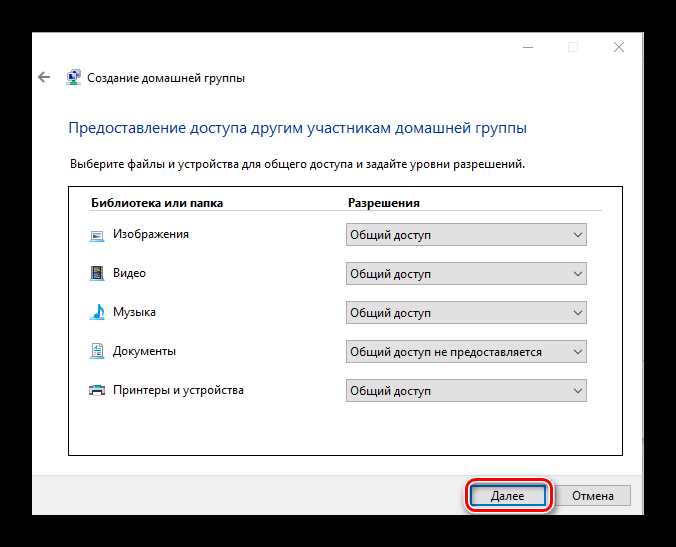
Домашняя группа, привычная пользователям Windows 7 и 8, в Windows 10 была частично удалена, и стандартные инструменты для её создания больше не поддерживаются. Отсутствие функции затрудняет обмен файлами и принтерами между компьютерами в локальной сети, особенно в офисах и домашних сетях с несколькими устройствами. Для восстановления функциональности необходимо использовать альтернативные методы, которые напрямую интегрированы в систему.
Первый шаг – проверка сетевого профиля. Домашняя сеть должна быть помечена как «Частная», иначе стандартные сетевые ресурсы не будут отображаться. Для этого откройте «Параметры» → «Сеть и Интернет» → «Состояние» → «Свойства подключения» и убедитесь, что выбран профиль «Частная». Следующий этап – включение сетевого обнаружения и общего доступа к файлам и принтерам через «Центр управления сетями и общим доступом».
Для полноценного обмена файлами рекомендуется использовать стандартные функции Windows 10: папки общего доступа и управление правами NTFS. Создайте общую папку на одном из ПК, установите разрешения для нужных пользователей и подключите её к другим устройствам через \\имя_компьютера\имя_папки. Альтернатива – использование протокола SMBv1 и SMBv2, которые поддерживаются в Windows 10, но требуют включения через «Включение или отключение компонентов Windows» для совместимости с устаревшими устройствами.
Проверка службы «HomeGroup Provider» и её запуск
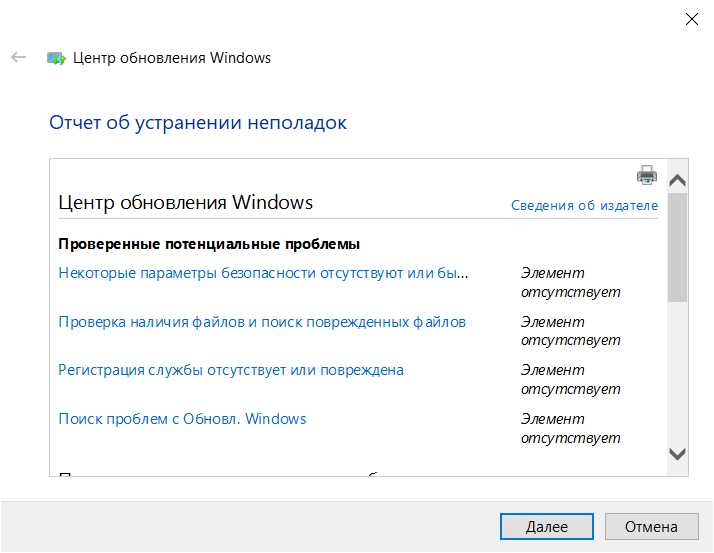
Откройте Службы Windows через комбинацию клавиш Win + R и команду services.msc. В списке найдите HomeGroup Provider. Столбец «Состояние» должен отображать Выполняется. Если служба остановлена, щелкните по ней правой кнопкой и выберите Запустить.
Для автоматического запуска службы при каждой загрузке системы нажмите Свойства и в разделе «Тип запуска» выберите Автоматически. Это гарантирует, что домашняя группа будет доступна без ручного вмешательства после перезагрузки.
Если служба не запускается, проверьте зависимости. Вкладка «Зависимости» покажет, какие службы должны работать для корректного запуска. Обычно это Function Discovery Resource Publication и DNS Client. Все зависимые службы должны быть активны, иначе HomeGroup Provider не сможет работать.
После запуска службы обновите сетевые параметры, используя команду Сеть и Интернет → Состояние → Общие ресурсы, чтобы убедиться, что домашняя группа отображается и устройства видят друг друга.
Создание новой домашней группы через Панель управления
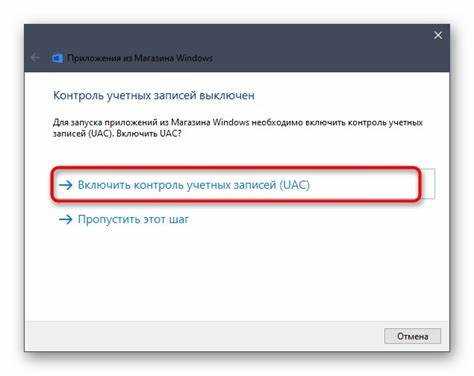
Для создания новой домашней группы в Windows 10 необходимо выполнить последовательность точных действий через Панель управления. Этот метод актуален при отсутствии стандартной функции «Домашняя группа» в интерфейсе проводника.
- Откройте Панель управления. Для этого нажмите Win + R, введите
controlи нажмите Enter. - Перейдите в раздел Сеть и Интернет, затем выберите Центр управления сетями и общим доступом.
- Слева в меню выберите Домашняя группа. Если пункт отсутствует, убедитесь, что служба Peer Networking Grouping запущена через services.msc.
- Нажмите Создать домашнюю группу. Появится мастер настройки, который автоматически определит сетевые устройства, доступные для объединения.
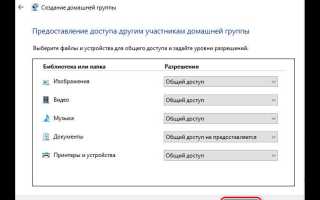
- Выберите, какие библиотеки и устройства будут доступны другим пользователям сети: Документы, Изображения, Музыка, Видео, Принтеры. Отметьте нужные элементы.
- После выбора ресурсов мастер предложит сгенерировать пароль. Запишите его или сохраните в безопасном месте – он потребуется для подключения других компьютеров.
- Нажмите Готово. Домашняя группа будет создана и отображена в списке сетевых устройств.
- Для подключения других ПК перейдите на них в Панель управления → Домашняя группа → Присоединиться к домашней группе и введите созданный пароль.
Важно: все компьютеры должны находиться в одной сети и использовать обнаружение сети и общий доступ к файлам и принтерам. Проверьте, что сетевой профиль установлен как Частный, иначе подключение будет заблокировано.
Если мастер создания домашней группы не запускается, выполните проверку служб: Function Discovery Resource Publication, SSDP Discovery, UPnP Device Host. Они должны работать в режиме «Автоматически». После запуска служб повторите создание домашней группы.
Настройка сетевого профиля на «Частный» для обнаружения устройств
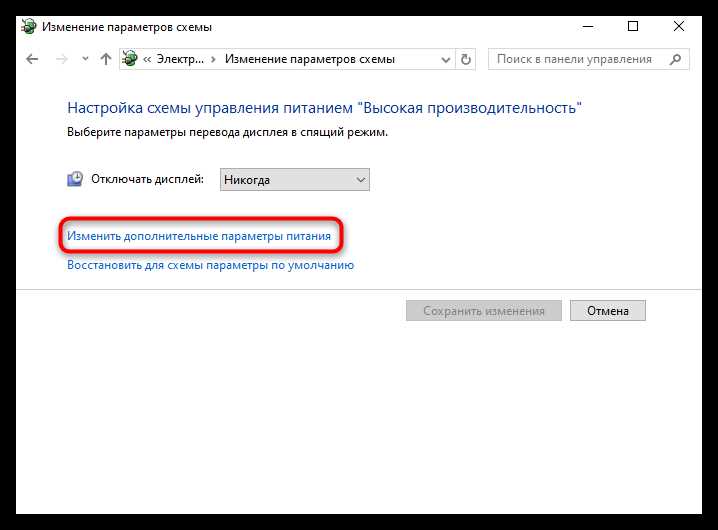
Для корректного обнаружения устройств в локальной сети Windows 10 требует, чтобы сетевой профиль был установлен на «Частный». Это позволяет системе включать обнаружение сетевых компьютеров и общий доступ к файлам и принтерам.
Откройте «Параметры» → «Сеть и Интернет» → «Состояние». Выберите активное соединение и нажмите «Свойства». В разделе «Профиль сети» отметьте «Частный». Этот шаг активирует сетевое обнаружение и общий доступ.
После смены профиля рекомендуется проверить статус службы «Обнаружение SSDP» и «Публикация ресурсов обнаружения функций». Для этого откройте «Службы» (services.msc) и убедитесь, что тип запуска установлен на «Автоматически», а состояние службы – «Работает».
Чтобы убедиться в доступности устройств, откройте «Проводник» и в разделе «Сеть» проверьте отображение других компьютеров. Если они не отображаются, выполните команду в PowerShell с правами администратора: Set-NetFirewallProfile -Profile Private -Enabled True, что обеспечит разрешение сетевого трафика для частного профиля.
Для стабильного обнаружения устройств убедитесь, что все ПК используют одинаковый рабочий набор протоколов: включены «Общий доступ к файлам и принтерам» и протокол SMB 1.0/CIFS при необходимости. Их можно активировать через «Программы и компоненты» → «Включение или отключение компонентов Windows».
Регулярно проверяйте сетевой профиль после обновлений Windows 10, так как крупные апдейты могут сбрасывать его на «Общий», что приводит к проблемам с обнаружением устройств и доступом к файлам.
Проверка и исправление параметров общего доступа к файлам и принтерам
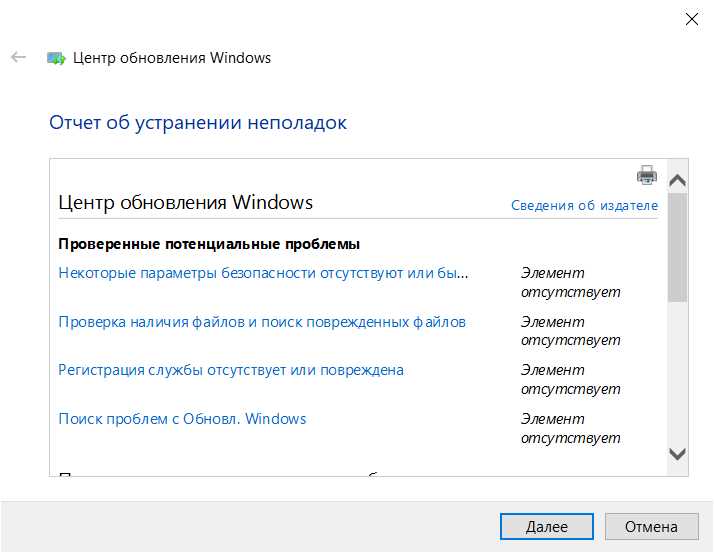
Откройте «Панель управления» и перейдите в раздел «Сеть и Интернет» → «Центр управления сетями и общим доступом». В левой колонке выберите «Изменить дополнительные параметры общего доступа».
Разверните профиль сети, который используется на компьютере (частный или гостевой/публичный). Убедитесь, что включены следующие параметры: «Включить сетевое обнаружение» и «Включить общий доступ к файлам и принтерам». Если они отключены, установите переключатели в положение «Включено».
Прокрутите вниз до раздела «Все сети» и включите «Общий доступ с парольной защитой», если необходимо ограничить доступ. Для свободного доступа снимите галочку с этого пункта, после чего все пользователи сети смогут подключаться без ввода пароля.
Для проверки доступности папок: откройте проводник, кликните правой кнопкой мыши на нужной папке, выберите «Свойства» → вкладка «Доступ» → «Расширенная настройка». Убедитесь, что включен «Открыть общий доступ к этой папке» и заданы права для нужных пользователей или группы «Все». Примените изменения.
Чтобы проверить общий доступ к принтеру, откройте «Устройства и принтеры», выберите принтер, кликните правой кнопкой мыши → «Свойства принтера» → вкладка «Доступ». Установите флажок «Общий доступ к этому принтеру» и при необходимости задайте имя сетевого ресурса.
После внесения изменений выполните команду Win + R → cmd → ping [имя_компьютера], чтобы убедиться, что устройство доступно в сети. При проблемах сбросьте сетевые параметры через «Параметры» → «Сеть и Интернет» → «Сброс сети» и повторите настройку общего доступа.
Для автоматического обновления сетевых настроек можно использовать команду services.msc и убедиться, что службы «Служба публикации ресурсов обнаружения функций» и «Служба обнаружения SSDP» запущены и имеют тип запуска «Автоматически».
Использование командной строки для перезапуска сетевых служб
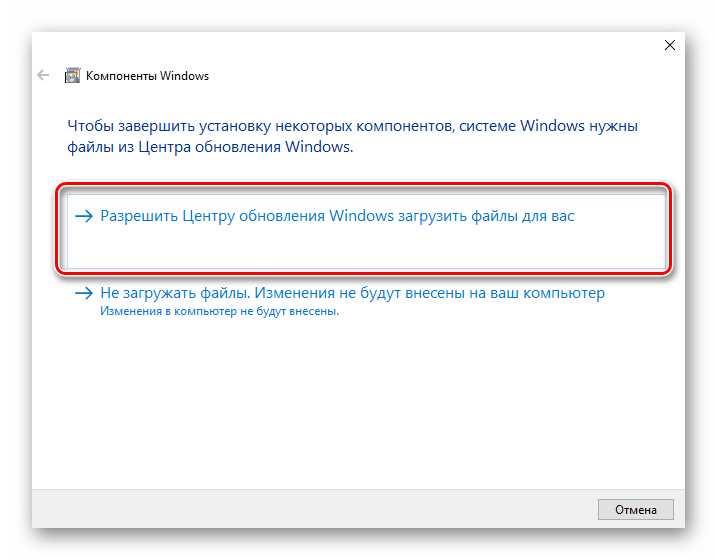
Начните с остановки служб, связанных с сетевыми функциями домашней группы. Введите следующие команды по очереди и нажимайте Enter после каждой:
net stop fdrespub – останавливает публикацию ресурсов домашней группы.
net stop homegrouplistener – завершает работу слушателя домашней группы.
net stop homegroupprovider – останавливает провайдера домашней группы.
net stop peername – останавливает службу PNRP, необходимую для обнаружения компьютеров в сети.
net stop p2pimsvc – завершает службу P2P-Activity, отвечающую за пиринговые соединения.
После остановки всех служб выполните их запуск в обратном порядке:
net start p2pimsvc
net start peername
net start homegroupprovider
net start homegrouplistener
net start fdrespub
Перезапуск этих служб восстанавливает работу механизмов обнаружения и публикации домашних групп. После выполнения команд рекомендуется проверить сетевое окружение через Панель управления → Сеть и Интернет → Домашняя группа и убедиться, что компьютеры видят друг друга.
Для автоматизации процедуры можно создать пакетный файл с перечисленными командами. Это ускоряет восстановление сетевых служб при повторяющихся проблемах с домашней группой.
Удаление старых записей домашней группы и повторная настройка
Если домашняя группа в Windows 10 не отображается или возникают конфликты с предыдущими настройками, необходимо удалить устаревшие записи и выполнить повторную конфигурацию.
Для удаления старых записей выполните следующие действия:
- Откройте проводник и перейдите к C:\Windows\ServiceProfiles\LocalService\AppData\Roaming\PeerNetworking. Если папка AppData скрыта, включите отображение скрытых элементов.
- Удалите все файлы с расширением .id и *.db в папке PeerNetworking. Это сбросит информацию о предыдущих домашних группах.
- Откройте командную строку от имени администратора и выполните команду net stop p2pimsvc, чтобы остановить службу Peer Name Resolution Protocol.
- Перезапустите службу командой net start p2pimsvc.
После удаления старых записей выполните повторную настройку домашней группы:
- Перейдите в Панель управления → Сеть и Интернет → Домашняя группа.
- Выберите опцию Создать домашнюю группу и задайте пароль для подключения других устройств.
- На остальных компьютерах выберите Присоединиться к существующей домашней группе и введите созданный пароль.
- Проверьте доступ к общим папкам и принтерам через проводник, чтобы убедиться, что соединение установлено корректно.
Если после повторной настройки проблемы сохраняются, рекомендуется временно отключить антивирус и брандмауэр Windows, так как они могут блокировать службы домашней группы.
Вопрос-ответ:
Почему в Windows 10 отсутствует функция домашней группы?
Функция домашней группы была удалена в последних обновлениях Windows 10, поэтому вы больше не найдете её в списке сетевых параметров. Microsoft заменила её другими способами совместного доступа к файлам и папкам, такими как общие папки, облачные хранилища и функция «Сетевое обнаружение». Из-за этого попытки создать или подключиться к домашней группе не будут работать.
Как можно получить доступ к файлам на других компьютерах без домашней группы?
Для обмена файлами между компьютерами можно использовать общие папки. На компьютере, с которого нужно предоставить доступ, выберите папку, откройте свойства, перейдите во вкладку «Доступ» и включите общий доступ. Затем на другом ПК откройте «Сеть» в проводнике, выберите нужный компьютер и папку. Также можно использовать учетные записи Microsoft для синхронизации файлов через OneDrive или другие облачные сервисы.
Какие службы нужно проверить, если сеть не видит другие компьютеры?
Если ПК не обнаруживает другие устройства в сети, стоит проверить службы Windows. В первую очередь убедитесь, что включены «Обнаружение сети» и «Общий доступ к файлам и принтерам». Также необходимо проверить работу служб «Function Discovery Provider Host», «Function Discovery Resource Publication» и «SSDP Discovery». Их остановка или отключение может привести к тому, что компьютеры перестанут видеть друг друга в локальной сети.
Можно ли восстановить старую домашнюю группу в Windows 10 после обновления?
Прямого способа вернуть домашнюю группу нет, так как Microsoft убрала её из системы. Однако можно настроить обмен файлами через локальную сеть, создавая общие папки и управляя разрешениями. Альтернативой является использование сетевых дисков, которые монтируются на других устройствах, или облачных хранилищ для синхронизации данных между компьютерами. Эти методы позволяют поддерживать совместный доступ к файлам без домашней группы.

 Загрузка...