Содержание статьи
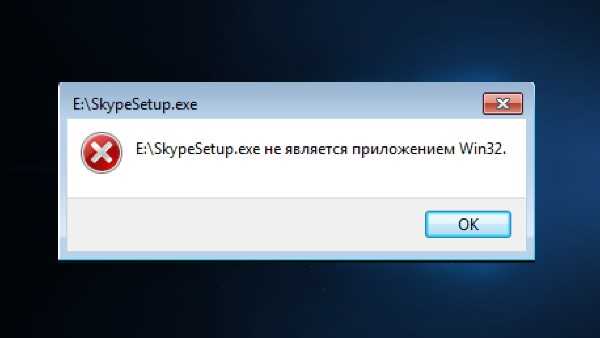
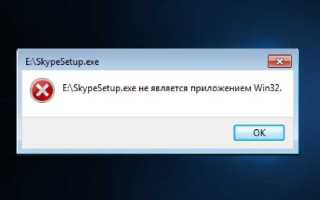
Сообщение «Не является приложением Win32» появляется в Windows в момент запуска файла .exe и означает, что система не может корректно обработать этот исполняемый файл. На практике ошибка часто связана не с самой Windows, а с конкретным файлом: его архитектурой, источником загрузки или способом запуска. Пользователь видит сбой ещё до старта программы, без кода ошибки и дополнительных подсказок, что затрудняет диагностику.
Наиболее распространённая причина – несовпадение разрядности. Например, попытка запуска 64-битного приложения в 32-битной версии Windows гарантированно приводит к этой ошибке. Аналогичная ситуация возникает при использовании устаревших 16-битных программ, которые не поддерживаются современными версиями Windows, начиная с Windows 7 x64 и выше.
Ошибка также нередко указывает на повреждённый или неполный установочный файл. Прерывание загрузки, сбой браузера, ошибки на накопителе или вмешательство антивируса могут привести к тому, что файл формально имеет расширение .exe, но не содержит корректной структуры исполняемого Win32-приложения. В таких случаях повторная загрузка из официального источника решает проблему.
Отдельного внимания заслуживают ситуации, когда сообщение появляется при запуске файлов с внешних носителей, сетевых папок или архивов. Windows может блокировать или неправильно интерпретировать такие файлы из-за ограничений безопасности или неверных ассоциаций. В редких случаях ошибка служит косвенным признаком вредоносного файла, замаскированного под программу.
Ошибка «Не является приложением Win32» в Windows: причины и решения
Ещё одна частая причина – повреждение исполняемого файла. Если загрузка была прервана, файл мог сохраниться не полностью, при этом расширение .exe останется. Проверка размера файла, повторная загрузка из официального источника и сравнение контрольных сумм позволяют быстро выявить такую проблему.
Ошибка появляется и при попытке запуска файла, который фактически не является программой. Иногда под видом .exe распространяются архивы, скрипты или документы с изменённым расширением. В этом случае Windows сообщает о невозможности запуска, так как структура файла не соответствует формату Win32-приложения.
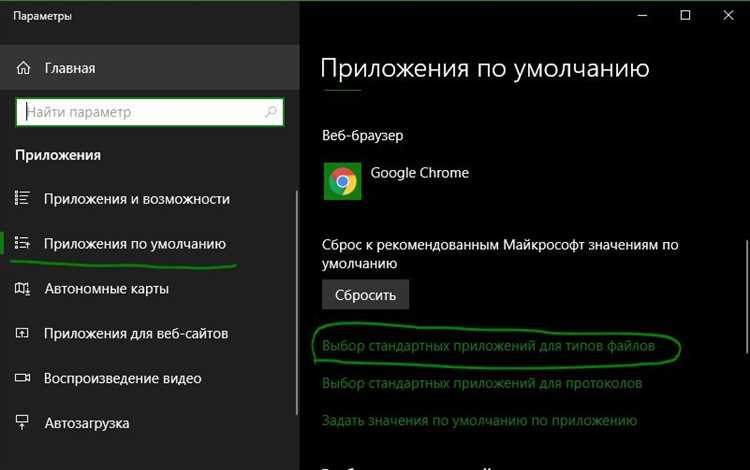
Отдельная категория причин связана с неверными ассоциациями файлов. Если в системе повреждены записи реестра, отвечающие за обработку .exe, Windows может пытаться открыть программу через стороннее приложение, что приводит к ошибке. В таких ситуациях помогает восстановление стандартных ассоциаций или проверка системы встроенными средствами.
Также сообщение «Не является приложением Win32» нередко указывает на блокировку или модификацию файла средствами безопасности. Антивирус может частично удалить код подозрительной программы, из-за чего файл перестаёт быть исполняемым. Проверка файла на вирусы и повторная установка программы после временного отключения защиты позволяют исключить этот сценарий.
Если ошибка возникает при запуске старого программного обеспечения, решение может заключаться в использовании режима совместимости или виртуальной машины с более ранней версией Windows. Это особенно актуально для бухгалтерских, инженерных и специализированных приложений, разработанных под устаревшие платформы.
Что означает сообщение «Не является приложением Win32» и в каких версиях Windows оно появляется

Ошибка появляется в момент двойного клика по файлу .exe или при его запуске из командной строки и означает одно из следующих несоответствий:
- файл не является исполняемым приложением Windows, несмотря на расширение .exe;
- архитектура программы не поддерживается текущей версией системы;
- структура файла повреждена и не соответствует формату Portable Executable (PE);
- Windows не может корректно обработать файл из-за внутренних ограничений или сбоев.
Сообщение встречается в разных версиях Windows, но причины его появления зависят от поколения системы:
- Windows XP и Windows Vista – ошибка часто связана с запуском 64-битных программ в 32-битной системе или с повреждёнными установщиками;
- Windows 7 – распространена при попытке запуска устаревших 16-битных приложений в 64-битной редакции;
- Windows 8 и 8.1 – появляется при запуске файлов, загруженных из ненадёжных источников или неправильно распакованных архивов;
- Windows 10 и Windows 11 – часто связана с несовпадением разрядности, блокировкой файла системой безопасности или запуском программ, не адаптированных под современные версии Windows.
Важно учитывать, что сообщение формируется на уровне системного загрузчика, поэтому оно не зависит от конкретной программы и может появляться даже при запуске одного и того же файла на разных компьютерах. Для корректной диагностики необходимо сопоставить версию Windows, её разрядность и происхождение исполняемого файла.
Почему возникает ошибка при запуске программы из-за разрядности системы (32-bit и 64-bit)

В 64-битной Windows ситуация выглядит иначе. Такие системы способны запускать большинство 32-битных программ через подсистему WOW64, однако они полностью исключают поддержку 16-битных приложений. Старое программное обеспечение, разработанное для Windows 95, 98 или MS-DOS с графической оболочкой, не распознаётся как допустимое Win32-приложение, что и приводит к ошибке.
Проблема часто возникает из-за неосознанного выбора дистрибутива. Многие разработчики распространяют отдельные версии установщиков для x86 и x64, при этом названия файлов могут отличаться неочевидно. Загрузка версии «по умолчанию» без проверки разрядности системы – типичная причина появления ошибки на 32-битных компьютерах.
Определить разрядность Windows можно через свойства системы или команду systeminfo. После этого необходимо:
• для 32-битной Windows использовать только x86-версии программ;
• для 64-битной Windows избегать запуска 16-битных приложений и искать современные аналоги;
• при работе со специализированным старым ПО рассматривать использование виртуальной машины с подходящей версией Windows.
Игнорирование разрядности приводит к тому, что файл формально существует и имеет корректное расширение, но для системы он остаётся несовместимым бинарным кодом, который Windows не может обработать как приложение Win32.
Как проверить целостность установочного файла и исключить повреждённую загрузку
Первый шаг – проверка размера файла. Если он заметно отличается от указанного на сайте разработчика или от размера того же установщика на другом компьютере, загрузка была прервана или выполнена с ошибками. Особенно часто это происходит при нестабильном интернет-соединении или использовании сторонних загрузчиков.
Для более точной диагностики используется сравнение контрольных сумм. Многие разработчики публикуют значения MD5, SHA-1 или SHA-256 для своих дистрибутивов. Несовпадение хеша означает, что файл был изменён или повреждён, даже если он успешно скачался.
| Проверяемый параметр | На что обратить внимание |
| Размер файла | Совпадает ли с указанным на официальном сайте |
| Контрольная сумма | Полное совпадение с опубликованным значением |
| Источник загрузки | Официальный сайт или репозиторий разработчика |
| Распаковка архива | Отсутствие ошибок при извлечении файлов |
Если файл был получен в архиве, важно убедиться, что он распакован полностью. Запуск установщика напрямую из архива или частично извлечённого каталога часто приводит к ошибке Win32. Рекомендуется распаковывать архив стандартными средствами Windows или актуальными версиями архиваторов.
Также стоит учитывать влияние антивирусных программ. Во время загрузки или распаковки антивирус может удалить часть кода установщика без явного уведомления. В результате файл сохраняется, но теряет исполняемую структуру. В таких случаях помогает повторная загрузка после временного отключения защиты с последующей проверкой системы.
Если после повторной загрузки из надёжного источника ошибка исчезает, это подтверждает, что причиной была именно повреждённая копия установочного файла, а не проблема в самой Windows.
Что делать, если ошибка связана с запуском старых программ в новых версиях Windows
Первый способ решения – использование режима совместимости. В свойствах исполняемого файла на вкладке «Совместимость» можно выбрать предыдущую версию Windows, для которой программа изначально создавалась. Дополнительно рекомендуется включить параметры «Запуск от имени администратора» и «Отключение оптимизаций для полноэкранного режима», если программа требует прямого доступа к аппаратным ресурсам.
Если режим совместимости не помогает, целесообразно использовать виртуальную машину с более старой версией Windows. Бесплатные решения, такие как VirtualBox или VMware Workstation Player, позволяют установить Windows XP или Windows 7 x86 и запускать старое ПО в полноценной изолированной среде без риска повредить текущую систему.
Для крайне редких и специфических приложений возможен вариант с эмуляторами 16-битной среды, такими как DOSBox или Wine (для Windows на базе Unix-подобных систем). Они позволяют запускать старые исполняемые файлы, включая игры и инженерное ПО, которые не поддерживаются напрямую в 64-битных Windows.
Важно сохранять копии оригинальных установочных файлов и лицензий, так как перенос старых программ на новые системы часто требует повторной установки в эмулированной среде. Такой подход исключает ошибку Win32 и обеспечивает корректное функционирование устаревшего ПО.
Как исправить проблему при открытии файлов.exe с помощью ассоциаций Windows
Для исправления проблемы выполняются следующие действия:
- Проверка целостности реестра. В редакторе реестра (regedit) следует убедиться, что ключ HKEY_CLASSES_ROOT\.exe содержит значение exefile и что под ключом HKEY_CLASSES_ROOT\exefile\shell\open\command указана строка «%1» %*.
- Восстановление стандартных ассоциаций через командную строку с правами администратора. Команды:
- assoc .exe=exefile
- ftype exefile=»%1″ %*
- Проверка на наличие сторонних программ, изменяющих обработку .exe. Иногда установщики антивирусов или менеджеров файлов перенаправляют запуск, что вызывает ошибку. Временное удаление или переустановка таких программ помогает восстановить нормальное поведение.
- Использование встроенного средства восстановления системы. Команда sfc /scannow проверяет системные файлы и при необходимости восстанавливает повреждённые компоненты, отвечающие за обработку исполняемых файлов.
После выполнения этих действий Windows корректно распознаёт файлы .exe, и ошибка Win32 при запуске большинства программ исчезает. Важно соблюдать точность при редактировании реестра и использовать только проверенные инструкции, чтобы избежать дополнительных сбоев системы.
Когда ошибка «Не является приложением Win32» указывает на вредоносный файл и как это проверить
Для выявления подозрительного файла следует обратить внимание на следующие признаки:
- Файл скачан из ненадёжного источника или получил расширение .exe после переименования другого формата.
- Размер файла не соответствует официальной версии программы или слишком мал для полноценного установщика.
- Файл блокируется системой безопасности сразу после загрузки или при попытке распаковки.
- Процесс запуска вызывает нестандартные ошибки или неожиданное поведение системы.
Проверка безопасности выполняется в несколько шагов:
- Сканирование файла современным антивирусом с актуальными базами сигнатур.
- Использование онлайн-сервисов для анализа исполняемых файлов, например VirusTotal, для проверки хеша и поведения файла.
- Сравнение размера и контрольной суммы с официальным дистрибутивом, если он доступен.
- Запуск подозрительного файла в изолированной среде или виртуальной машине для анализа без риска заражения основной системы.
Если проверка подтверждает модификацию или заражение, файл необходимо удалить, а систему – проверить на наличие других следов вредоносного ПО. Игнорирование таких файлов повышает риск распространения угроз и повторного появления ошибки Win32 при попытке запуска других программ.
Вопрос-ответ:
Почему Windows выдаёт сообщение «Не является приложением Win32» при запуске обычного .exe файла?
Сообщение появляется, если система не распознаёт файл как корректное исполняемое приложение. Чаще всего это связано с несоответствием разрядности: 64-битный файл не запустится на 32-битной Windows, а 16-битные программы не поддерживаются в 64-битных версиях. Также ошибка возникает, если файл повреждён при загрузке, был изменён вирусом или не является настоящим исполняемым приложением.
Как проверить, что загруженный установочный файл не повреждён и можно безопасно его запускать?
Сначала стоит сравнить размер файла с официальным источником. Если есть контрольные суммы MD5, SHA-1 или SHA-256, их можно сверить с опубликованными значениями. Также рекомендуется распаковать файл в отдельную папку и убедиться, что архив не выдаёт ошибок. При подозрении на вредоносное вмешательство полезно просканировать файл антивирусом и проверить через онлайн-сервисы анализа исполняемых файлов.
Почему старые программы не запускаются в Windows 10 и 11, выдавая ошибку Win32?
Современные версии Windows больше не поддерживают 16-битные приложения, которые создавались для Windows 95, 98 или XP. Даже 32-битные программы, рассчитанные на устаревшие библиотеки, могут работать некорректно. Решения включают запуск в режиме совместимости с более старой версией Windows или использование виртуальной машины с подходящей операционной системой для старого ПО.
Как восстановить запуск .exe файлов, если Windows перестала их распознавать?
Проблема часто возникает из-за нарушенных ассоциаций файлов в системе. Исправить их можно через командную строку с правами администратора, введя команды assoc .exe=exefile и ftype exefile=»%1″ %*. Также стоит проверить ключи реестра HKEY_CLASSES_ROOT\.exe и HKEY_CLASSES_ROOT\exefile\shell\open\command. Встроенная проверка системных файлов с помощью sfc /scannow помогает восстановить повреждённые компоненты.
Как отличить обычный повреждённый файл от заражённого вирусом, если появляется ошибка Win32?
Сначала обратите внимание на источник файла и его размер. Несовпадение с официальной версией может указывать на повреждение. Если файл был загружен с ненадёжного сайта или получил расширение .exe после переименования, это подозрительно. Проверку проводят через антивирус и сервисы типа VirusTotal, а также анализируют поведение файла в изолированной виртуальной машине. Наличие скрытых процессов или необычных ошибок запуска подтверждает вмешательство вредоносного ПО.
Почему при запуске скачанной программы появляется ошибка «Не является приложением Win32» и как её исправить?
Ошибка возникает, когда Windows не распознаёт файл как корректное исполняемое приложение. Причины могут быть разными: файл повреждён при загрузке, несоответствует разрядности системы (например, 64-битный файл на 32-битной Windows), устарел и рассчитан на старую версию Windows, или был изменён вирусом. Для исправления сначала нужно проверить размер файла и сверить его с официальным дистрибутивом, а при наличии контрольной суммы — проверить совпадение. Если файл повреждён, следует скачать его заново с надёжного источника. Для старых программ можно использовать режим совместимости или виртуальную машину с подходящей версией Windows. Также стоит проверить ассоциации .exe файлов в системе через командную строку: assoc .exe=exefile и ftype exefile=»%1″ %*. Если есть сомнения в безопасности файла, полезно просканировать его антивирусом или загрузить на онлайн-сервис проверки файлов.

 Загрузка...