Содержание статьи
При разработке интерфейсов боковая панель позволяет разместить навигацию, фильтры и вспомогательные элементы без перегрузки основной области. Для этого используется простая HTML-разметка с чётким разделением контейнера панели и содержимого страницы. Такой подход упрощает подключение стилей и дальнейшую доработку структуры.
Чтобы панель работала предсказуемо, важно заранее определить порядок элементов: список ссылок, блоки с подписями, иконками или служебной информацией. Правильная последовательность облегчает настройку состояния активных пунктов и обработку кликов через JavaScript при необходимости.
При создании боковой панели учитывают ширину области, способ фиксации, поведение на узких экранах и взаимодействие с остальной частью страницы. Грамотно подобранная разметка помогает избежать конфликтов с сеткой и адаптивными правилами. Это позволяет сосредоточиться на функциональности без лишних переделок кода.
Разметка контейнера для боковой панели
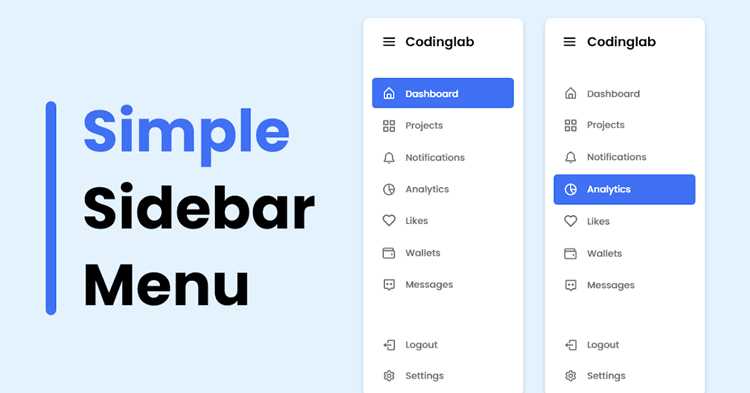
Контейнер боковой панели создают отдельным блочным элементом, чаще всего <aside> или <div>. Его размещают перед основным контентом, чтобы упростить управление потоком элементов и настройку позиционирования. Внутри контейнера формируют базовую структуру: заголовок раздела, список ссылок и дополнительные служебные блоки.
Для корректной навигации контейнеру задают понятные роли. Тег <nav> используют, когда панель содержит преимущественно пункты меню. Это повышает читаемость кода и помогает вспомогательным технологиям правильно интерпретировать структуру страницы.
Чтобы исключить конфликты с окружающими элементами, контейнер отделяют логически и визуально. Для этого формируют чёткое деление на обертку панели и основную область контента. Такое построение предотвращает наложение блоков при адаптации и облегчает настройку фиксированного расположения панели.
Структурирование элементов меню внутри панели
Меню внутри боковой панели формируют через список <ul> с пунктами <li>. Такая структура обеспечивает предсказуемый порядок элементов и удобное назначение атрибутов для состояния активного пункта. Ссылки размещают внутри <a>, добавляя чёткие названия и короткие текстовые метки.
Для группировки связанных пунктов используют вложенные списки. Это позволяет собрать тематические разделы и уменьшить длину основного списка. Внутренние пункты выделяют отдельным контейнером, чтобы упростить разворачивание подменю с помощью JavaScript.
Чтобы ускорить восприятие меню, элементы снабжают понятными идентификаторами и атрибутами aria-label. Это помогает вспомогательным технологиям корректно озвучивать разделы. Прозрачная структура облегчает разработку и снижает риск ошибок при дальнейших изменениях.
Использование CSS для фиксации боковой панели
Чтобы закрепить панель, часто применяют свойство position: fixed. Его задают контейнеру панели, определяя координаты через top, left или right. Такой подход удерживает панель на одном месте при прокрутке и не затрагивает поток документа.
Если требуется фиксировать панель внутри своего родителя, используют position: sticky. Значение активируется при достижении заданного отступа, указанного в top. Такой режим подходит для длинных страниц, где панель должна оставаться видимой только в рамках конкретного блока.
Чтобы избежать перекрытия контента, задают корректный z-index и проверяют ширину панели относительно основной области. Дополнительное пространство рассчитывают заранее, учитывая отступы и возможные декоративные элементы.
Настройка ширины и отступов боковой области
Ширину боковой панели задают в явном виде через width, выбирая фиксированное значение в пикселях или относительную величину. Фиксированный вариант удобен при статичном дизайне, тогда как проценты позволяют подстроить панель под разные разрешения. При выборе значения учитывают объём пунктов меню и возможные вложенные разделы.
Внешние отступы формируют через margin, чтобы обеспечить зазор между панелью и соседними элементами. Внутренние отступы задают свойством padding, создавая пространство для текста, иконок и интерактивных областей. Такой подход улучшает читаемость и исключает смещение контента вплотную к границе контейнера.
Для корректного расчёта размеров используют модель box-sizing: border-box. Она позволяет учитывать рамки и внутренние отступы в общей ширине панели, упрощая настройку сетки и предотвращая неконтролируемый рост блока при добавлении декоративных элементов.
Добавление иконок и графических элементов в список навигации
Иконки добавляют через встроенные SVG-элементы или подключаемые наборы символов. Встроенный вариант удобен тем, что позволяет управлять параметрами прямо в разметке без внешних запросов. SVG помещают внутри <li> перед текстовой меткой, чтобы сохранить последовательность восприятия элементов.
Для упорядочивания структуры используют списки:
- SVG-иконка в начале пункта меню;
- краткая подпись в виде текста;
- дополнительный контейнер для значков состояния при необходимости.
Если используется шрифт-пиктограмма, иконку размещают как символ внутри <span>. Такой подход уменьшает объём кода и ускоряет отображение. Важно проверить, что выбранный набор поддерживает все требуемые символы и корректно масштабируется в пределах панели.
Адаптация боковой панели под мобильные разрешения
Для корректного отображения панели на узких экранах используют медиазапросы CSS с конкретными порогами ширины. Панель можно скрывать и заменять кнопкой-гамбургером, чтобы экономить пространство. При этом порядок пунктов меню и иконок сохраняют для удобной навигации.
При планировании адаптации учитывают ширину панели, размеры текста и интерактивных элементов. Оптимальная ширина на мобильных устройствах составляет 60–80% экрана, оставляя место для основного контента.
Рассчитывают размеры через таблицу для наглядного контроля:
| Устройство | Ширина экрана | Ширина панели | Рекомендации |
|---|---|---|---|
| Смартфон | < 480px | 60–70% | Скрывать панель, использовать кнопку-гамбургер |
| Планшет | 481–768px | 70–80% | Панель частично видна, возможны подменю |
| Десктоп | > 768px | 250–300px | Полная фиксация, все пункты видны |
Такой подход обеспечивает удобное взаимодействие на всех устройствах и упрощает дальнейшее масштабирование интерфейса.
Вопрос-ответ:
Какие теги лучше использовать для создания контейнера боковой панели?
Для контейнера боковой панели чаще всего используют <aside> или <div>. Тег <aside> подходит для вспомогательного контента, а <div> удобен, если нужна гибкая структура и точное позиционирование с помощью CSS.
Как правильно структурировать пункты меню внутри боковой панели?
Пункты меню формируют через список <ul> с элементами <li>. Каждая ссылка помещается в <a>, а для связанных разделов используют вложенные списки. Такая структура упрощает добавление подменю и управление активными элементами через CSS или JavaScript.
Какие методы CSS подходят для фиксации панели на экране при прокрутке?
Для фиксации панели используют position: fixed, чтобы панель оставалась на месте при прокрутке всей страницы. Если панель должна быть зафиксирована внутри родителя, применяют position: sticky с указанием top. Необходимо контролировать z-index и ширину, чтобы панель не перекрывала основной контент.
Как корректно настроить ширину и отступы боковой панели?
Ширину задают через width, фиксированную в пикселях или относительную в процентах. Внешние отступы (margin) отделяют панель от других блоков, внутренние (padding) создают пространство для текста и иконок. Применение box-sizing: border-box помогает учитывать отступы и границы в общей ширине.
Какие приёмы помогают адаптировать боковую панель под мобильные устройства?
Для мобильных используют медиазапросы CSS, изменяют ширину панели и при необходимости скрывают её за кнопкой-гамбургером. На смартфонах ширину панели делают 60–70% экрана, на планшетах — 70–80%, а на десктопах обычно фиксируют 250–300px. Такой подход сохраняет доступность всех пунктов меню и удобство навигации.

 Загрузка...