Содержание статьи
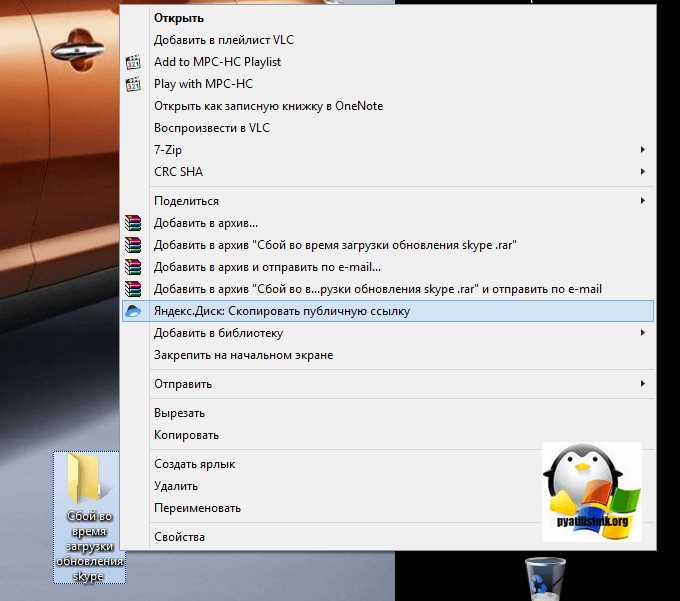
Сообщение Windows «Не удалось найти этот элемент» появляется в момент, когда система теряет согласованность между данными файловой системы и фактическим состоянием файла или папки. Чаще всего это происходит после сбоя копирования, прерывания загрузки, некорректной работы архиваторов или синхронизации с облачными сервисами. Визуально объект отображается в Проводнике, но любые действия с ним – удаление, переименование, перемещение – завершаются ошибкой.
На практике проблема связана не с правами доступа, а с техническими ограничениями Windows: превышенной длиной пути, недопустимыми символами в имени, повреждёнными записями NTFS или рассинхронизацией кеша Проводника. Например, файл может существовать в каталоге на уровне структуры диска, но иметь имя, которое стандартные инструменты Windows не способны корректно обработать.
Попытки удалить такой элемент обычным способом редко приводят к результату и часто вводят пользователя в заблуждение. Вместо повторных кликов по кнопке «Удалить» имеет смысл перейти к точечным действиям: проверке пути, работе через командную строку, изменению имени объекта или использованию загрузки в специальном режиме. Эти шаги позволяют устранить ошибку без переустановки системы и без риска для остальных данных.
Далее разобраны конкретные способы, которые применяются в реальных сценариях: от работы с длинными путями до удаления «призрачных» папок, оставшихся после программ и обновлений. Каждый метод ориентирован на практическое решение ситуации, когда Windows сообщает об отсутствии элемента, но продолжает его показывать.
Не удалось найти этот элемент: как удалить файл или папку в Windows
Если Windows сообщает «Не удалось найти этот элемент», но файл или папка продолжают отображаться, первым шагом стоит проверить корректность пути. Скопируйте полный путь через адресную строку Проводника и убедитесь, что он не превышает 260 символов. При превышении лимита стандартные операции удаления перестают работать, даже если объект физически существует на диске.
Частая причина ошибки – некорректное имя. Файлы, созданные сторонними программами, могут содержать завершающие пробелы, точки или служебные символы. В таких случаях помогает переименование через альтернативный путь доступа или работа напрямую с файловой системой, минуя графический интерфейс.
Если объект не удаляется после перезагрузки, рекомендуется закрыть все программы, которые могли обращаться к каталогу, включая архиваторы, медиаплееры и облачные клиенты. Заблокированный файл может отображаться как отсутствующий, хотя дескриптор всё ещё удерживается системой.
Для сложных случаев используется загрузка в безопасном режиме. В этом состоянии Windows запускает минимальный набор драйверов и служб, что позволяет удалить элементы, связанные с драйверами, обновлениями или остатками деинсталлированных программ.
Когда стандартные инструменты не дают результата, применяются специализированные утилиты. Они работают напрямую с NTFS, игнорируя ошибки Проводника и устраняя повреждённые записи каталогов. Использовать такие программы стоит только после резервного копирования данных.
| Ситуация | Рекомендуемое действие |
|---|---|
| Длинный путь или вложенные папки | Сократить путь или удалить каталог из корня диска |
| Некорректное имя файла | Переименовать объект альтернативным способом и удалить |
| Файл занят системой | Перезагрузить ПК и удалить до запуска программ |
| Остатки после удаления программ | Использовать загрузку в безопасном режиме |
| Повреждённая запись NTFS | Применить стороннюю утилиту для удаления |
Почему Windows показывает ошибку «Не удалось найти этот элемент» при удалении

Ошибка возникает в момент, когда Проводник обращается к объекту, запись о котором существует в структуре каталогов, но не может быть корректно обработана файловой системой. Визуально файл или папка видны, однако при попытке удаления Windows не находит элемент по фактическому пути.
Наиболее распространённые причины связаны с особенностями работы NTFS и ограничениями интерфейса Windows:
- длина полного пути превышает 260 символов, из-за чего Проводник не способен выполнить операцию удаления;
- имя файла содержит завершающие пробелы, точки или нестандартные символы, которые не поддерживаются графическим интерфейсом;
- каталог был создан или изменён программой, работающей напрямую с файловой системой, без проверки совместимости с Windows;
- сбой во время копирования, распаковки архива или синхронизации с облачным хранилищем привёл к повреждённой записи каталога;
- объект был удалён на уровне диска, но кеш Проводника не обновился и продолжает его отображать.
Отдельную категорию составляют ситуации, когда файл технически существует, но временно недоступен для операций:
- дескриптор файла удерживается службой, драйвером или фоновым процессом;
- объект связан с обновлением системы и помечен как используемый до перезагрузки;
- папка содержит вложенные элементы с ошибочными именами, из-за чего удаление прерывается на первом этапе.
Понимание источника ошибки позволяет выбрать корректный способ устранения проблемы: сокращение пути, переименование объекта, работа вне Проводника или удаление до загрузки пользовательских служб. Без выявления причины повторные попытки удаления приводят к тому же сообщению об отсутствии элемента.
Проверка реального существования файла через Проводник и адресную строку
Щёлкните по адресной строке, чтобы она приняла текстовый вид, и скопируйте полный путь проблемного элемента. После этого вставьте путь в новое окно Проводника и нажмите Enter. Если система перенаправляет в родительский каталог без выделения объекта, запись о файле присутствует, но сам элемент отсутствует на диске.
Дополнительно стоит проверить путь на наличие скрытых символов. Если при копировании в адресной строке появляются лишние пробелы в конце имени или путь не удаётся вставить полностью, это указывает на некорректное имя. Такие элементы часто создаются архивами или сторонними загрузчиками.
Полезно также вручную сократить путь, переходя по каталогам поочерёдно. Если ошибка появляется только при открытии конкретной папки, проблема локализована внутри неё. В этом случае дальнейшие действия следует направлять не на весь путь, а на отдельный вложенный элемент.
Когда объект не открывается ни по прямому пути, ни при пошаговом переходе, но продолжает отображаться в списке, можно считать его «призрачным». Это означает рассинхронизацию данных Проводника, и дальнейшее удаление должно выполняться без использования стандартного интерфейса.
Удаление проблемного элемента с помощью командной строки
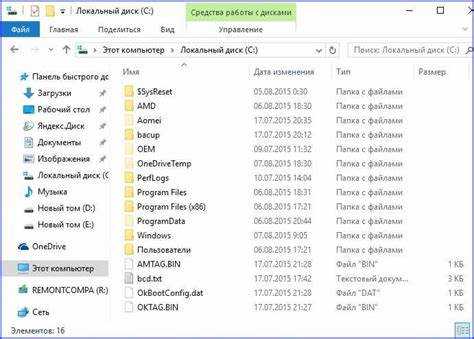
Командная строка позволяет работать с файловой системой напрямую, обходя ограничения Проводника. Этот способ подходит, если элемент отображается в каталоге, но Windows сообщает, что не может его найти при удалении через интерфейс.
Перед началом важно открыть командную строку с правами администратора и перейти в каталог, где расположен проблемный файл или папка. Использование прямого перехода снижает риск ошибок, связанных с длинным путём или некорректным отображением имени.
При удалении файлов чаще всего проблема связана с именем. В таких случаях помогает обращение к объекту не по полному названию, а через маску или сокращённое имя формата 8.3. Windows автоматически присваивает такие имена элементам, даже если исходное имя содержит недопустимые символы.
- если файл не удаляется по полному имени, следует проверить наличие сокращённого имени в каталоге;
- при ошибке доступа необходимо убедиться, что файл не используется запущенными процессами;
- для каталогов с повреждённой структурой важно удалять вложенные элементы, а не саму папку целиком.
В случае с папками, содержащими «невидимые» файлы, удаление выполняется рекурсивно. Это позволяет очистить содержимое, даже если отдельные элементы не отображаются корректно. После этого сама папка, как правило, удаляется без ошибок.
- перейти в родительский каталог проблемного элемента;
- проверить список файлов альтернативным отображением;
- удалить элементы поочерёдно, начиная с вложенных;
- после очистки удалить сам каталог.
Если командная строка успешно завершает операцию без сообщений об ошибке, но элемент всё ещё виден в Проводнике, требуется обновить отображение или перезапустить Проводник. Это указывает не на проблему удаления, а на задержку обновления интерфейса.
Исправление длинного или некорректного имени файла для последующего удаления

Одна из частых причин ошибки «Не удалось найти этот элемент» – имя файла или папки, которое Windows не может корректно обработать. Это относится к объектам с завершающими точками, пробелами, нестандартными символами или чрезмерно длинным путём, превышающим допустимый предел для стандартных операций.
Первый шаг – сократить путь. Перемещение проблемного элемента ближе к корню диска уменьшает общую длину адреса и позволяет системе корректно обратиться к объекту. В ряде случаев достаточно перенести родительскую папку в каталог уровня C:\Temp, после чего переименование и удаление становятся доступными.
Если проблема связана именно с именем, требуется его изменить. Файлы, созданные архиваторами или сторонними утилитами, могут содержать символы, которые визуально не отображаются. Переименование через альтернативный способ доступа позволяет заменить такое имя на простое, состоящее из латинских букв и цифр.
Для каталогов с вложенными элементами рекомендуется действовать последовательно: сначала переименовывать и удалять файлы внутри, а уже затем саму папку. Это исключает ситуацию, когда один некорректный файл блокирует операцию для всего каталога.
После исправления имени или сокращения пути элемент должен корректно определяться системой. Если Windows больше не сообщает об отсутствии объекта, удаление выполняется стандартным способом без дополнительных инструментов.
Удаление файла или папки после перезагрузки в безопасном режиме

Безопасный режим загружает Windows с минимальным набором драйверов и служб, что позволяет получить полный контроль над файлами, заблокированными системными процессами. Этот способ эффективен, когда стандартное удаление через Проводник или командную строку завершается ошибкой «Не удалось найти этот элемент» из-за использования объекта другими программами.
Для начала необходимо перезагрузить компьютер и выбрать безопасный режим. На современных версиях Windows это делается через Параметры → Обновление и безопасность → Восстановление → Особые варианты загрузки → Перезагрузить сейчас. После перезапуска выбирается «Безопасный режим с загрузкой сети» или «Безопасный режим» без сети.
В безопасном режиме стоит открыть Проводник или командную строку с правами администратора и перейти к проблемному элементу. Часто именно при этом способе система корректно распознаёт файл или папку, ранее недоступные для операций.
Рекомендуется сначала удалить содержимое папки, если это каталог, а затем саму папку. Для файлов с некорректными именами лучше использовать переименование через командную строку перед удалением, чтобы исключить сбои из-за недопустимых символов.
После успешного удаления объекта следует перезагрузить систему в обычный режим. Проверка через Проводник покажет, что элемент больше не отображается, и ошибка «Не удалось найти этот элемент» исчезнет без необходимости использования сторонних программ.
Использование сторонних утилит для удаления неудаляемых элементов
Когда стандартные методы удаления не дают результата, помогают сторонние утилиты, работающие напрямую с файловой системой. Эти программы обходят ограничения Проводника и позволяют удалять элементы с некорректными именами, длинными путями или повреждёнными записями NTFS.
Популярные инструменты позволяют выполнять операции через графический интерфейс или командную строку и предлагают дополнительные функции, такие как рекурсивное удаление папок, очистка временных файлов и принудительное снятие блокировок. Это особенно важно для «призрачных» объектов, которые продолжают отображаться после удаления программ или обновлений.
Перед использованием сторонней утилиты важно создать резервную копию данных. Даже при минимальном риске повреждения других файлов вмешательство на уровне NTFS может привести к потере информации при неправильных действиях.
Рекомендации по работе со сторонними инструментами:
- запускать утилиту с правами администратора;
- выбирать опцию «принудительное удаление» только для элементов, которые не удаляются стандартными средствами;
- удалять сначала содержимое папки, а затем сам каталог;
- после завершения операции обновить Проводник или перезагрузить систему для корректного отображения структуры диска.
Использование сторонних утилит позволяет избавиться от объектов, которые иначе остаются недоступными для удаления, при этом сохраняя контроль над безопасностью файловой системы и минимизируя риск повреждения других данных.
Вопрос-ответ:
Почему Windows показывает «Не удалось найти этот элемент», если файл точно существует?
Эта ошибка возникает, когда файловая система показывает запись о файле или папке, но объект недоступен для операций из-за проблем с именем, длинного пути или повреждённой структуры NTFS. Часто это происходит после сбоя копирования, прерывания синхронизации с облаком или использования сторонних программ, которые создают объекты с нестандартными символами. Проверка через адресную строку Проводника позволяет понять, доступен ли элемент напрямую.
Как удалить файл с очень длинным путём, если обычное удаление не работает?
Если путь превышает 260 символов, стандартные методы Проводника не смогут его обработать. Решение — переместить родительскую папку ближе к корню диска (например, в C:\Temp), что сокращает длину пути. После этого можно использовать командную строку для удаления файла или переименовать его, чтобы убрать недопустимые символы, а затем удалить.
Можно ли удалить файл с нестандартными символами в имени без сторонних программ?
Да, это возможно через командную строку. Используется прямой путь или сокращённое имя формата 8.3, присвоенное Windows объекту. В сложных случаях объект сначала переименовывается в простое имя, состоящее из букв и цифр, после чего удаляется обычной командой DEL для файла или RD для папки.
Почему файл остаётся в Проводнике после удаления через безопасный режим?
Если элемент удалён в безопасном режиме, но всё ещё отображается, это связано с кешем Проводника. Система не обновила визуальное представление. Чтобы исправить это, можно закрыть и открыть окно Проводника или перезагрузить компьютер в обычный режим. После обновления отображение совпадает с реальным состоянием файловой системы.
Стоит ли использовать сторонние утилиты для удаления «невидимых» объектов?
Да, если стандартные методы не помогают. Такие утилиты работают напрямую с файловой системой и позволяют удалить объекты с некорректными именами или повреждёнными записями NTFS. Перед использованием рекомендуется создать резервную копию данных, запускать программу с правами администратора и сначала удалять содержимое папок, а затем саму папку.

 Загрузка...