Содержание статьи
Проблемы с проводником в Windows 10 встречаются достаточно часто, и они могут проявляться в самых разных формах: от полной невозможности открыть проводник до его неожиданного закрытия. Такие сбои могут возникать по разным причинам, начиная от поврежденных системных файлов и заканчивая проблемами с драйверами или сторонним ПО, вмешивающимся в работу системы. Важно быстро выявить и устранить причину проблемы, чтобы вернуть стабильную работу операционной системы.
Основные источники проблем с проводником включают некорректные обновления, ошибки в реестре, поврежденные системные файлы или даже конфликты с программами, которые запускаются при старте системы. Для поиска и устранения таких сбоев важно не только знать, какие действия нужно предпринять, но и как их выполнить правильно, не нарушив работу других компонентов Windows. В этой статье мы рассмотрим пошаговые инструкции по исправлению ситуации с проводником, используя стандартные инструменты и методы, доступные пользователям без особых технических знаний.
Независимо от того, какая именно ошибка вызвала сбой, важно следовать четкому алгоритму, чтобы избежать бесполезных попыток и не потратить время на малоэффективные методы. В каждом из предложенных способов мы будем ориентироваться на конкретные практические шаги, которые можно предпринять для возвращения функциональности проводника в Windows 10.
Не открывается проводник в Windows 10: способы исправления
Когда проводник Windows 10 не открывается, причиной могут быть поврежденные системные файлы, некорректные настройки или конфликты с другими программами. Чтобы быстро вернуть работоспособность проводника, необходимо выполнить несколько последовательных действий, ориентируясь на самые вероятные источники проблемы.
Первым шагом стоит проверить состояние системных файлов с помощью инструмента SFC (System File Checker). Для этого откройте командную строку с правами администратора и введите команду sfc /scannow. Этот инструмент проверит наличие поврежденных файлов и автоматически их восстановит. Также рекомендуется выполнить команду DISM /Online /Cleanup-Image /RestoreHealth для исправления ошибок в образе системы.
Если проводник не открывается после выполнения этих шагов, следующим шагом будет очистка кэша и временных файлов, которые могут мешать нормальной работе. Для этого откройте «Настройки», перейдите в раздел «Хранилище», выберите «Временные файлы» и удалите их. Включение «Автоматической очистки» может предотвратить накопление ненужных данных в будущем.
Еще одной распространенной причиной может быть поврежденный реестр. Используйте специализированные утилиты, такие как CCleaner или встроенный инструмент «Редактор реестра», чтобы проверить и устранить ошибки. При этом будьте осторожны и заранее создайте точку восстановления системы, чтобы избежать случайных повреждений.
Если предыдущие методы не дали результата, стоит проверить драйверы устройств. Особенно это касается драйверов видеокарты и устройств хранения данных, которые могут конфликтовать с проводником. Обновите драйверы через «Диспетчер устройств» или скачайте последние версии с официального сайта производителя.
Кроме того, конфликтующие сторонние программы, такие как антивирусы или инструменты для оптимизации системы, могут блокировать работу проводника. Отключите или временно удалите такие приложения и проверьте, решена ли проблема.
В случае, если проводник не запускается после установки обновлений или изменений в системе, можно воспользоваться функцией восстановления системы. Перейдите в «Параметры» -> «Обновление и безопасность» -> «Восстановление» и выберите точку восстановления, созданную до возникновения проблемы. Это поможет вернуть систему к рабочему состоянию без необходимости полной переустановки.
Проверка работы системных файлов с помощью SFC и DISM
Если проводник Windows 10 не открывается, одной из самых распространенных причин может быть повреждение системных файлов. Для их диагностики и восстановления в Windows 10 есть два мощных инструмента: SFC (System File Checker) и DISM (Deployment Imaging Service and Management Tool).
Первый инструмент, SFC, позволяет быстро проверить и исправить повреждения в системных файлах. Чтобы использовать его, откройте командную строку с правами администратора (для этого введите в поисковой строке «cmd», правой кнопкой мыши выберите «Запуск от имени администратора»). Затем введите команду sfc /scannow и нажмите Enter. Этот процесс может занять некоторое время, так как SFC проверяет все системные файлы на наличие ошибок и автоматически восстанавливает поврежденные или недостающие файлы.
Если после выполнения SFC проблемы с проводником не исчезли, переходите ко второму инструменту – DISM. Это более мощная утилита, которая исправляет ошибки в системном образе Windows. Откройте снова командную строку с правами администратора и введите команду DISM /Online /Cleanup-Image /RestoreHealth. Данный процесс также может занять много времени, так как утилита будет скачивать недостающие или поврежденные файлы с серверов Microsoft и восстанавливать их на вашем ПК.
Важно: иногда использование только SFC не дает полного эффекта, особенно если повреждения касаются компонентов системы, таких как реестр или драйверы. В таких случаях DISM может быть гораздо эффективнее, так как работает на более глубоком уровне, восстанавливая целые участки системы. Оба инструмента являются стандартными средствами и не требуют дополнительной установки.
После того как оба инструмента завершат свою работу, перезагрузите компьютер и проверьте, открывается ли проводник. Если ошибка не устранена, продолжайте искать решение в других методах, таких как восстановление реестра или проверка драйверов.
Очистка кэша и временных файлов проводника
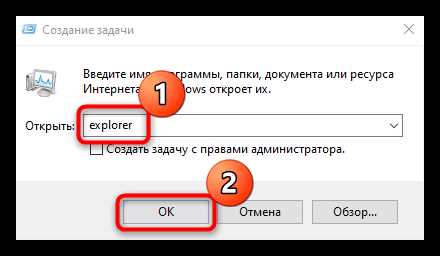
Проблемы с проводником Windows 10 могут быть связаны с накоплением временных файлов и кэша, которые замедляют работу системы и могут вызывать сбои при открытии проводника. Очистка этих данных помогает устранить такие проблемы и вернуть нормальную работу проводника.
Для очистки кэша и временных файлов проводника, выполните следующие шаги:
- Очистка временных файлов через настройки Windows:
- Перейдите в меню «Параметры» (через значок шестеренки в меню «Пуск»).
- Выберите раздел «Система», затем перейдите в «Хранилище».
- В разделе «Это ПК» выберите «Временные файлы».
- Удалите временные файлы, кэш браузеров и файлы журнала.
- Использование встроенного инструмента для очистки диска:
- Откройте «Этот компьютер» и выберите диск C.
- Щелкните правой кнопкой мыши по диску и выберите «Свойства».
- Нажмите «Очистка диска», затем выберите типы файлов для удаления (включая кэш, временные файлы и старые установки Windows).
- Удаление кэша и истории проводника вручную:
- Откройте проводник и перейдите в меню «Вид» > «Параметры».
- Перейдите в вкладку «Просмотр» и в разделе «Дополнительные параметры» отключите опцию «Сохранять элементы в истории» или очистите ее вручную.
- Откройте папку %AppData%\Microsoft\Windows\Recent и удалите все файлы, чтобы очистить историю недавно открытых файлов.
Регулярная очистка кэша и временных файлов помогает избежать накопления ненужных данных, которые могут замедлять работу проводника. Это также способствует улучшению общей производительности системы и предотвращению возможных ошибок при запуске проводника.
Исправление ошибок в реестре Windows
Ошибки в реестре Windows могут быть одной из причин, по которым не открывается проводник. Реестр Windows содержит важную информацию о настройках и конфигурации системы, и его повреждения могут привести к сбоям в работе системы, включая проблемы с проводником. Для устранения таких ошибок необходимо аккуратно работать с реестром или использовать специализированные инструменты.
Вот несколько способов исправления ошибок в реестре:
- Использование встроенной утилиты «Редактор реестра»:
- Нажмите Win+R, введите regedit и нажмите Enter, чтобы открыть редактор реестра.
- Прежде чем вносить изменения, сделайте резервную копию реестра, выбрав «Файл» > «Экспорт» и сохранив копию.
- Перейдите в раздел HKEY_CURRENT_USER\Software\Microsoft\Windows\CurrentVersion\Explorer и проверьте ключи, связанные с проводником. Убедитесь, что нет поврежденных значений, влияющих на работу проводника.
- Использование утилит для очистки реестра:
- Для автоматической очистки реестра можно использовать сторонние программы, такие как CCleaner, которые сканируют реестр на наличие ошибок и предлагают исправить их.
- Перед использованием таких инструментов важно создать точку восстановления системы, чтобы в случае необходимости можно было вернуться к исходному состоянию.
- Удаление старых и неиспользуемых ключей реестра:
- Если вы столкнулись с ошибками в реестре, связанными с неработающим проводником, удалите неиспользуемые или устаревшие ключи, такие как «Shell Extensions» или «Explorer» в разделе HKEY_CLASSES_ROOT.
- Эти ключи могут мешать нормальной работе проводника и вызывать сбои.
- Использование командной строки для восстановления реестра:
- Откройте командную строку с правами администратора и выполните команду sfc /scannow, чтобы проверить и восстановить системные файлы, которые могут быть повреждены в реестре.
- Также используйте DISM, чтобы восстановить поврежденные элементы реестра, с помощью команды DISM /Online /Cleanup-Image /RestoreHealth.
Работа с реестром требует осторожности, так как любые ошибки могут привести к нестабильной работе системы. Если вы не уверены в своих действиях, лучше воспользоваться автоматическими средствами исправления или обратиться к специалисту.
Переустановка или восстановление драйверов для проводника
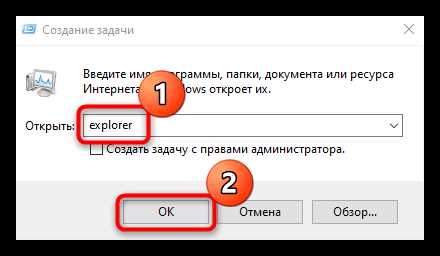
Невозможность открыть проводник в Windows 10 может быть связана с проблемами в драйверах, особенно если сбой произошел после обновления системы или установки новых программ. Драйверы, управляющие работой проводника и файловой системой, могут выйти из строя, что приводит к отказу в его запуске. В таких случаях переустановка или восстановление драйверов могут помочь устранить проблему.
Для переустановки или восстановления драйверов выполните следующие шаги:
- Проверка драйверов через «Диспетчер устройств»:
- Нажмите правой кнопкой мыши на значок «Пуск» и выберите «Диспетчер устройств».
- Разверните разделы «Дисковые устройства» и «Контроллеры IDE ATA/ATAPI» для поиска устройств, связанных с проводником.
- Если рядом с устройством отображается желтый восклицательный знак, это означает наличие проблемы с драйвером.
- Обновление драйвера:
- В «Диспетчере устройств» щелкните правой кнопкой мыши на устройстве с проблемным драйвером и выберите «Обновить драйвер».
- Выберите «Автоматический поиск обновлений» и следуйте инструкциям на экране для загрузки и установки актуального драйвера.
- Переустановка драйвера:
- Если обновление не помогло, щелкните правой кнопкой мыши на устройстве и выберите «Удалить устройство».
- После этого перезагрузите компьютер. Windows автоматически установит драйверы при следующем запуске системы.
- Использование сторонних утилит для восстановления драйверов:
- Если стандартные методы не дали результата, можно воспользоваться программами, такими как Driver Booster или Driver Easy, которые автоматически сканируют систему на наличие устаревших или поврежденных драйверов и предлагают обновления.
- Проверка драйверов видеокарты:
- Если проводник не открывается после установки или обновления видеокарты, проверьте драйверы графического устройства.
- Откройте «Диспетчер устройств», разверните раздел «Видеоадаптеры» и обновите драйвер видеокарты через официальный сайт производителя.
Обновление или восстановление драйверов – это один из наиболее простых и эффективных способов устранить проблемы с проводником, если они связаны с некорректной работой драйверов. Если после переустановки драйверов ошибка не исчезла, переходите к другим методам диагностики, таким как восстановление системных файлов или очистка кэша.
Выключение сторонних программ, блокирующих проводник
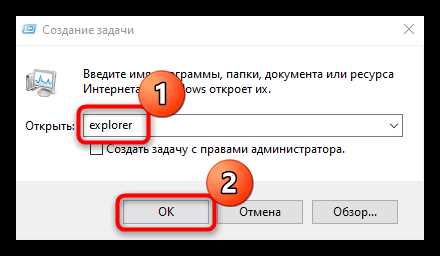
Сторонние программы, такие как антивирусы, оптимизаторы системы и различные утилиты для улучшения производительности, могут вмешиваться в работу проводника Windows 10, блокируя его запуск или вызывая ошибки при его использовании. Чтобы устранить проблему, необходимо определить, какая программа мешает нормальной работе проводника, и временно отключить или удалить ее.
Для этого выполните следующие шаги:
- Запуск в безопасном режиме:
- Перезагрузите компьютер и нажмите клавишу F8 при загрузке, чтобы перейти в меню дополнительных параметров.
- Выберите «Безопасный режим» и загрузите систему без сторонних программ.
- Если проводник открывается в безопасном режиме, это свидетельствует о том, что проблема связана с одной из установленных программ.
- Отключение программ через «Диспетчер задач»:
- Нажмите Ctrl + Shift + Esc для открытия «Диспетчера задач».
- Перейдите во вкладку «Автозагрузка» и отключите программы, которые могут блокировать проводник, такие как антивирусы или программы для очистки системы.
- Для отключения правой кнопкой мыши выберите «Отключить» для каждой подозрительной программы.
- Проверка антивируса и оптимизаторов:
- Некоторые антивирусы, такие как Avast, McAfee или AVG, могут блокировать работу проводника, особенно при сканировании файлов. Отключите или временно удалите антивирус, чтобы проверить, решит ли это проблему.
- Также утилиты для оптимизации системы, такие как CCleaner или Advanced SystemCare, могут вмешиваться в работу системы. Отключите их на время и проверьте, восстановится ли работа проводника.
- Использование «Чистого загрузочного режима»:
- Перейдите в «Конфигурацию системы» (нажмите Win+R, введите msconfig и нажмите Enter).
- Перейдите на вкладку «Автозагрузка» и отключите все ненужные программы.
- Затем перезагрузите систему и проверьте, откроется ли проводник. Если проблема решена, включайте поочередно программы и выявляйте, какая из них вызывает сбой.
После того как вы определили проблемное приложение, либо обновите его до последней версии, либо замените на альтернативное. Если программа продолжает блокировать проводник, лучше полностью удалить её с системы.
Проверка настроек автозагрузки и служб Windows
При проблемах с проводником важно проверить настройки автозагрузки и работу системных служб. Некоторые программы, включенные в автозагрузку, или отключенные службы могут мешать нормальной работе проводника. Проводник может не открываться, если сторонние программы конфликтуют с его работой или важные системные службы не запущены. Рассмотрим, как можно исправить эти ошибки.
Чтобы проверить и настроить автозагрузку и службы, выполните следующие шаги:
- Отключение ненужных программ в автозагрузке:
- Откройте «Диспетчер задач» с помощью Ctrl + Shift + Esc.
- Перейдите на вкладку «Автозагрузка». Здесь вы увидите список программ, которые запускаются при старте системы.
- Отключите все подозрительные или ненужные программы, особенно те, которые могут мешать работе проводника (например, утилиты для оптимизации системы или обновления).
- Перезагрузите компьютер и проверьте, восстановилась ли работа проводника.
- Проверка и запуск необходимых служб:
- Нажмите Win + R, введите services.msc и нажмите Enter, чтобы открыть список всех служб.
- Проверьте, что службы, связанные с проводником, такие как Windows Explorer, Windows Management Instrumentation и Сетевые службы запущены и настроены на автоматический запуск.
- Если какая-то из этих служб не работает, щелкните по ней правой кнопкой мыши и выберите «Запустить».
- Использование инструмента «Конфигурация системы» (msconfig):
- Откройте окно «Выполнить» с помощью Win + R, введите msconfig и нажмите Enter.
- Перейдите на вкладку «Автозагрузка» и отключите все лишние программы, которые могут мешать нормальной загрузке системы и работе проводника.
- Перезагрузите компьютер и проверьте, исправлена ли ошибка.
После настройки автозагрузки и служб, если проблема с проводником была связана с конфликтующими приложениями или неактивными службами, она должна исчезнуть. Если проводник продолжает не открываться, переходите к другим методам устранения проблемы.
Использование восстановление системы для восстановления работоспособности проводника
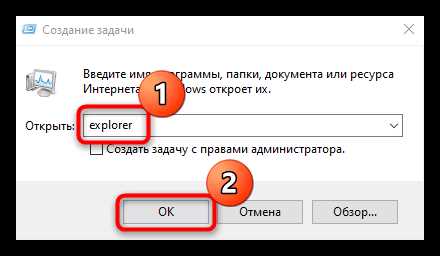
Для использования восстановления системы выполните следующие шаги:
- Открытие меню восстановления:
- Нажмите Win + R, введите rstrui и нажмите Enter. Это откроет окно восстановления системы.
- Если команда не работает, перезагрузите компьютер и во время загрузки несколько раз нажмите клавишу F8, чтобы попасть в расширенные параметры загрузки. В меню выберите «Ремонт компьютера», а затем перейдите в «Диагностика» > «Восстановление системы».
- Выбор точки восстановления:
- После запуска утилиты восстановления выберите точку восстановления, которая была создана до возникновения проблемы с проводником.
- Если точек восстановления нет, возможно, функция восстановления была отключена или не настроена заранее. В этом случае этот метод не будет доступен.
- Запуск процесса восстановления:
- После выбора точки восстановления нажмите «Далее» и затем «Готово» для начала процесса восстановления.
- Процесс может занять некоторое время в зависимости от объема изменений. Во время выполнения не выключайте компьютер и не прерывайте процесс.
- Завершение восстановления:
- После завершения восстановления система автоматически перезагрузится. Проверьте, решена ли проблема с проводником.
- Если восстановление прошло успешно, проводник должен начать работать нормально.
Этот метод полезен, когда возникли проблемы после установки обновлений, драйверов или программ, которые могли повлиять на работу проводника. Однако, восстановление системы не влияет на личные файлы, но может удалить недавно установленные программы и драйверы. Поэтому, если проблема с проводником продолжает возникать, рекомендуется выполнить восстановление системы в безопасном режиме или с использованием дополнительных диагностических инструментов.
Вопрос-ответ:
Что делать, если проводник не открывается в Windows 10?
Если проводник не открывается, первое, что стоит проверить — это состояние системных файлов. Используйте команду sfc /scannow в командной строке с правами администратора, чтобы устранить повреждения в системных файлах. Если это не помогает, попробуйте перезагрузить компьютер в безопасном режиме, отключить сторонние программы из автозагрузки или проверить настройки служб, связанных с проводником.
Как восстановить проводник в Windows 10 с помощью восстановления системы?
Для восстановления проводника через восстановление системы, откройте окно «Выполнить» с помощью Win + R, введите rstrui и нажмите Enter. Затем выберите точку восстановления, созданную до появления проблемы. Этот метод откатит систему к предыдущему состоянию, что может вернуть работоспособность проводника, если ошибка связана с недавними изменениями или обновлениями.
Может ли проблема с проводником быть вызвана сторонними программами?
Да, сторонние программы, такие как антивирусы или утилиты для оптимизации системы, могут конфликтовать с проводником и блокировать его запуск. Чтобы проверить, не мешают ли они работе проводника, откройте «Диспетчер задач» и временно отключите подозрительные программы из автозагрузки. Если проблема исчезает, попробуйте обновить или удалить конфликтующую программу.
Как восстановить работоспособность проводника, если проблема в драйверах?
Если проблема с проводником вызвана поврежденными драйверами, начните с их обновления через «Диспетчер устройств». Найдите устройства, связанные с проводником, и обновите драйверы. Также можно удалить драйверы и перезагрузить систему, чтобы Windows автоматически установила их заново. Если это не помогает, попробуйте установить последние версии драйверов с официальных сайтов производителей оборудования.

 Загрузка...