Содержание статьи
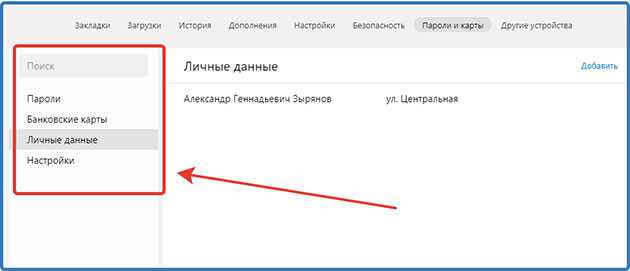
Браузер Яндекс предоставляет множество настроек для оптимизации работы с интернетом, от конфиденциальности до удобства использования. Найти эти настройки можно несколькими способами, и каждый из них имеет свои особенности. Важно понимать, какие параметры вам необходимо настроить в зависимости от ваших потребностей: будь то настройка безопасности, внешний вид браузера или управление расширениями.
Для начала, вы можете открыть меню настроек через главную панель браузера. Это самый простой и быстрый способ, так как большинство основных функций будут доступны прямо в одном окне. Тем не менее, существуют и другие способы, такие как использование адресной строки, который позволяет перейти к настройкам напрямую.
В этой статье мы рассмотрим, как найти и настроить ключевые параметры Яндекс.Браузера, чтобы сделать его работу более удобной и безопасной. От управления конфиденциальностью до оптимизации внешнего вида – мы расскажем, как каждый из этих шагов может повлиять на ваш опыт использования браузера.
Как открыть настройки Яндекс.Браузера через главное меню
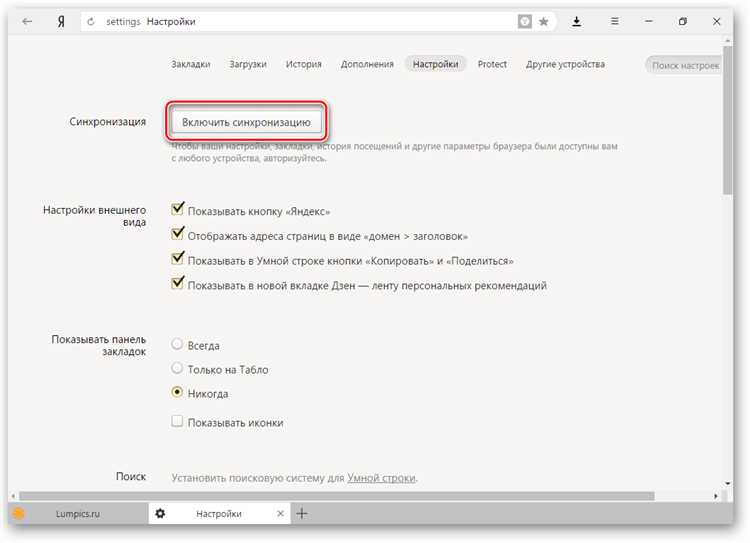
- Нажмите на иконку в виде трех горизонтальных линий (или «гамбургер») в правом верхнем углу экрана.
- В открывшемся меню выберите пункт «Настройки».
После этого перед вами откроется окно с основными настройками браузера. Здесь вы сможете настроить как базовые параметры, так и более специфичные опции, такие как конфиденциальность, внешний вид и управление расширениями.
Кроме того, в главном меню Яндекс.Браузера можно найти дополнительные функции, такие как:
- Темы – для изменения внешнего вида браузера.
- Расширения – для управления установленными расширениями.
- Синхронизация – для подключения аккаунта Яндекс и синхронизации настроек между устройствами.
Использование главного меню – это быстрый способ доступа ко всем основным параметрам без необходимости искать их по многочисленным вкладкам.
Как найти настройки Яндекс.Браузера через адресную строку
Для быстрого доступа к настройкам Яндекс.Браузера вы можете использовать адресную строку, что позволяет сократить время на поиск нужных параметров в интерфейсе браузера. Чтобы открыть настройки, достаточно ввести специальный адрес в строку браузера:
- В адресной строке введите browser://settings и нажмите Enter.
После этого откроется окно настроек, где доступны все основные функции для изменения параметров браузера. Однако, если вам нужно перейти к более узким разделам настроек, можно использовать следующие адреса:
- browser://settings/privacy – настройки безопасности и конфиденциальности, где можно включить или отключить защиту от трекинга и настроить другие параметры безопасности.
- browser://settings/appearance – для изменения внешнего вида браузера, включая темы и шрифты.
- browser://settings/extensions – для управления установленными расширениями и их настройками.
Этот способ позволяет быстро перейти к нужной части настроек, минуя дополнительные меню. Такой подход удобен для пользователей, которые часто меняют параметры браузера и предпочитают прямой доступ.
Где изменить настройки безопасности и конфиденциальности в Яндекс.Браузере
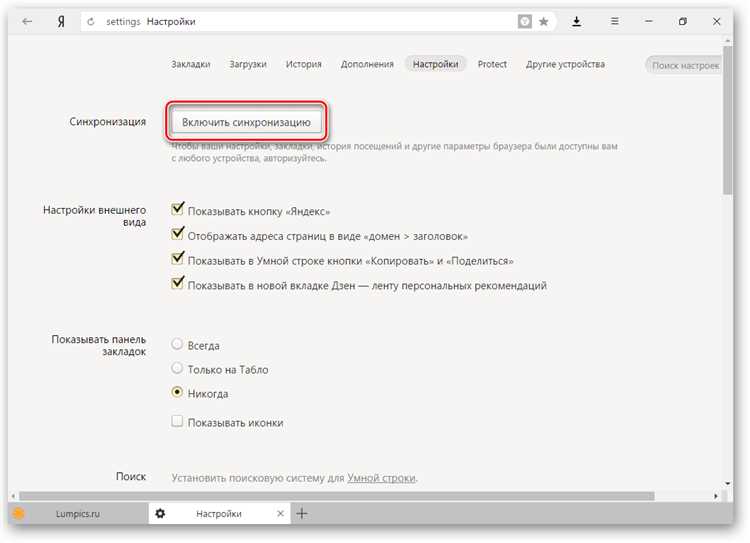
Для изменения настроек безопасности и конфиденциальности в Яндекс.Браузере необходимо перейти в соответствующий раздел настроек. Это можно сделать через главное меню или адресную строку. Рассмотрим оба способа более подробно:
- Через главное меню: откройте меню браузера, нажав на иконку с тремя горизонтальными линиями в правом верхнем углу. Затем выберите пункт «Настройки» и прокрутите страницу до раздела «Конфиденциальность и безопасность».
- Через адресную строку: введите browser://settings/privacy и нажмите Enter, чтобы сразу попасть в раздел безопасности и конфиденциальности.
В разделе «Конфиденциальность и безопасность» доступны следующие ключевые параметры:
- Защита от трекинга – включение опций, предотвращающих отслеживание ваших действий в интернете.
- Безопасный поиск – настройка фильтрации нежелательных результатов в поисковой системе Яндекс.
- Управление куки – возможность блокировать или удалять куки-файлы с сайтов для повышения конфиденциальности.
- Использование паролей – управление сохраненными паролями и настройка их автоматического заполнения.
- Защита от фишинга и вредоносных сайтов – настройка уровня защиты от посещения опасных веб-страниц.
Эти настройки позволяют улучшить вашу безопасность в сети, а также контролировать, какие данные вы готовы предоставлять различным сайтам. Регулярно проверяйте и настраивайте эти параметры в зависимости от ваших потребностей.
Как настроить внешний вид Яндекс.Браузера
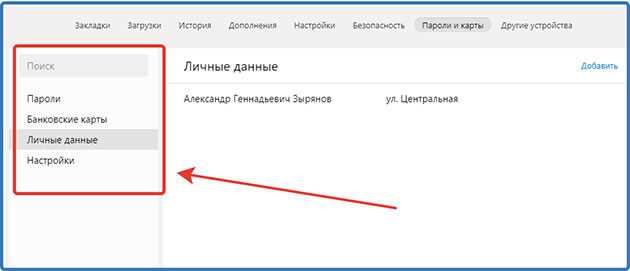
Настройка внешнего вида Яндекс.Браузера позволяет адаптировать интерфейс под личные предпочтения. Чтобы изменить внешний вид, перейдите в раздел настроек:
- Откройте главное меню (иконка с тремя линиями в правом верхнем углу).
- Выберите пункт «Настройки» и прокрутите до раздела «Внешний вид».
В этом разделе доступны следующие параметры:
- Тема – выберите одну из предустановленных тем для изменения фона браузера. В Яндекс.Браузере есть темная и светлая тема, а также возможность установки кастомных фонов.
- Шрифт – настройте размер и тип шрифта для отображения текста в интерфейсе браузера. Это особенно полезно для людей с ослабленным зрением.
- Главная страница – настройте, что будет отображаться при запуске браузера: пустая вкладка, страницы с закладками или ваша персонализированная лента новостей.
- Скрытие панели закладок – возможность отключить отображение панели закладок для экономии пространства на экране.
- Панель инструментов – настройка размещения кнопок и дополнительных элементов на панели инструментов.
Эти параметры позволяют создать более комфортную и персонализированную рабочую среду в Яндекс.Браузере. Вы можете выбирать различные цвета и элементы интерфейса, чтобы адаптировать браузер под свои нужды и предпочтения.
Как управлять расширениями в Яндекс.Браузере через настройки
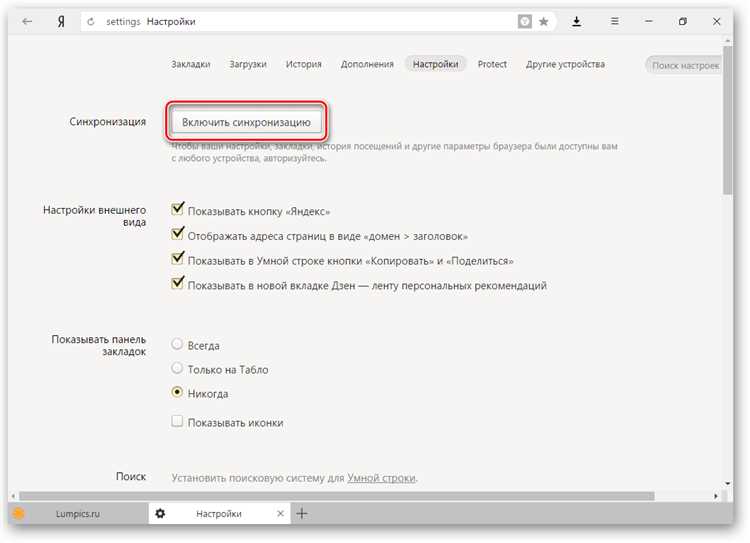
Управление расширениями в Яндекс.Браузере позволяет настроить функциональность браузера, добавляя полезные инструменты и сервисы. Чтобы управлять расширениями через настройки, выполните следующие шаги:
- Откройте главное меню браузера (иконка с тремя горизонтальными линиями в правом верхнем углу).
- Перейдите в раздел «Настройки».
- Прокрутите страницу до раздела «Расширения».
Здесь доступны основные функции управления расширениями:
- Включение и отключение расширений – для каждого расширения можно выбрать, включать ли его на постоянной основе или отключить для экономии ресурсов.
- Удаление расширений – если расширение больше не нужно, можно легко его удалить, просто нажав на кнопку «Удалить» рядом с названием расширения.
- Управление разрешениями расширений – настройте, какие права имеют ваши расширения, например, доступ к данным на веб-сайтах или возможность отправлять уведомления.
- Просмотр установленных расширений – полный список всех расширений, установленных в браузере, с возможностью быстрого перехода к настройкам каждого из них.
Также в разделе «Расширения» можно перейти в Магазин расширений Яндекс для поиска и установки новых расширений, которые улучшат работу с браузером. Используйте этот раздел для оптимизации функций браузера под ваши нужды и предпочтения.
Как сбросить настройки Яндекс.Браузера до первоначальных
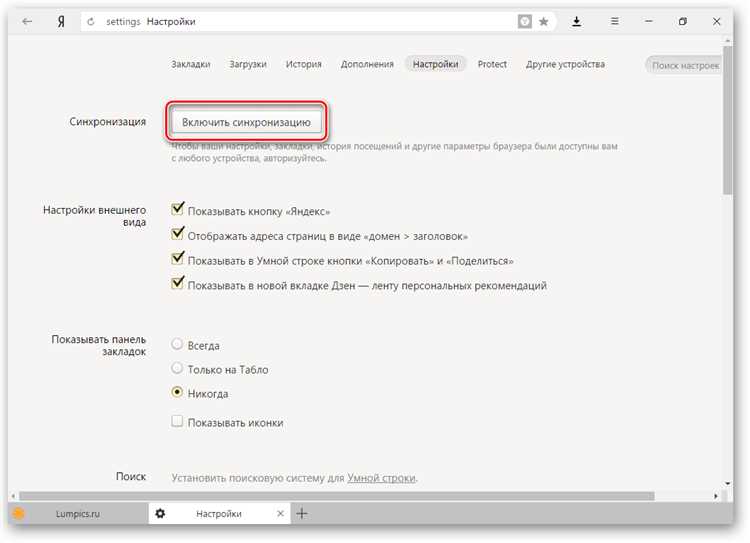
Если вы хотите вернуть настройки Яндекс.Браузера в исходное состояние, это можно сделать с помощью функции сброса. Это поможет, например, если браузер начал работать нестабильно или если вы хотите удалить все изменения, которые были сделаны. Для сброса настроек выполните следующие шаги:
- Откройте главное меню, нажав на иконку с тремя горизонтальными линиями в правом верхнем углу.
- Перейдите в раздел «Настройки».
- Прокрутите страницу до самого низа и найдите пункт «Дополнительные настройки».
- В разделе «Сброс настроек» выберите Сбросить настройки браузера.
- Подтвердите действие, нажав «Сбросить настройки» в появившемся диалоговом окне.
После сброса браузер вернется к первоначальным настройкам. Это значит, что:
- Все настройки, такие как темы, страницы на стартовой странице и настройки поиска, будут сброшены на значения по умолчанию.
- Все установленные расширения будут отключены, но не удалены.
- Все данные браузера, такие как история, куки, пароли и кеш, будут удалены.
Сброс настроек помогает устранить проблемы с работой браузера, но при этом стоит помнить, что этот процесс не удаляет расширения и сохраненные пароли. Если вы хотите полностью очистить браузер, необходимо вручную удалить расширения и очистить сохраненные данные.
Вопрос-ответ:
Как открыть настройки Яндекс.Браузера?
Для того чтобы открыть настройки в Яндекс.Браузере, необходимо нажать на кнопку меню в виде трех горизонтальных линий, расположенную в правом верхнем углу окна. Затем выберите пункт «Настройки». Также можно использовать адресную строку, введя «browser://settings», чтобы сразу перейти к настройкам.
Как изменить тему Яндекс.Браузера?
Чтобы изменить тему в Яндекс.Браузере, перейдите в «Настройки» через меню. В разделе «Внешний вид» вы найдете параметры для выбора светлой или темной темы. Также можно установить собственный фон для браузера. Выбор темы поможет адаптировать интерфейс браузера под ваш стиль.
Можно ли сбросить все настройки Яндекс.Браузера до заводских?
Да, в Яндекс.Браузере есть функция сброса всех настроек. Для этого откройте меню, выберите «Настройки», затем прокрутите страницу до раздела «Дополнительные настройки» и нажмите на «Сбросить настройки браузера». Все параметры будут возвращены к значениям по умолчанию, но расширения останутся отключенными.
Как управлять расширениями в Яндекс.Браузере?
Чтобы управлять расширениями, откройте меню браузера и перейдите в «Настройки». В разделе «Расширения» вы сможете включать или отключать установленные расширения, а также удалять их. В этом же разделе можно настроить разрешения для каждого расширения, например, доступ к данным на определенных сайтах.
Как изменить настройки безопасности и конфиденциальности в Яндекс.Браузере?
Для настройки безопасности и конфиденциальности откройте «Настройки» через меню браузера, затем прокрутите страницу до раздела «Конфиденциальность и безопасность». Здесь можно настроить параметры защиты от трекинга, управления куки, включения безопасного поиска и блокировки нежелательных сайтов. Эти опции помогут повысить уровень защиты ваших данных в интернете.
Где можно найти настройки Яндекс.Браузера, если не получается открыть через меню?
Если открыть настройки через меню браузера не получается, можно использовать адресную строку. Просто введите «browser://settings» и нажмите Enter. Это приведет вас непосредственно к настройкам, где можно настроить параметры безопасности, внешний вид, расширения и другие опции браузера.
Как найти и изменить настройки безопасности в Яндекс.Браузере?
Для изменения настроек безопасности в Яндекс.Браузере откройте меню и выберите «Настройки». Далее прокрутите страницу до раздела «Конфиденциальность и безопасность». В этом разделе можно настроить защиту от трекинга, включить безопасный поиск, управлять куки и настройками паролей. Также здесь доступна функция защиты от фишинга и вредоносных сайтов.

 Загрузка...