Содержание статьи
Перенос базы данных юридических лиц требует точного соблюдения формата файлов и версий программного обеспечения. Для корректной работы необходимо убедиться, что на новом компьютере установлена та же версия СУБД, что использовалась при создании исходной базы, иначе могут возникнуть ошибки совместимости при импорте.
Перед началом переноса рекомендуется создать полную резервную копию базы в формате, поддерживаемом системой. Обычно это файлы с расширением .bak или .sql. Проверка целостности резервной копии исключает потерю данных при случайных сбоях во время передачи.
Для перемещения базы на другой компьютер можно использовать локальную сеть или съемные носители. При работе через сеть важно удостовериться, что порт СУБД открыт и подключение защищено. При использовании флеш-накопителей проверяйте файловую систему: NTFS обеспечивает сохранность больших файлов, тогда как FAT32 ограничивает размер отдельного файла до 4 ГБ.
После копирования базы необходимо корректно настроить параметры подключения на новом устройстве. Это включает указание имени сервера, порта, учетной записи и прав доступа. Неправильные настройки вызывают ошибки авторизации и невозможность загрузки таблиц.
Для проверки успешного переноса выполните тестовый запрос к ключевым таблицам, проверьте количество записей и наличие индексов. Только после полной сверки можно приступать к рабочей эксплуатации базы на новом компьютере.
Проверка совместимости версий программ на новом ПК
Перед переносом базы данных юридических лиц на новый компьютер необходимо убедиться, что версии СУБД и сопутствующего ПО полностью совместимы. Если база использует MS SQL Server 2019, на новом ПК должна быть установлена та же редакция и патч уровня CU, иначе возможны ошибки при восстановлении или чтении данных.
Для 1С:Предприятие важно, чтобы версия платформы соответствовала версии базы. Если база создана на 1С:Предприятие 8.3.22, установка 8.3.12 приведет к ошибкам запуска и несовместимости форматов файлов. Проверяйте точную сборку через «О программе» в клиенте 1С.
При использовании дополнительных драйверов, например ODBC для внешних соединений, необходимо установить версии, идентичные исходным. Различия в драйверах могут вызвать сбои при подключении к базе или при выполнении отчетов.
Если база интегрирована с внешними сервисами (электронная отчетность, банки), убедитесь, что на новом ПК установлены актуальные версии этих модулей. Несовпадение версий приводит к ошибкам авторизации или неверной обработке данных.
Рекомендуется заранее проверить совместимость операционной системы. Например, база, созданная на Windows 10 Pro x64, может некорректно работать на Windows 11 Home без включения компонентов для старых приложений и служб SQL.
Перед переносом полезно создать тестовую копию базы и восстановить её на новом ПК с текущими версиями ПО. Это позволит выявить несовместимости и подготовить необходимые обновления без риска потери данных.
Создание резервной копии базы данных ЮЛ

Для сохранения целостности данных базы ЮЛ используйте встроенный инструмент резервного копирования. В каталоге установки программы найдите файл `yl_backup.exe` или соответствующий модуль в интерфейсе администратора.
Резервную копию следует сохранять на отдельный физический носитель или сетевой диск с доступом только для администратора. Оптимальный формат – `.bak`, обеспечивающий полное восстановление структуры и содержимого базы.
Перед созданием резервной копии убедитесь, что все пользователи отключены от базы. В противном случае возможны ошибки или неполные данные. В системах с SQL Server используйте команду `BACKUP DATABASE [ИмяБазы] TO DISK = ‘Путь\ИмяФайла.bak’ WITH INIT`, чтобы полностью перезаписать предыдущую копию и избежать фрагментации.
Для автоматизации процесса настройте ежедневное или еженедельное создание резервных копий через планировщик задач. Укажите уникальное имя файла с датой и временем, например `YL_backup_2026-02-05.bak`, чтобы избежать перезаписи старых копий.
После создания резервной копии рекомендуется проверить её целостность, выполнив восстановление на тестовом экземпляре базы. Это исключает возможность повреждённого файла и гарантирует корректное перенесение данных на другой компьютер.
Экспорт данных в переносимый формат
Для переноса базы данных юридических лиц на другой компьютер рекомендуется использовать форматы, обеспечивающие целостность и совместимость данных. Наиболее надежные варианты – SQL-дамп и формат CSV с явным указанием кодировки UTF-8.
При экспорте через SQL-дамп следует убедиться, что сохраняются все структуры базы: таблицы, индексы, внешние ключи и триггеры. Для этого в командной строке СУБД используйте команду с ключами сохранения структуры и данных одновременно. Например, для MySQL это: mysqldump --routines --triggers --databases имя_базы > база.sql.
Формат CSV подходит для быстрого переноса отдельных таблиц или для интеграции с другими системами. Каждое поле должно быть заключено в кавычки, разделитель – запятая или точка с запятой в зависимости от региональных настроек. Обязательна проверка кодировки UTF-8, чтобы не потерялись кириллические символы.
Перед экспортом стоит создать резервную копию всей базы данных. Это позволит восстановить исходное состояние в случае ошибок при переносе. Резервная копия должна храниться отдельно от файла экспорта.
Для ускорения передачи больших объемов данных можно использовать сжатие файла экспорта. SQL-дамп или CSV-файл эффективно сжимаются с помощью gzip или 7-Zip. Например: gzip база.sql создаст файл база.sql.gz с уменьшенным размером.
После завершения экспорта необходимо проверить файл на целостность. Для SQL-дампа это проверка наличия всех CREATE и INSERT команд. Для CSV – открытие в текстовом редакторе и проверка количества строк и столбцов. Эти действия минимизируют риск потери данных при импорте на другом компьютере.
Установка и настройка программы на новом компьютере
Скачайте последнюю версию программы с официального сайта разработчика. Перед установкой убедитесь, что на новом компьютере установлены все необходимые компоненты: Microsoft .NET Framework 4.8, SQL Server Express 2019 или выше, а также актуальные обновления Windows.
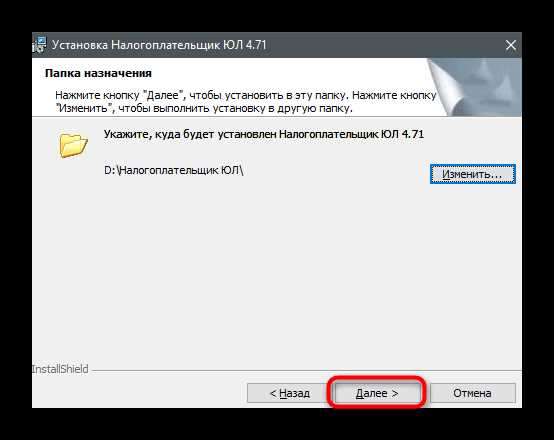
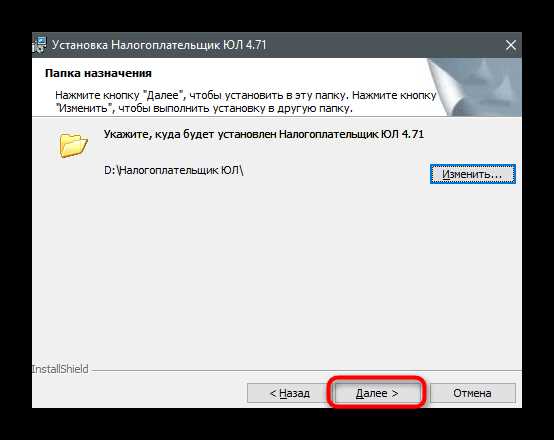
Запустите установочный файл от имени администратора. В процессе установки выберите каталог с достаточным свободным пространством, минимум 5 ГБ, и убедитесь, что путь не содержит кириллических символов, чтобы избежать ошибок при работе с базой данных.
После завершения установки откройте программу и перейдите к настройке подключения к базе данных. Укажите сервер SQL, имя базы и учетные данные пользователя с правами администратора. При локальной установке используйте (local)\SQLEXPRESS, при сетевой – укажите IP-адрес сервера.
Включите автозапуск службы SQL Server и настройте проверку соединения с базой данных через встроенный тест. При появлении ошибок проверьте, открыт ли порт 1433 в брандмауэре и разрешен ли TCP/IP в настройках SQL Server Configuration Manager.
Для корректной работы импортируйте сохранённый файл базы данных через функцию восстановления. Убедитесь, что все таблицы и связи загружены корректно, проверив журнал событий программы. После восстановления создайте резервную копию на новом компьютере для предотвращения потери данных.
Настройте права пользователей внутри программы, задав необходимые роли и ограничения доступа. При работе в локальной сети проверьте корректность маршрутизации к серверу и отсутствие конфликтов IP-адресов. После всех настроек выполните тестовый запуск всех модулей программы, чтобы убедиться в полной функциональности системы.
Импорт базы данных на новом устройстве
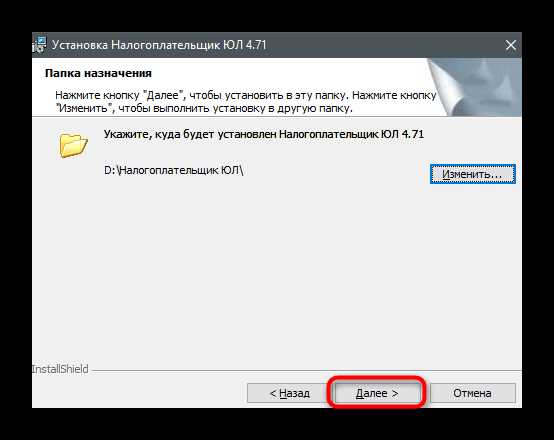
После переноса файлов базы данных на новый компьютер необходимо убедиться, что структура каталогов совпадает с настройками программы. Для 1С:Предприятие это путь к каталогу информационной базы и права доступа к файлам с расширением .1CD.
Запустите программу с правами администратора и выберите пункт «Открыть существующую базу». Укажите путь к перенесенному файлу базы. Если используется клиент-серверная конфигурация, убедитесь, что на новом устройстве установлены те же версии сервера и клиента, а сетевой доступ к файлам настроен корректно.
Для баз данных SQL следует создать пустую базу на новом сервере и использовать инструмент импорта из резервной копии. В PostgreSQL это команда pg_restore -d имя_базы резервная_копия, в MS SQL Server – «Восстановить базу данных» с указанием файла .bak. После импорта проверьте целостность данных, сверив количество записей в ключевых таблицах с исходной базой.
Если база использует уникальные идентификаторы пользователей или лицензий, убедитесь, что они перенесены корректно. При необходимости отредактируйте конфигурационные файлы программы, чтобы новые пути к данным совпадали с настройками системы.
После успешного импорта выполните тестовые операции: создание новой записи, редактирование существующей и генерацию отчетов. Это позволит убедиться, что база функционирует без ошибок на новом устройстве.
Проверка целостности и корректности перенесённых данных
Далее следует сверка количества записей в ключевых таблицах:
- Таблица Компании – количество записей должно совпадать с оригиналом.
- Таблица Контакты – убедитесь, что для каждой компании присутствуют все контакты.
- Таблица Документы – проверьте наличие всех файлов и их соответствие по размеру.
Для проверки корректности данных рекомендуется выполнить выборочные запросы:
- Сравните 10–15 случайных записей на совпадение ключевых полей: ИНН, ОГРН, юридический адрес.
- Проверьте соответствие связей между таблицами, используя JOIN-запросы.
- Оцените наличие пустых или некорректных значений в критичных полях, таких как дата регистрации или статус компании.
Дополнительно целесообразно провести тест на работоспособность триггеров и индексов, если база использует их для обеспечения целостности. Запустите несколько транзакций и убедитесь, что все ограничения выполняются корректно.
После завершения проверки создайте отчёт о проведённых тестах с указанием количества проверенных записей и выявленных несоответствий. Это позволит документировать перенос и выявить ошибки до использования базы в рабочем процессе.
Вопрос-ответ:
Можно ли перенести базу данных ЮЛ на другой компьютер без переустановки программы?
Да, перенос возможен. Нужно сначала скопировать саму базу данных с исходного компьютера, затем установить на новом устройстве программу ЮЛ, если она ещё не установлена, и после этого импортировать базу. Важно убедиться, что версии программы совпадают, иначе при открытии могут возникнуть ошибки.
Какие файлы базы данных нужно скопировать для переноса?
Основной файл базы данных обычно имеет расширение .db или .ulf (в зависимости от версии программы). Кроме него стоит перенести файлы конфигурации и, если есть, резервные копии, чтобы сохранить все настройки и историю работы. Иногда программа создаёт отдельные папки для документов и прикреплённых файлов, их тоже нужно скопировать.
Как избежать ошибок при переносе базы на новый компьютер?
Чтобы минимизировать риск ошибок, сначала следует закрыть программу ЮЛ на старом компьютере, убедиться, что база не используется другими приложениями. После копирования базы на новый компьютер нужно проверить права доступа к файлам, чтобы программа могла их корректно открывать. Также полезно проверить целостность базы через встроенные средства программы перед началом работы.
Можно ли перенести базу на компьютер с другой операционной системой?
Да, но возможны нюансы. Например, при переносе с Windows на Windows проблем обычно не возникает, но если переносить на Linux через эмулятор, могут понадобиться дополнительные настройки путей к файлам и кодировки. В любом случае рекомендуется заранее создать резервную копию, чтобы в случае проблем восстановить данные.
Сколько времени занимает перенос базы данных ЮЛ на другой компьютер?
Время зависит от размера базы и скорости компьютеров. Маленькая база переносится за несколько минут, крупная может занимать час или больше. Большое значение имеет скорость сети, если копирование происходит через локальную сеть, и наличие резервных копий, которые тоже нужно перенести. Планировать процесс лучше заранее, чтобы не прерывать работу.
Как безопасно перенести базу данных юридических лиц на другой компьютер, чтобы не потерять информацию?
Для переноса базы данных ЮЛ сначала нужно сделать полную резервную копию файлов и самой базы. Затем на новом компьютере устанавливается совместимая версия программы, в которой хранилась база. После этого резервная копия импортируется в программу на новом устройстве. Важно убедиться, что структура папок и права доступа совпадают, чтобы данные корректно загрузились и не возникли ошибки при работе с базой.

 Загрузка...