Содержание статьи
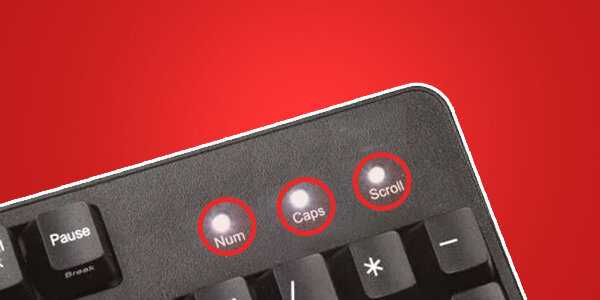
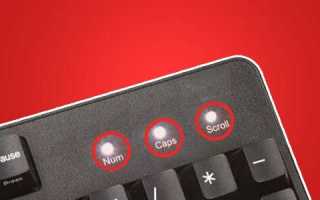
Горящая индикаторная лампочка с цифрой 1 на клавиатуре обычно сигнализирует о включении режима Num Lock. Этот режим отвечает за работу цифрового блока справа на стандартных клавиатурах и может мешать при наборе текста в обычных полях. Чтобы быстро отключить лампочку, достаточно нажать клавишу Num Lock один раз – индикатор погаснет, а цифровой блок перестанет активироваться.
Если простое нажатие клавиши не гасит индикатор, причиной может быть аппаратная блокировка или программная настройка операционной системы. В Windows стоит проверить раздел Панель управления → Клавиатура → Параметры ввода, где можно отключить автоматическое включение Num Lock при старте системы. На ноутбуках иногда используется сочетание Fn + Num Lock из-за отсутствия отдельного цифрового блока.
При возникновении постоянного горения лампочки без реакции на нажатие клавиш необходимо проверить драйверы устройства. Обновление или переустановка драйвера клавиатуры через Диспетчер устройств часто решает проблему. В редких случаях неисправность может быть аппаратной – контакт лампочки или микросхема клавиатуры требует замены, особенно у старых моделей.
Проверка назначения лампочки на вашей клавиатуре
Для точного понимания функции конкретной лампочки на клавиатуре важно определить ее назначение через физические и программные методы.
- Идентификация по символу. На большинстве клавиатур лампочки располагаются рядом с клавишами Caps Lock, Num Lock и Scroll Lock. Обратите внимание на маленькие пиктограммы рядом с индикатором, они соответствуют конкретной функции.
- Проверка с помощью клавиши. Нажмите предполагаемую клавишу:
- Caps Lock – изменяется регистр при наборе текста.
- Num Lock – переключает цифровой блок между цифрами и навигационными клавишами.
- Scroll Lock – управляет прокруткой некоторых приложений.
- Использование системного индикатора. В Windows откройте Экранную клавиатуру (osk.exe):
- Активная лампочка на физической клавиатуре совпадает с подсветкой соответствующей клавиши на виртуальной клавиатуре.
- Это помогает точно сопоставить световой индикатор с функцией.
- Программные утилиты. Для некоторых моделей клавиатур производители предлагают ПО:
- Razer Synapse, Logitech G Hub или Corsair iCUE показывают состояние и назначение индикаторов.
- Через ПО можно тестировать включение/выключение лампочек без физического нажатия клавиш.
- Документация и маркировка. Проверьте руководство пользователя или нижнюю часть клавиатуры:
- Многие производители наносят схему индикаторов и их функции.
- Иногда на крышке клавиатуры есть пиктограммы с пояснением для каждой лампочки.
Комплексная проверка позволяет точно определить, какая лампочка отвечает за конкретную функцию, и минимизирует риск случайного отключения важных индикаторов.
Использование клавиши Fn для отключения индикатора
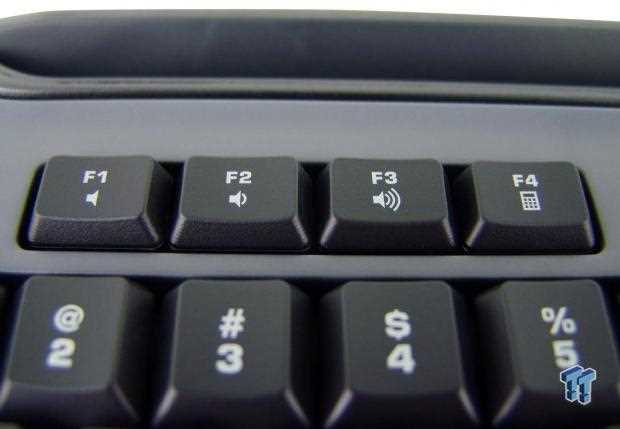
На большинстве ноутбуков и некоторых внешних клавиатурах индикатор лампочки 1 можно отключить через комбинацию клавиш с Fn. Обычно эта клавиша находится в нижнем ряду слева, рядом с Ctrl. Для отключения индикатора требуется зажать Fn и одновременно нажать функциональную клавишу с соответствующим символом лампочки или надписью Num Lock, Caps Lock или Scroll Lock, в зависимости от модели.
Например, на клавиатурах Lenovo и HP для индикатора Caps Lock используется комбинация Fn + Esc или Fn + F6, на Dell – Fn + F1 или Fn + F10. Для точного определения используемой клавиши необходимо проверить верхний ряд функциональных клавиш на наличие значка лампочки или текста «Num», «Caps», «ScrLk».
После нажатия комбинации индикатор гаснет мгновенно, при этом клавиша продолжает выполнять свою стандартную функцию. В некоторых моделях для сохранения состояния индикатора после перезагрузки требуется включить опцию в BIOS или UEFI: в разделе Keyboard или System Configuration найти параметр «Keyboard LED» и установить значение Off.
Если комбинация Fn не работает, рекомендуется проверить наличие драйверов для управления функциональными клавишами. На Windows это могут быть утилиты производителя, такие как Lenovo Vantage или HP System Event Utility. На Linux функции Fn поддерживаются через пакеты `hid_apple`, `thinkpad_acpi` или аналогичные для конкретного устройства.
Отключение лампочки через настройки Windows
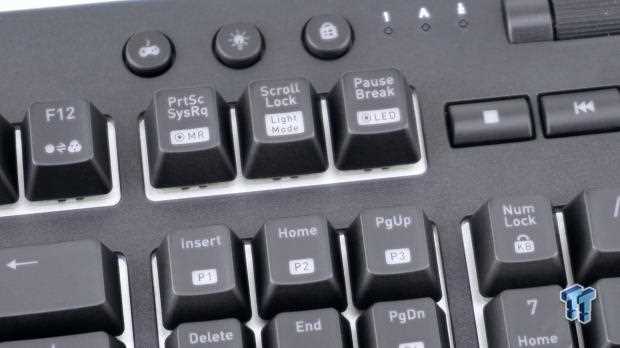
Для управления индикаторами клавиатуры в Windows используется встроенный раздел «Параметры». Конкретные шаги зависят от версии системы, но общая последовательность одинакова:
- Откройте Параметры через сочетание клавиш Win + I.
- Перейдите в раздел Специальные возможности → Клавиатура.
- Найдите опцию Включение индикатора блокировки или аналогичную настройку для Caps Lock, Num Lock, Scroll Lock.
- Отключите тумблер рядом с нужной лампочкой.
- Если используется версия Windows 11, дополнительно проверьте раздел Дополнительные параметры клавиатуры, где есть пункт Визуальные уведомления при включении клавиш блокировки.
После выключения тумблера индикатор перестанет гореть при нажатии соответствующей клавиши. Для проверки можно нажать Caps Lock или Num Lock и убедиться, что лампочка не реагирует.
Если индикатор продолжает гореть, проверьте драйвер клавиатуры:
- Откройте Диспетчер устройств (Win + X → Диспетчер устройств).
- Разверните раздел Клавиатуры и выберите устройство.
- Щелкните правой кнопкой → Обновить драйвер или Откатить драйвер в зависимости от ситуации.
- Перезагрузите компьютер для применения изменений.
Эти действия позволяют полностью контролировать работу индикаторов через стандартные средства Windows без сторонних программ.
Отключение лампочки через настройки macOS
Для отключения индикаторной лампочки на клавиатуре через macOS необходимо перейти в «Системные настройки» → «Клавиатура». В разделе «Клавиатура» доступна опция «Автоматическая подсветка клавиш». Снимите галочку с этой опции, чтобы полностью отключить подсветку ламп и индикаторные лампочки.
Если требуется отключить конкретную лампочку, например Caps Lock, откройте «Системные настройки» → «Универсальный доступ» → «Клавиатура». В разделе «Клавиатура» активируйте пункт «Сигнализация при включении Caps Lock», чтобы включить визуальное уведомление на экране вместо светового индикатора.
Для ноутбуков Mac с Touch Bar отключение подсветки выполняется через «Системные настройки» → «Клавиатура» → «Яркость клавиш». Передвиньте ползунок яркости полностью влево, что погасит подсветку и индикаторные лампочки на встроенной клавиатуре.
После изменения параметров рекомендуется перезагрузить компьютер или выйти из текущего сеанса, чтобы новые настройки корректно применились ко всем системным службам, управляющим подсветкой.
Если индикатор продолжает гореть, проверьте наличие сторонних утилит для управления клавиатурой, таких как Karabiner-Elements или BetterTouchTool. Они могут переопределять системные настройки и включать подсветку независимо от macOS.
Дополнительно можно использовать AppleScript для программного отключения индикаторной лампочки Caps Lock. Пример команды:
| tell application «System Events» |
| key code 57 |
| end tell |
Этот скрипт выключает Caps Lock и погашает соответствующий индикатор без изменения глобальных настроек подсветки.
Сброс клавиатуры к заводским настройкам
Для выполнения сброса отключите клавиатуру от компьютера и убедитесь, что на ней нет активного питания через USB-хаб. На большинстве моделей механических и мембранных клавиатур сброс выполняется одновременным удержанием клавиш Esc + Питание/Reset или Fn + Esc в течение 5–10 секунд. После отпускания клавиш все пользовательские профили и настройки подсветки возвращаются к заводским значениям.
На клавиатурах с отдельной памятью для макросов используйте сочетание Fn + F9 или Fn + Backspace, проверив руководство производителя для точного кода сброса. Некоторые модели оснащены кнопкой Reset на задней панели или внутри корпуса; для её активации потребуется тонкий инструмент.
После сброса рекомендуется полностью отключить устройство от ПК на 30 секунд, чтобы контроллер завершил очистку памяти. Подключение обратно восстановит стандартные функции клавиш и стандартный режим подсветки, включая отключение индикации Caps Lock или других активных индикаторов.
Если клавиатура подключена через программное обеспечение, дополнительно проверьте настройки драйвера: в разделе «Управление устройством» выполните команду «Восстановить настройки по умолчанию», чтобы программные профили не переопределяли аппаратный сброс.
Обновление драйверов для управления подсветкой
Для корректного управления подсветкой клавиш необходимо установить последнюю версию драйвера клавиатуры. Производители, такие как Logitech, Corsair и Razer, регулярно выпускают обновления, исправляющие ошибки работы подсветки и добавляющие новые функции. Проверка версии драйвера осуществляется через диспетчер устройств: Клавиатуры → Свойства → Драйвер → Сведения о версии.
Если версия устарела, загрузите актуальный драйвер с официального сайта производителя. Для Windows используйте установщик .exe, для macOS – пакет .dmg. После установки перезагрузите компьютер, чтобы изменения вступили в силу. Проверка работы подсветки проводится через фирменное ПО: Logitech G Hub, Corsair iCUE или Razer Synapse, где можно включать и отключать отдельные лампочки.
В некоторых моделях клавиатур обновление драйвера требует одновременной установки прошивки устройства. Игнорирование этого шага может привести к некорректной работе светодиодов, включая постоянное горение лампочки 1. Перед обновлением рекомендуется создать точку восстановления системы для отката в случае сбоев.
Если после обновления драйвера лампочка продолжает гореть, необходимо проверить настройки подсветки в BIOS/UEFI: раздел «Peripherals → Keyboard Lighting» часто содержит глобальные опции включения или отключения отдельных индикаторов. Совмещение актуального драйвера и корректных BIOS-настроек обеспечивает полное управление яркостью и состоянием подсветки.
Использование стороннего ПО для контроля индикаторов
Для управления индикаторами клавиатуры существуют специализированные утилиты, такие как Keyboard LED Manager, KeyTweak и SharpKeys. Эти программы позволяют переназначать функции клавиш или полностью отключать световые сигналы без вмешательства в BIOS.
Keyboard LED Manager поддерживает массовое отключение индикаторов Num Lock, Caps Lock и Scroll Lock. В настройках можно задать отдельные профили для разных приложений, что позволяет автоматически выключать лампочку при запуске конкретной программы.
KeyTweak предоставляет низкоуровневое управление скан-кодами клавиш. С его помощью можно отключить сигнал Caps Lock, не изменяя работу самой клавиши, что исключает случайное включение лампочки.
SharpKeys ориентирован на редактирование реестра Windows для переназначения клавиш. С его помощью можно направить сигнал Caps Lock на неиспользуемую функцию, что автоматически гасит индикатор.
При установке стороннего ПО важно проверять совместимость с версией ОС и драйверами клавиатуры. Для ноутбуков с встроенной подсветкой рекомендуется использовать официальные утилиты производителя, чтобы избежать конфликтов с системным управлением питания.
Использование этих программ позволяет гибко управлять индикаторами, включая полное отключение лампочки 1, создание автоматических профилей и предотвращение случайного включения без физического вмешательства в клавиатуру.
Вопрос-ответ:
Почему на клавиатуре постоянно горит лампочка 1 и как её отключить?
Лампочка 1 обычно указывает на активированный режим «Num Lock». Чтобы её отключить, достаточно нажать клавишу Num Lock на клавиатуре. На некоторых ноутбуках для этого может потребоваться комбинация Fn + Num Lock. После нажатия индикатор погаснет, и цифровая часть клавиатуры перестанет работать как цифры.
Можно ли отключить лампочку 1 через настройки компьютера без нажатия клавиши?
Да, в некоторых операционных системах можно управлять поведением индикаторов клавиатуры через настройки. Например, в Windows в разделе «Специальные возможности» есть опция для звукового или визуального уведомления о включении функций вроде Num Lock. Там можно задать состояние по умолчанию, чтобы лампочка не горела при старте системы, но полностью отключить аппаратно её работу только программно нельзя.
Лампочка 1 мигает, что это значит и как исправить?
Мигающий индикатор может сигнализировать о зажатой клавише или о проблеме с драйверами клавиатуры. В первую очередь стоит проверить, не зажата ли клавиша Num Lock или другая функциональная клавиша. Если клавиатура внешняя, попробуйте отключить её и подключить снова, а также обновить драйвер устройства через диспетчер устройств. В редких случаях мигание связано с аппаратной неисправностью клавиши.
На ноутбуке лампочка 1 горит постоянно, хотя Num Lock не нужен. Можно ли её полностью убрать?
Физически убрать лампочку невозможно без разборки устройства, что не рекомендуется. Самый безопасный способ — выключить функцию Num Lock через клавиатуру или изменить настройки BIOS/UEFI, установив состояние Num Lock на «выключено» при старте системы. После этого индикатор не будет зажигаться автоматически.
Почему после обновления Windows лампочка 1 загорается сама по себе?
Обновления Windows иногда сбрасывают настройки клавиатуры и включают Num Lock по умолчанию. Это связано с тем, что система сохраняет предыдущее состояние и восстанавливает его после обновления. Решение — войти в BIOS/UEFI и выставить Num Lock выключенным при запуске или вручную нажать клавишу Num Lock после загрузки системы.
Почему на моей клавиатуре горит лампочка с цифрой 1, и как её отключить?
Лампочка с цифрой 1 обычно указывает на включённый режим цифрового блока (Num Lock) на клавиатуре. Чтобы её выключить, найдите клавишу с надписью «Num Lock» или значком с цифрой 1, и нажмите её один раз. После этого лампочка должна погаснуть, а цифровой блок перестанет вводить числа при нажатии на клавиши, совмещённые с ними. В некоторых ноутбуках для управления этим режимом может потребоваться нажать клавишу «Fn» вместе с «Num Lock».

 Загрузка...