Содержание статьи
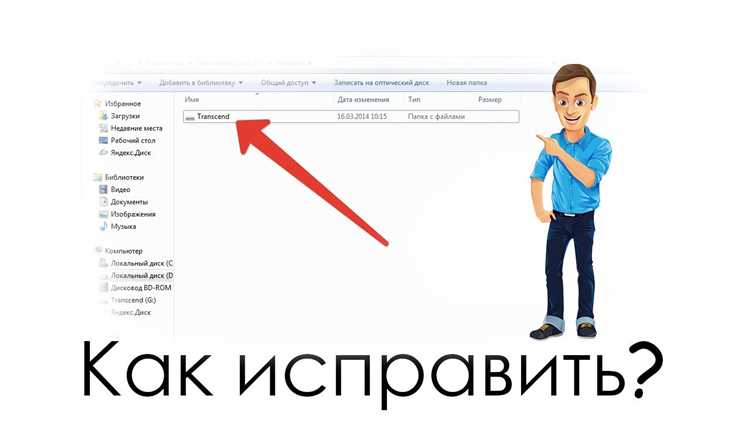
Когда флешка начинает отображаться с ярлыком вместо обычного значка, это может сигнализировать о проблемах с файловой системой или о вирусной активности. Ярлык, который появляется вместо иконки устройства, не позволяет корректно использовать флешку, что приводит к трудностям в доступе к данным. Важно не паниковать, так как эту проблему можно решить с помощью нескольких простых методов, не требующих специализированных знаний.
Для начала необходимо проверить, не является ли устройство жертвой вирусной атаки. Вредоносные программы часто скрывают реальное содержимое флешки, заменяя иконку на ярлык. Чтобы устранить эту причину, следует использовать антивирусное программное обеспечение для сканирования и удаления угроз. После этого стоит выполнить диагностику флешки с помощью встроенных инструментов Windows, таких как CHKDSK, для проверки файловой системы на наличие ошибок.
Если флешка продолжает отображаться как ярлык, и данные на ней по-прежнему недоступны, можно попробовать восстановить её работу с помощью командной строки. Для этого достаточно выполнить несколько команд, чтобы вернуть устройству его первоначальную файловую структуру и иконку. В случае, если ничего из перечисленного не помогает, возможно, потребуется форматирование устройства, что приведет к потере данных, но восстановит нормальную работу флешки.
Проверка на вирусы и вредоносные программы

Для начала подключите флешку к компьютеру и не открывайте её сразу. Это поможет избежать активации вируса, если он действительно есть. Используйте антивирусное ПО для полной проверки устройства. Программы вроде Kaspersky Anti-Virus, Avast или Dr.Web обеспечат надежную защиту и выявят угрозы, даже если флешка заражена скрытыми файлами.
Обратите внимание на функцию автоматической обработки подключаемых устройств. В большинстве современных антивирусов есть возможность отключить автозапуск при подключении флешек, что предотвратит запуск вирусов без вашего ведома.
После того как антивирус проведет проверку, обязательно следуйте его рекомендациям. Если вирус найден, удалите или переместите его в карантин. Некоторые антивирусы могут предложить варианты восстановления заражённых файлов. Если флешка сильно заражена, потребуется переформатировать её с использованием программы для восстановления данных.
Кроме того, важно выполнить полную проверку операционной системы на наличие вирусов. Вредоносные программы могут скрываться не только на флешке, но и в системе, что повышает риск повторного заражения при следующем подключении устройства.
Не забывайте, что использование устаревших версий антивирусных программ или отсутствие обновлений базы данных угроз повышает шанс пропуска вируса, поэтому регулярное обновление ПО – ключ к безопасности.
Удаление ярлыка с помощью командной строки
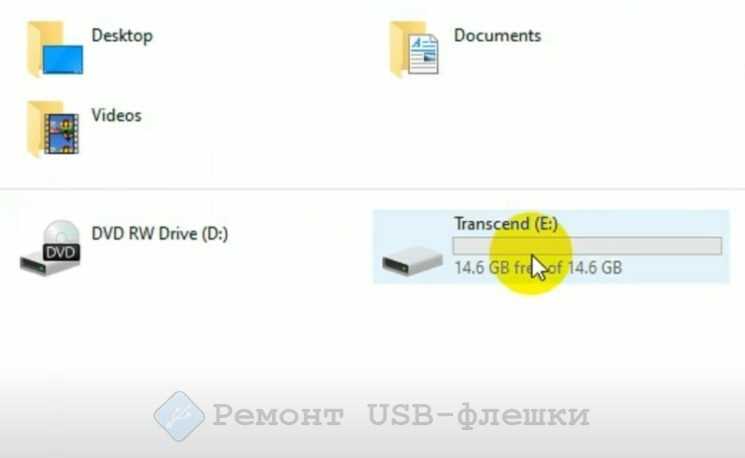
Для устранения ярлыков, создаваемых вирусами на флешке, можно воспользоваться командной строкой. Это позволяет безопасно избавиться от проблемных ярлыков и восстановить нормальную работу устройства.
1. Откройте командную строку с правами администратора. Для этого нажмите сочетание клавиш Win + X, затем выберите «Командная строка (администратор)» или «Windows PowerShell (администратор)».
2. Введите команду для перехода в директорию с флешкой. Например, если флешка обозначена как диск E:, введите команду:
cd /d E:
3. Чтобы удалить ярлыки, выполните команду для очистки всех заражённых файлов с расширением .lnk:
del *.lnk
4. Если на флешке есть скрытые вирусные файлы, используйте команду для их отображения:
dir /a
5. Для удаления всех подозрительных файлов можно воспользоваться следующей командой:
del /f /s /q *.*
6. После этого рекомендуется выполнить проверку флешки на вирусы с помощью антивирусной программы для полной уверенности в безопасности устройства.
Удаление ярлыков с помощью командной строки позволяет быстро очистить флешку от нежелательных файлов и вернуть её в нормальное состояние.
Использование антивирусных утилит для восстановления файлов
Когда флешка заражена вирусом, она может начать вести себя ненормально: отображение ярлыков вместо файлов, блокировка доступа или потеря данных. Антивирусные утилиты, помимо защиты от вредоносных программ, могут помочь восстановить нормальную работу устройства и вернуть файлы, потерянные из-за вирусной активности.
Для начала необходимо проверить флешку на наличие вирусов с помощью актуального антивируса. Утилиты, такие как Kaspersky, Dr.Web, или Malwarebytes, могут обнаружить вредоносные программы, которые скрывают или блокируют доступ к файлам. После обнаружения вирусов важно выполнить их удаление, но также следует быть осторожным, чтобы не повредить целые файлы, которые могли бы быть полезны.
Антивирусные программы имеют опцию восстановления поврежденных файлов, особенно если вирусы изменяли или скрывали данные. Для этого стоит использовать функции «Восстановление поврежденных объектов» или «Восстановление файлов из карантина». Если утилита обнаруживает зараженные файлы в карантине, можно попытаться восстановить их до заражения, чтобы минимизировать потери данных.
Некоторые антивирусы предлагают дополнительные утилиты для восстановления файлов. Например, Касперский имеет встроенный инструмент для восстановления данных после заражения, а Dr.Web предоставляет утилиту для восстановления системы. Эти программы могут помочь вернуть файлы, которые были потеряны после удаления вирусов, особенно если были повреждены файловые структуры.
При восстановлении файлов с флешки важно понимать, что антивирусные утилиты могут не всегда гарантировать полное восстановление. Это зависит от типа повреждения, которое вирусы могли нанести данным. Поэтому, если стандартные методы не принесли результата, рекомендуется использовать специальные программы для восстановления данных, такие как Recuva или R-Studio. Эти утилиты могут сканировать флешку на наличие утерянных файлов и предложить восстановление, даже если данные были удалены или повреждены.
Наконец, важно после восстановления файлов и удаления вирусов провести регулярное обновление антивирусных баз данных, чтобы предотвратить повторные заражения. Кроме того, рекомендуется включить дополнительные методы защиты, такие как использование шифрования на флешке и создание резервных копий важных файлов для минимизации рисков потери данных в будущем.
Форматирование флешки для восстановления работоспособности
Чтобы отформатировать флешку на Windows, подключите устройство к компьютеру, откройте «Этот компьютер», щелкните правой кнопкой мыши по иконке флешки и выберите пункт «Форматировать». В открывшемся окне выберите файловую систему (например, FAT32 для устройств с объемом до 32 ГБ или exFAT для больших объемов) и нажмите «Начать». Также можно выбрать опцию «Быстрое форматирование», если флешка не имеет серьезных повреждений. В случае с поврежденными разделами или если стандартное форматирование не помогает, можно попробовать форматирование с полным удалением данных, что займет больше времени, но обеспечит более глубокое восстановление устройства.
Для пользователей MacOS процесс аналогичен. Откройте «Дисковую утилиту», выберите флешку в списке устройств, нажмите «Стереть», выберите формат файловой системы (например, exFAT) и начните процесс. Важно выбрать правильный формат, чтобы флешка могла быть использована на других устройствах.
Если стандартное форматирование не помогло, можно воспользоваться специализированными программами, такими как SD Formatter или другие утилиты для восстановления поврежденных устройств. Эти программы могут помочь вернуть работоспособность флешки, если стандартные методы не сработали.
В случае с флешками, которые имеют физические повреждения (например, повреждение чипа памяти), форматирование, увы, не поможет. В таких ситуациях лучше обратиться в сервисный центр, где специалисты могут попытаться восстановить данные или провести более сложные операции с устройством.
Не забывайте, что регулярное форматирование и корректная эксплуатация флешки помогут избежать множества проблем с её работоспособностью в будущем.
Проверка диска на наличие ошибок с помощью встроенных инструментов Windows

Для выявления и устранения ошибок на флешке или другом съемном носителе, Windows предлагает несколько встроенных утилит, которые помогут восстановить нормальную работу устройства. Один из самых простых и эффективных способов – использовать инструмент «Проверка диска».
Чтобы начать проверку, выполните следующие шаги:
- Подключите флешку к компьютеру.
- Откройте «Этот компьютер» и найдите вашу флешку среди подключенных устройств.
- Щелкните правой кнопкой мыши на значке флешки и выберите пункт «Свойства».
- Перейдите на вкладку «Сервис».
- Нажмите на кнопку «Проверить» в разделе «Проверка на наличие ошибок».
После этого Windows предложит два варианта действий:
- Автоматическое исправление ошибок: при выборе этой опции система автоматически проверит диск и исправит обнаруженные ошибки файловой системы.
- Проверка без исправлений: этот вариант позволит только выявить проблемы, но не предпримет попыток их устранить.
Если Windows обнаружит ошибки, она предложит начать процесс их исправления. Обычно это занимает несколько минут, в зависимости от объема данных на флешке.
Также можно запустить команду CHKDSK через командную строку для более глубокого анализа:
- Откройте командную строку от имени администратора.
- Введите команду chkdsk X: /f, где «X» – это буква вашего диска.
- Нажмите Enter и дождитесь завершения процесса. Команда /f отвечает за исправление ошибок, если они будут найдены.
Этот способ помогает в случаях, когда проверка через графический интерфейс не дает результата или требуется более тщательный анализ.
После выполнения проверки и исправления ошибок, перезагрузите компьютер, чтобы изменения вступили в силу. В случае, если флешка продолжает работать нестабильно, возможно, проблема лежит в аппаратной части устройства.
Обновление драйверов для корректной работы флешки
Для восстановления нормальной работы флешки часто требуется обновление драйверов, особенно если устройство не определяется системой или работает нестабильно. В большинстве случаев драйверы для флешки устанавливаются автоматически при подключении устройства, однако в случае возникновения проблем их необходимо обновить вручную.
Первым шагом является проверка текущих драйверов. Для этого откройте «Диспетчер устройств» в панели управления. Найдите раздел «Устройства USB» и кликните правой кнопкой мыши на вашей флешке. Если отображается ошибка или указание на проблемы с драйверами, это может быть сигналом о необходимости их обновления.
Обновление драйвера можно выполнить двумя способами. В первом случае, в меню «Диспетчера устройств» выберите опцию «Обновить драйвер». Система предложит поискать драйверы в интернете или указать путь к файлу драйвера на компьютере. Важно, чтобы драйверы были актуальными и соответствовали модели устройства.
Во втором случае рекомендуется скачать драйвера с официального сайта производителя флешки или с ресурса, предоставляющего проверенные обновления. На сайте обычно доступна последняя версия драйвера, что позволяет избежать проблем с совместимостью.
Если автоматическое обновление не помогло, попробуйте удалить текущие драйверы. Для этого в «Диспетчере устройств» выберите флешку, кликните правой кнопкой мыши и выберите «Удалить устройство». После этого перезагрузите компьютер и подключите флешку снова. Операционная система автоматически установит драйвера, возможно, уже актуализированные.
При работе с драйверами также стоит обратить внимание на операционную систему. Обновления Windows иногда включают новые версии драйверов для устройств, включая флешки, что может решить проблемы с их работой. Регулярное обновление ОС гарантирует получение всех необходимых исправлений и улучшений.
В случае, если вышеописанные шаги не помогли, можно попробовать использовать сторонние программы для обновления драйверов, такие как Driver Booster или DriverPack Solution. Эти утилиты автоматически найдут и установят нужные драйверы, включая обновления для USB-устройств.
Важно помнить, что для некоторых моделей флешек драйверы могут быть специфичными. Если стандартные методы обновления не решают проблему, обратитесь к технической поддержке производителя флешки для получения точных рекомендаций.
Вопрос-ответ:
Почему флешка отображается с ярлыком и что это может значить?
Если на флешке появился ярлык, это может свидетельствовать о том, что устройство заражено вирусом, который создал ярлык вместо обычной папки. Обычно вирусы, которые изменяют структуру файлов на флешке, скрывают реальные данные и заменяют их на ярлыки, что может затруднить доступ к информации. Важно сразу проверить флешку на вирусы с помощью антивирусного ПО и убедиться в целостности файлов.
Как удалить ярлык с флешки и вернуть её нормальную работу?
Для удаления ярлыка с флешки нужно сначала очистить устройство от вирусов. Это можно сделать с помощью антивирусной программы, которая найдёт и удалит вредоносное ПО. После этого вручную удалите ярлыки, а затем проверьте, что все файлы на флешке восстановлены и доступны для использования. Иногда потребуется изменить настройки отображения скрытых файлов или выполнить форматирование флешки для восстановления её нормальной работы.
Можно ли восстановить данные на флешке, если она отображается как ярлык?
Да, в большинстве случаев можно восстановить данные с зараженной флешки. После удаления вируса и ярлыков, стоит использовать программы для восстановления данных, такие как Recuva или Disk Drill, чтобы найти и вернуть утраченные файлы. Если проблема в поврежденной файловой системе, можно попробовать отформатировать флешку и выполнить восстановление с помощью специализированных утилит.
Какие шаги следует предпринять, чтобы предотвратить появление ярлыков на флешке в будущем?
Для предотвращения появления ярлыков на флешке важно регулярно проверять её на вирусы с помощью обновленного антивируса. Также следует избегать подключения флешки к неизвестным или небезопасным устройствам. Рекомендуется включить на компьютере защиту от автозапуска программ с внешних носителей и периодически создавать резервные копии важных данных, чтобы в случае проблемы можно было быстро восстановить информацию.

 Загрузка...